1
Accede a la reserva
Busca y accede a la reserva correspondiente. Puedes hacerlo por instancia, número de reserva o a través del plano de ocupación.
2
Ve a la pestaña de Ocupación
Una vez dentro de la reserva, selecciona la pestaña de OCUPACIÓN.
3
Identifica el estado de la asignación
En la columna Reserva, observarás el número de la reserva.

- Un tilde verde indica que la habitación está asignada correctamente.
- Un triángulo rojo indica que la reserva está en conflicto.
Reserva correctamente asignada (tilde verde)
Reserva en conflicto (triángulo rojo)
4
Comprende el conflicto
El símbolo rojo aparece cuando la habitación física que tienes asignada está siendo ocupada por otra reserva. Esto es útil para identificar reservas que se encuentran en una instancia incorrecta.Para saber más sobre el conflicto, selecciona los tres puntos junto a la reserva en conflicto y elige “Ver reserva en conflicto”.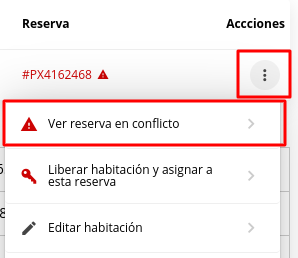
5
Analiza la causa del conflicto
Podrás observar cuál es el inconveniente específico con esta reserva. Esto puede ser que las fechas de reserva se superponen con otra o que la habitación está en una instancia que no corresponde (por ejemplo, si debería estar en Check out pero aún figura como ocupada).
6
Forzar la asignación (si es necesario)
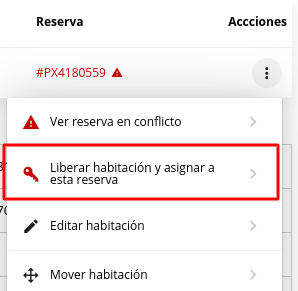
Si deseas asignar la habitación a esta reserva a pesar del conflicto, selecciona los tres puntos junto a la reserva y elige “Liberar habitación y asignar esta reserva”.