

1
Abrir el buscador del Panel de Inicio
Haz clic en el buscador del Panel de Inicio o presiona 
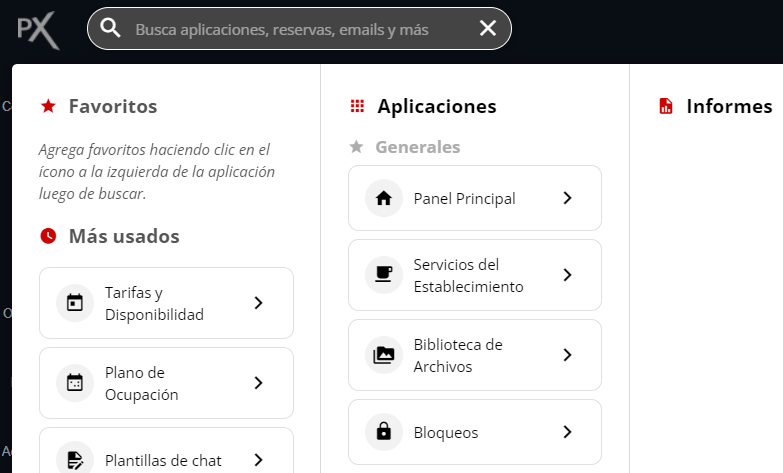
ALT + S.2
Buscar y seleccionar 'Tipos de Habitaciones'
Escribe “Tipos de Habitaciones” en el buscador y selecciona la aplicación correspondiente.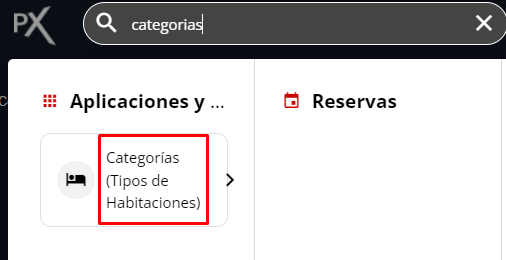
3
Editar el tipo de habitación
En el listado de habitaciones configuradas, busca la habitación que deseas modificar. Selecciona el ícono de ACCIONES y luego haz clic en Editar.
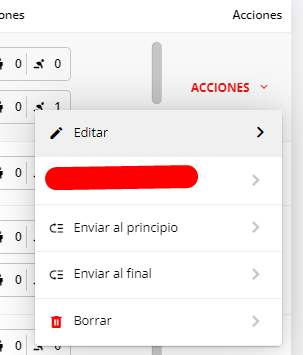
4
Agregar una combinación
Dentro de la configuración de la habitación, haz clic en AGREGAR COMBINACIÓN.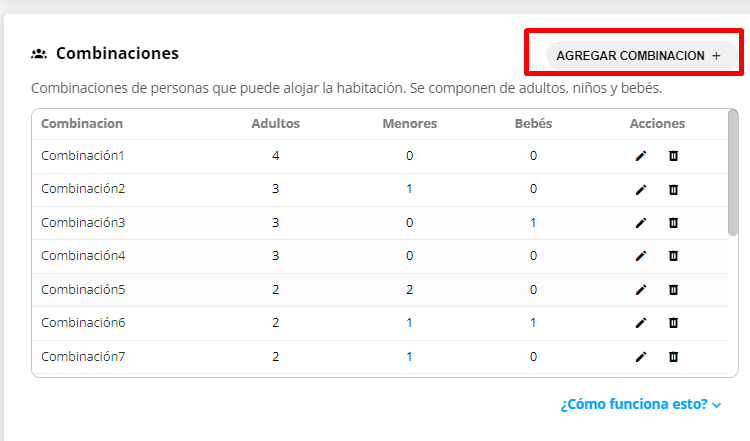
5
Definir la combinación
Introduce la combinación deseada entre adultos, niños y bebés, y luego presiona INSERTAR. Repite este paso para añadir cada nueva combinación.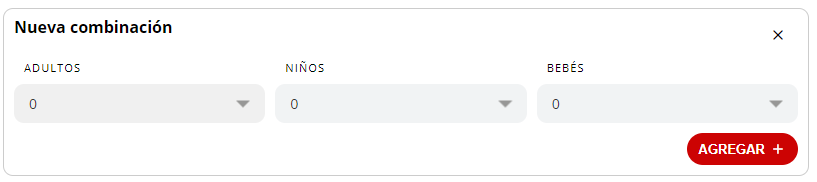 Las combinaciones insertadas se listarán para que puedas visualizarlas.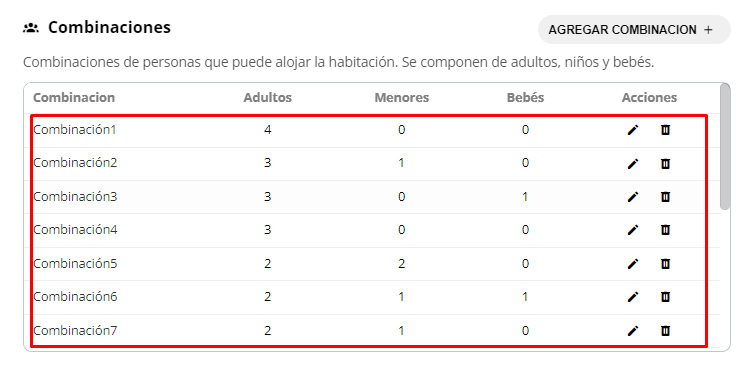
6
Eliminar una combinación (Opcional)
Si necesitas eliminar alguna de las combinaciones, haz clic en el ícono de tachito que aparece junto a ella.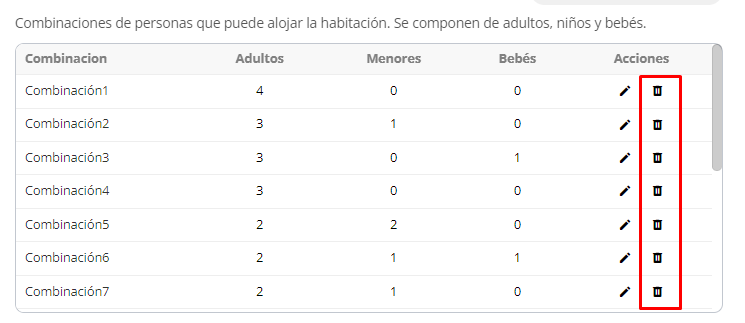
7
Guardar cambios
Una vez que hayas agregado todas las combinaciones necesarias para la habitación, presiona GUARDAR CAMBIOS. Este botón se encuentra en la parte superior e inferior de la pantalla.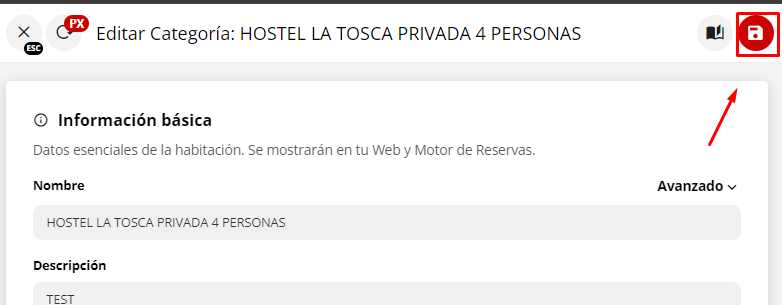
Has configurado exitosamente las combinaciones para tu tipo de habitación.