1
Abrir el buscador del Panel de Inicio
Haz clic en el buscador del Panel de Inicio o presiona 
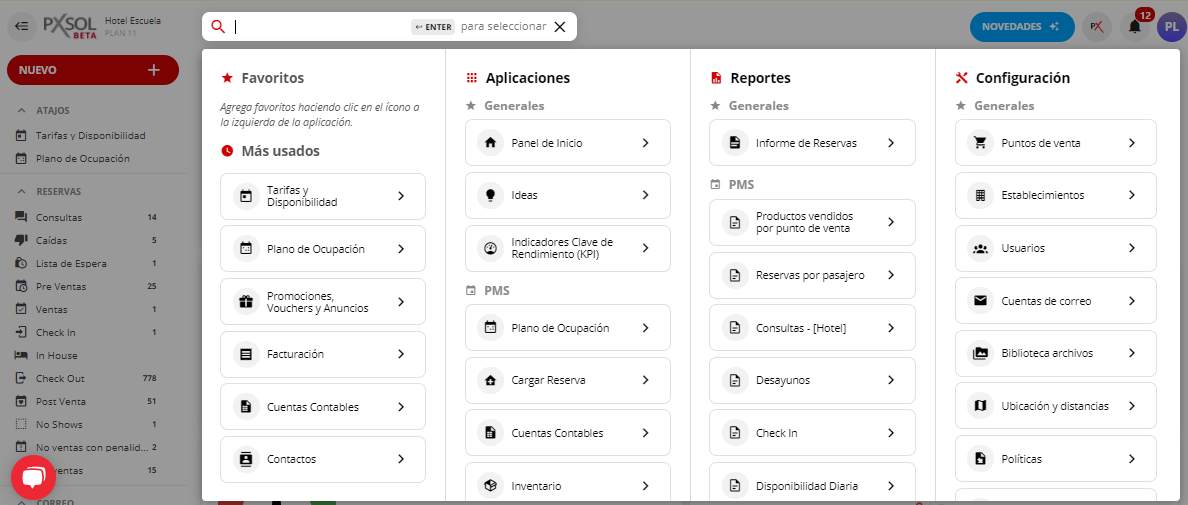
ALT + S.2
Acceder a Tarifas y Disponibilidad
Escribe “Tarifas y Disponibilidad” en el buscador y haz clic en la aplicación.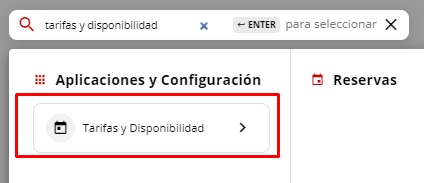
3
Abrir opciones de edición
Haz clic en el ícono de los tres puntos (acciones).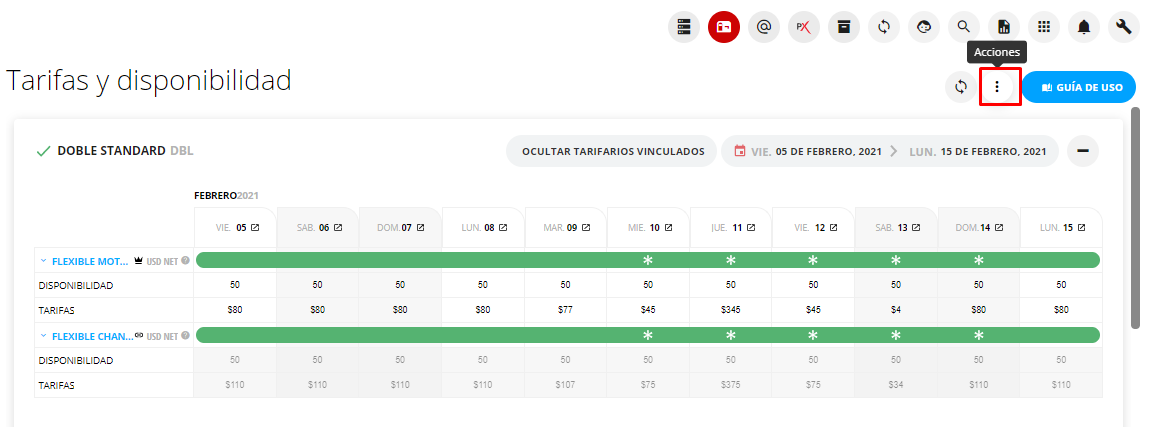
4
Seleccionar Editar Tarifario por Rangos
Elige la opción “Editar Tarifario por Rangos”. Esta acción puede abrirse en una nueva pestaña o en la misma ventana.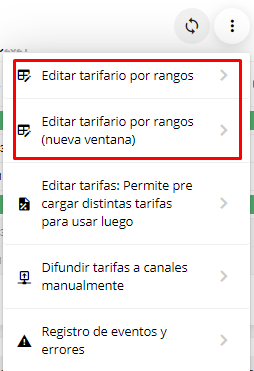
5
Seleccionar el periodo de fechas
Elige las fechas específicas para las cuales deseas aplicar la restricción de noches.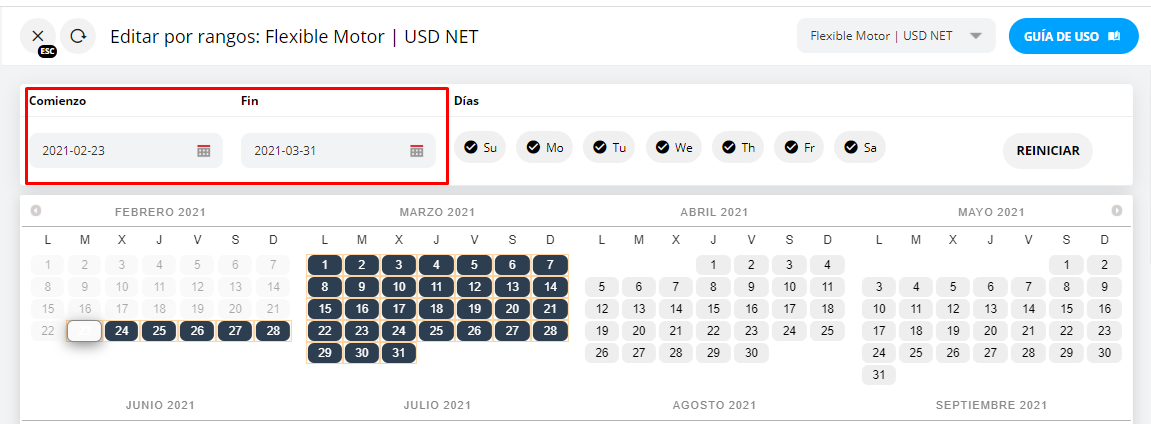
6
Activar configuración avanzada
Debajo del calendario de fechas, haz clic en el botón “avanzado” para mostrar las configuraciones.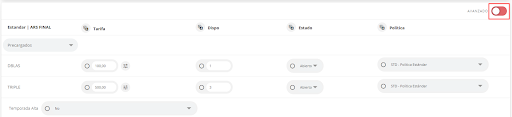
7
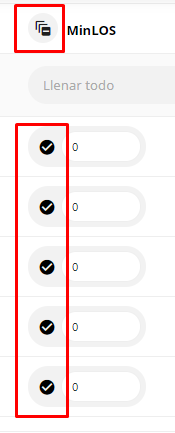
Configurar restricciones de noches
Se desplegarán varias variables. Busca las restricciones y, para los tipos de habitación deseados, ingresa el mínimo (MinLOS) y/o máximo (MaxLOS) de noches permitidas para el periodo seleccionado.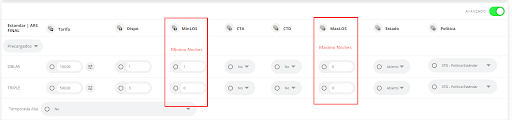
8
Guardar los cambios
Haz clic en “Guardar” para que el sistema aplique las configuraciones.
9
Verificar restricciones aplicadas
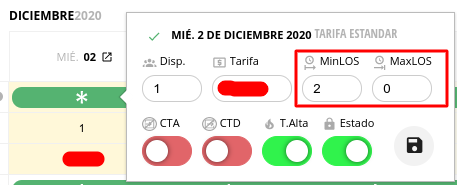
Los días con restricciones se visualizarán en el tarifario con el símbolo de asterisco (*).
10
Detalles de las restricciones
Al hacer clic en el asterisco, podrás ver los detalles de las restricciones aplicadas a esa fecha.