

1
Abre el buscador del Panel de Inicio
Haz clic en el buscador del Panel de Inicio o presiona 
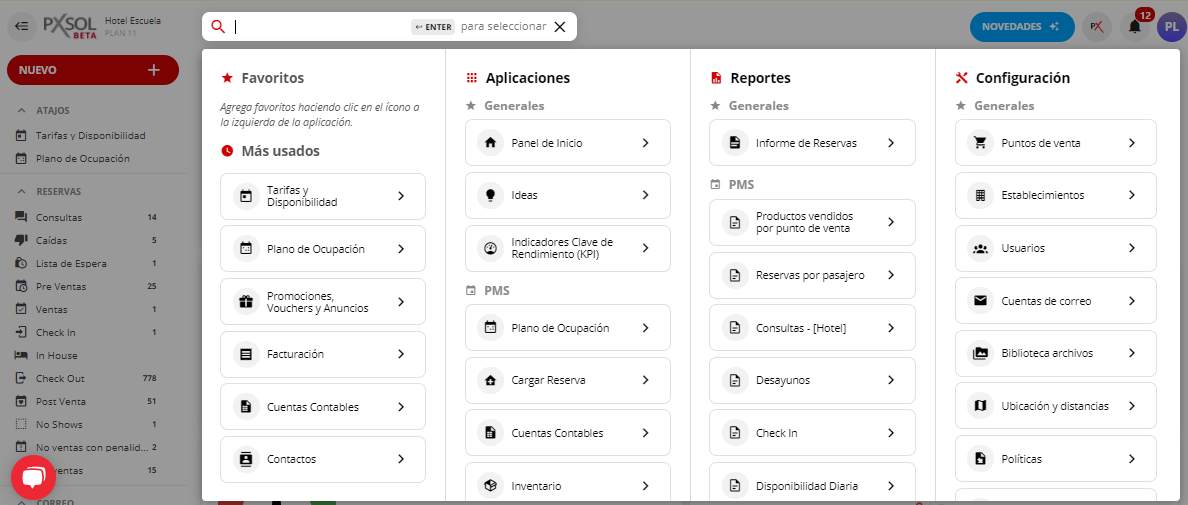
ALT + S.2
Busca la aplicación Facturación
Escribe “Facturación” en el buscador y haz clic en la aplicación Facturación.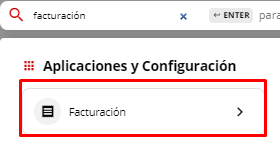
3
Edita los impuestos disponibles
Dentro de Facturación, busca el ícono de tres puntos verticales a la derecha y selecciona la opción “Editar impuestos disponibles”.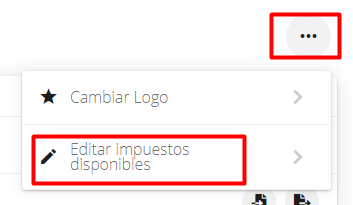
4
Agrega un nuevo impuesto
En “Editar Impuestos Disponibles”, selecciona el símbolo ”+” para agregar un nuevo impuesto.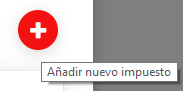
5
Edita el nuevo impuesto
Se generará un nuevo impuesto. Edítalo haciendo clic en la llave que se encuentra a la derecha.
6
Completa la información del impuesto
Añade la siguiente información para configurar el nuevo impuesto y haz clic en “Guardar” cuando termines: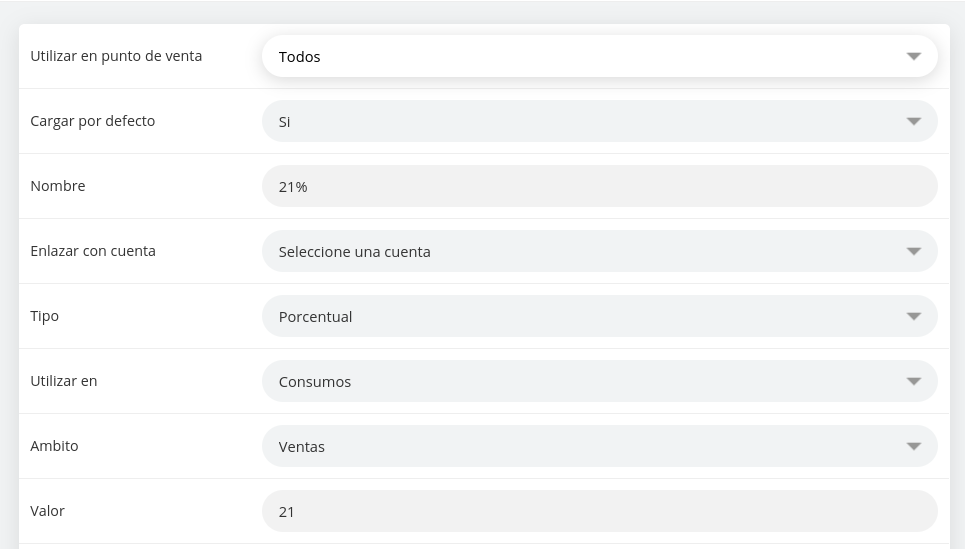
- Utilizar en punto de venta: Selecciona el punto de venta a vincular.
- Cargar por defecto: Define si será un impuesto predeterminado para todos los comprobantes.
- Nombre: La denominación con la que figurará en el comprobante.
- Enlazar con cuenta: Puedes vincular una cuenta o dejar este campo sin asignar.
- Tipo: Monto fijo o porcentual.
- Utilizar en: Consumos u otros impuestos.
- Ámbito: Ventas o compras (proveedores).
- Valor: El monto del impuesto. Si el valor se calcula en base al monto de la factura, puedes poner 0 y modificarlo manualmente.
- Usuarios habilitados: Define qué usuarios pueden agregar o no este impuesto.
¡Impuesto configurado exitosamente!
7
Verifica la configuración
Podrás visualizar el impuesto creado y utilizarlo según la configuración que hayas establecido.