

¿Cómo facturar desde el módulo Neo Facturación? (Uruguay)
En esta guía explicaremos cómo confeccionar un comprobante de venta desde el módulo de Facturación (Beta para Uruguay).1
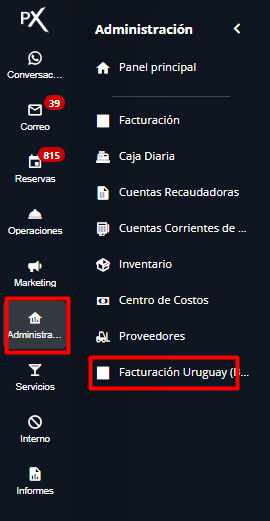
Ingresar al sistema y navegar a Facturación Uruguay
- Loguearse en pms.pxsol.com con su usuario correspondiente.
- Dirigirse a la sección Administración.
- Seleccionar Facturación Uruguay.
2
Crear un Nuevo Comprobante
- En la ventana que se abre, seleccionar Nuevo Comprobante.
3
Configurar el Comprobante
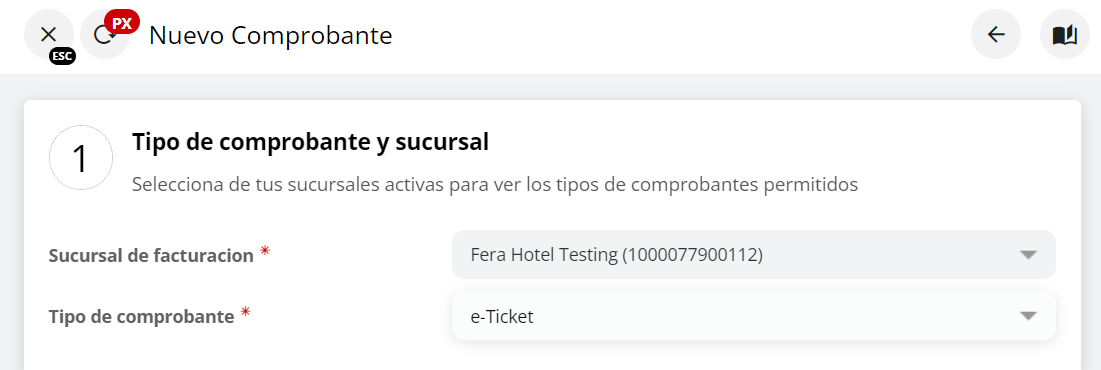
TIPO DE COMPROBANTE Y SUCURSAL:
- Seleccionar la sucursal de facturación (podrá seleccionar entre las que tiene vinculadas en pxsol a su establecimiento).
- Seleccionar el Tipo de comprobante que quiere emitir.
DATOS DEL COMPROBANTE:
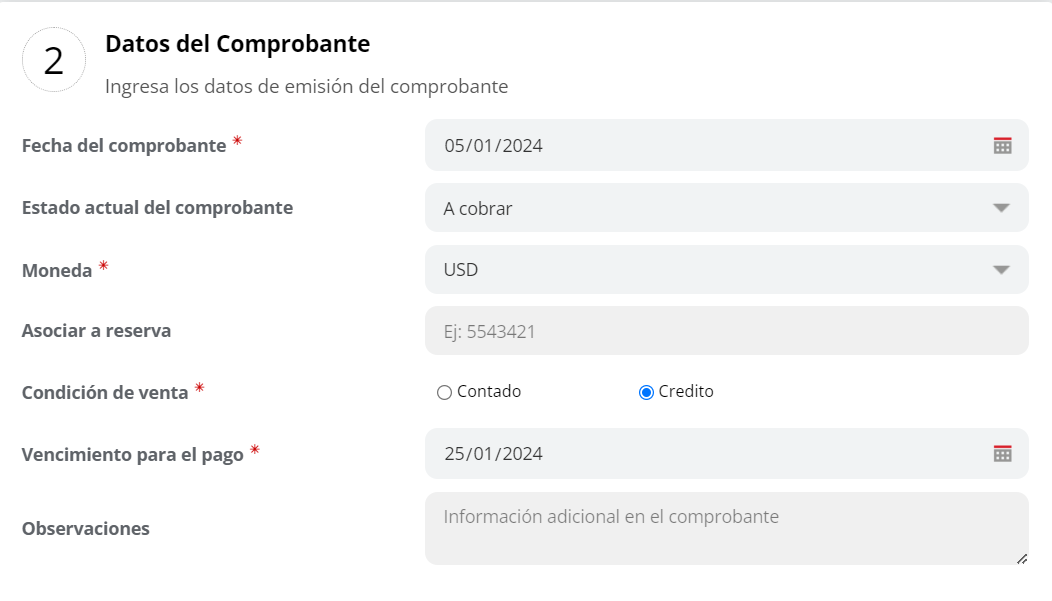
- Fecha del comprobante: Se completará automáticamente con la fecha del día. Es un campo obligatorio.
- Estado del comprobante: Seleccionar el estado actual del comprobante.
- Moneda: Indicar la moneda en la que se emitirá el comprobante.
- Asociar Reserva: Permite vincular el comprobante a una reserva colocando el número de la misma.
- Condición de venta: Elegir entre Contado o Crédito.
- Si elige Crédito, deberá completar la fecha de Vencimiento para el Pago.
- Si elige Contado, no necesita completar el vencimiento.
- Vencimiento para el pago: Solo aplica si la condición de venta es Crédito.
- Observaciones: Ingrese cualquier información adicional que desee que aparezca en el comprobante.
4
Completar Datos del Receptor
Pueden buscar un contacto de la base de datos de Pxsol para autocompletar los campos que tenga guardados ese contacto.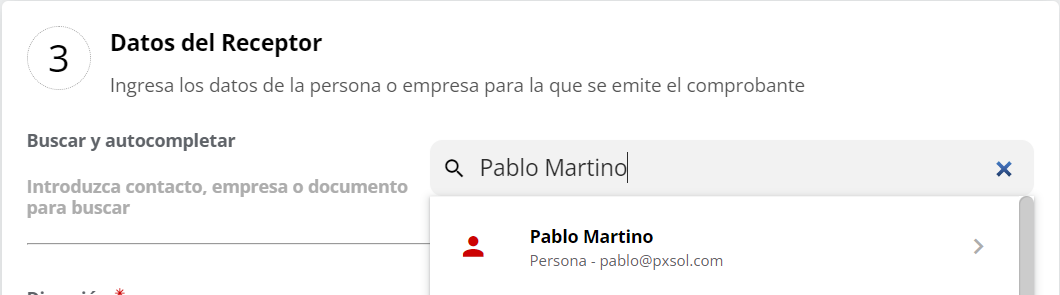
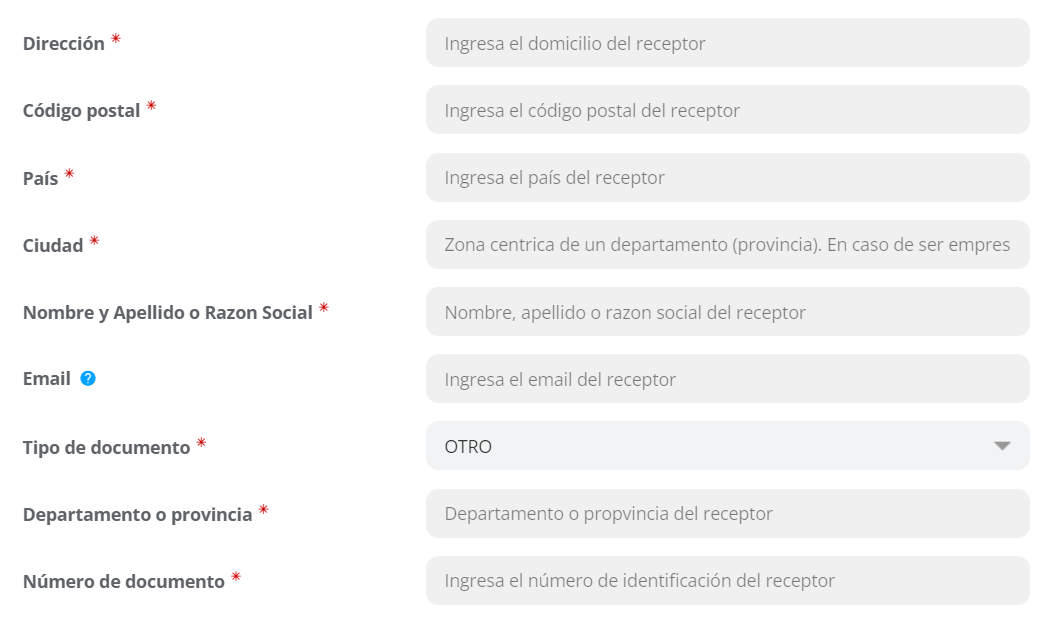
- Completar los datos del Receptor. Si no busca un contacto existente, deberá ingresar los datos manualmente.
5
Agregar Conceptos del Comprobante
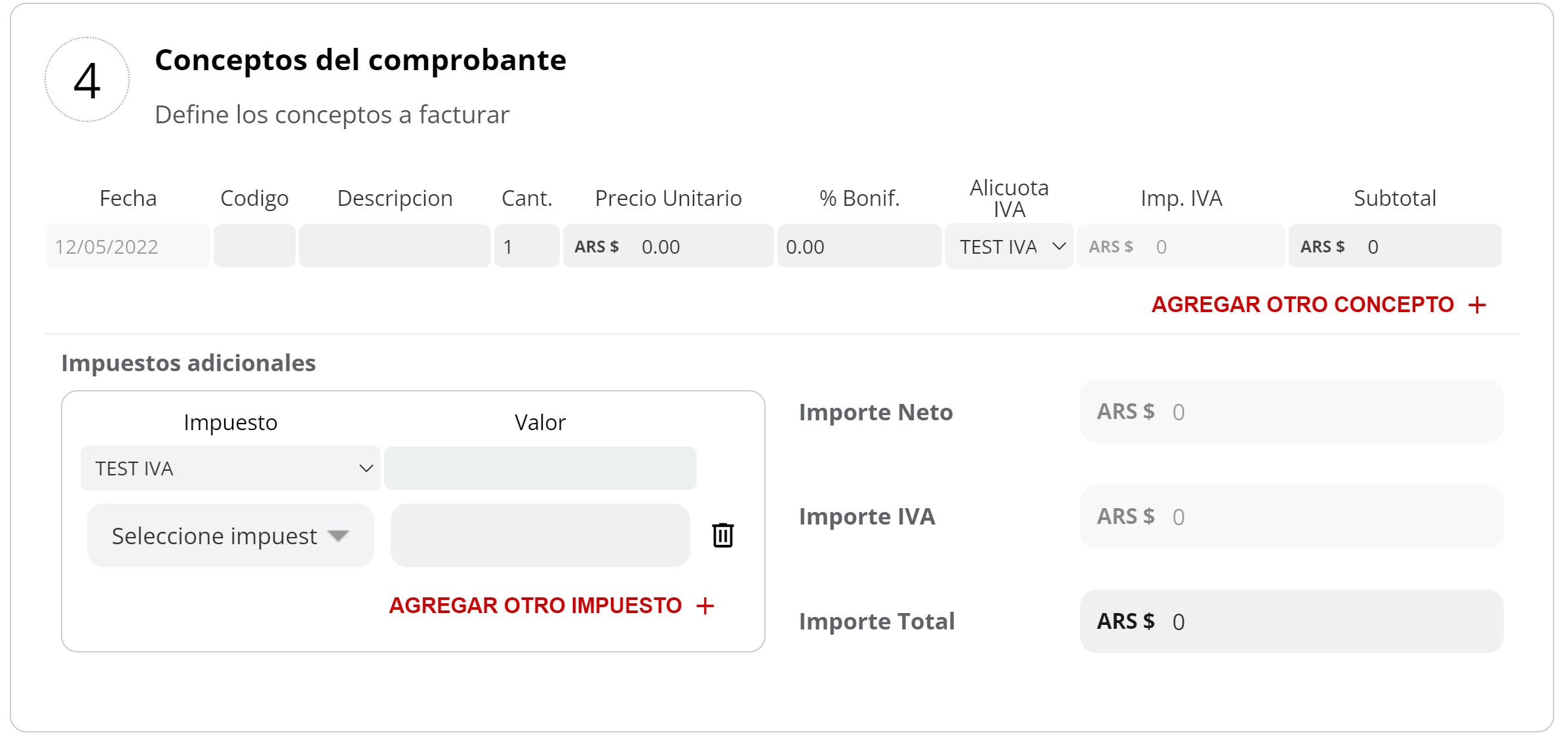
- Colocar los datos de los conceptos: Código, Descripción, Cantidad, Precio Unitario y Alícuota.
- Si necesita agregar más conceptos, utilice el botón AGREGAR OTRO CONCEPTO +.
Es obligatorio que cada concepto tenga Descripción y Precio.
- Si los importes mostrados son correctos, hacer click en el botón GUARDAR CAMBIOS.
6
Opciones Post-Guardado y Emisión
Una vez guardado, aparecerán las siguientes opciones:

- Vista Previa: Podrá visualizar la factura en una nueva ventana para verificar su correcto contenido.
- Guardar Cambios: La factura quedará guardada pero no emitida.
- Emitir Comprobante: Se emite el comprobante.