

1
Abrir la aplicación Inventario
Accede al buscador omnibox de la barra superior del sistema y escribe “Inventario”. Haz clic en la aplicación para abrirla.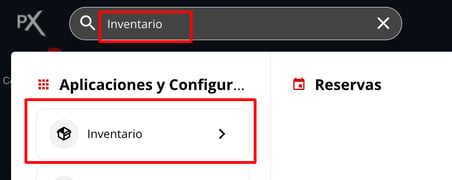
2
Editar Depósitos
Una vez dentro de la aplicación, haz clic en el botón Editar Depósitos, ubicado en la parte superior derecha de la pantalla.
3
Crear un nuevo depósito
Se desplegará una ventana con los depósitos configurados. Para crear uno nuevo, selecciona Nuevo Depósito.
4
Editar el depósito recién creado
Se creará un depósito sin nombre. Selecciona el ícono de Lápiz para editarlo.
5
Completar y guardar la información
Completa los campos Nombre del depósito y Email para Notificaciones. Luego, haz clic en Guardar Cambios.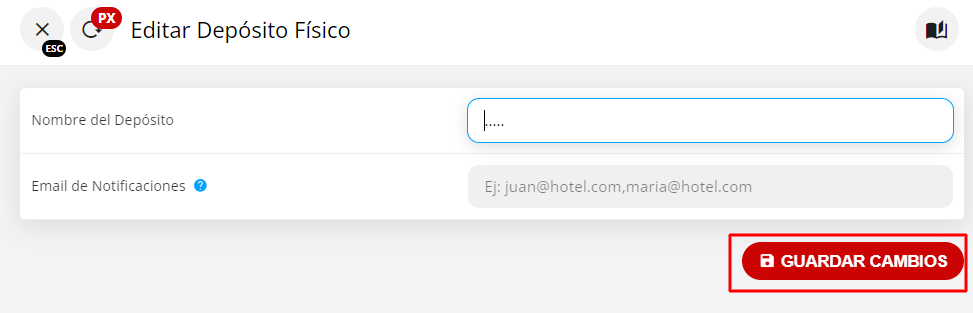
Has creado un nuevo depósito y configurado el email de notificaciones asociado.