

Buscar y acceder a la reserva
Para visualizar el historial de una reserva, primero debe localizarla:-
Busque la reserva o consulta por su número de instancia o número de reserva.
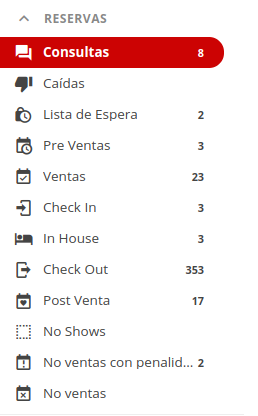
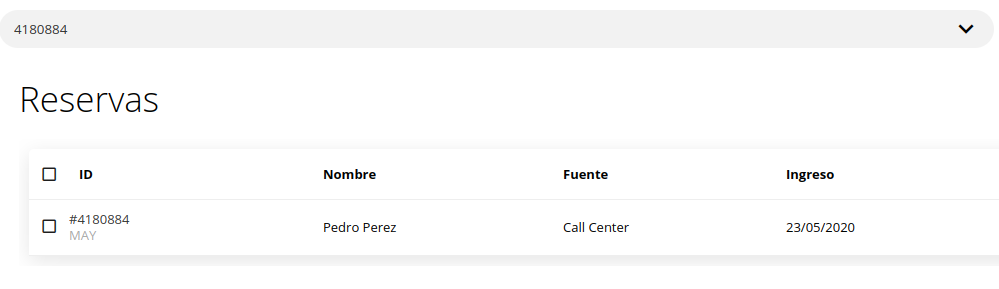
-
Ingrese a la reserva o consulta haciendo clic en ella.

Visualización del historial
Una vez dentro de la reserva, se presentará una ventana con diferentes pestañas.- Seleccione la pestaña “Historial”. Esta pestaña se abre por defecto al acceder a los detalles de una reserva.

Contenido de la pestaña Historial
En la pestaña “Historial”, podrá observar y distinguir diferentes tipos de registros codificados por colores:- Mensajes Recibidos del cliente (en color verde): Muestra todos los nuevos mensajes que el cliente envía al hotel, así como el ingreso de nuevas reservas.
- Mensajes Enviados al cliente (en color celeste): Registra los mensajes que usted ha enviado al cliente.
- Mensajes internos o registros (en color anaranjado): Contiene notas internas o acciones realizadas dentro del sistema que no son visibles para el cliente.
- Agendas (en color anaranjado): Permite visualizar las citas o tareas agendadas relacionadas con la reserva.
- Programado (en color anaranjado): Indica acciones programadas, como el envío de recordatorios automáticos.
- Encuesta (en color verde): Refleja las respuestas a las encuestas de satisfacción que se envían automáticamente después del check-out.
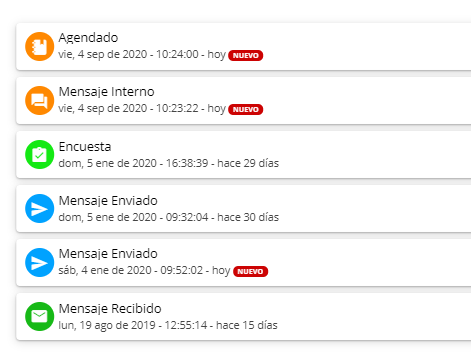
Ejemplo de la pestaña Historial con diferentes tipos de registros