

¿Cómo agregar condiciones a un Voucher?
En esta guía te enseñaremos a agregar condiciones a un voucher.1
Accede a la aplicación
Puedes ingresar a la aplicación desde el omnibox o desde el menú lateral en el apartado Marketing.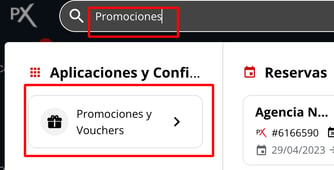
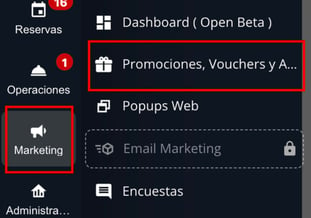
2
Selecciona la vista Vouchers
Una vez dentro de la aplicación, verás tus vistas de Promociones, Vouchers y Anuncios en listas independientes. Colócate en la vista Vouchers.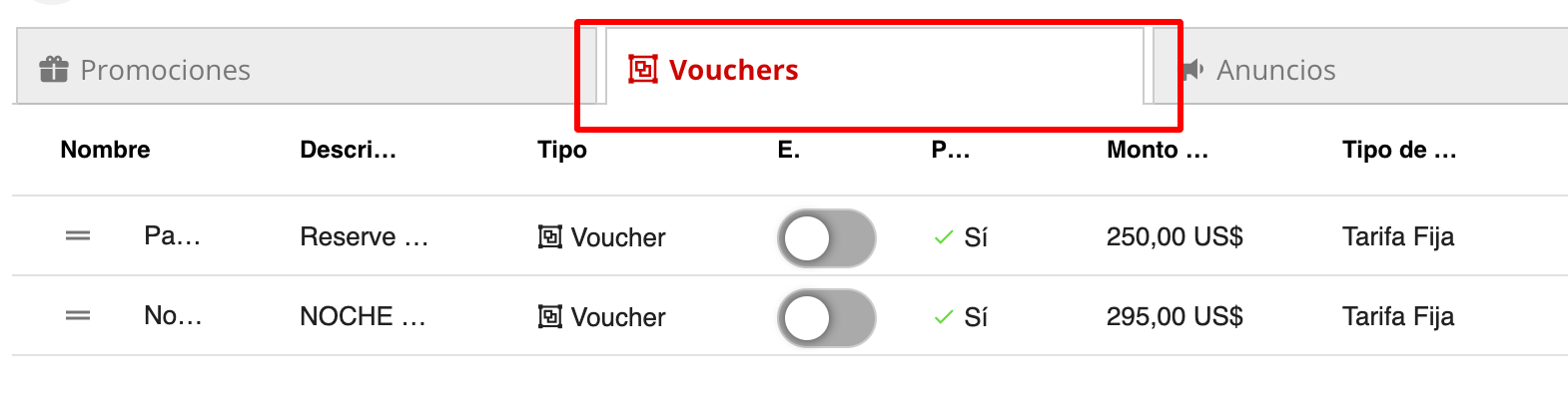
3
Abre las acciones del Voucher
Haz clic en el menú de acciones a la derecha del voucher al que deseas agregarle condiciones, y luego selecciona Condiciones.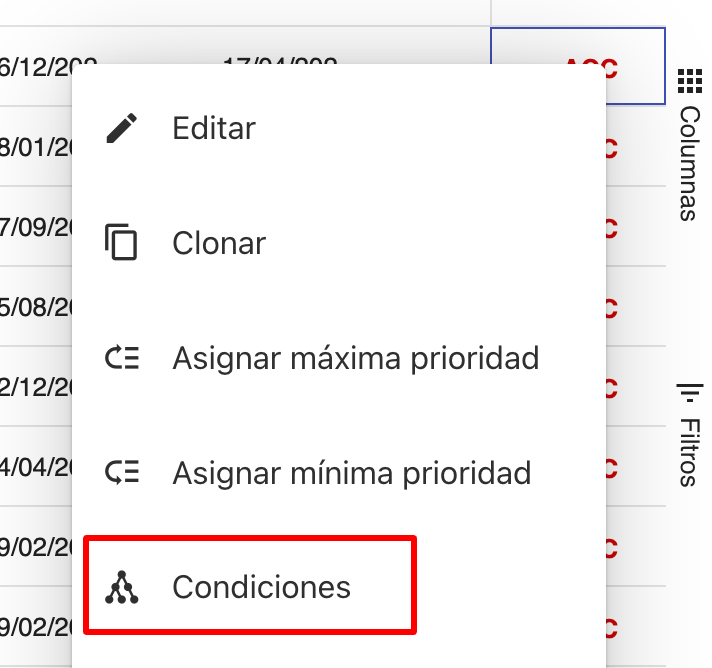
4
Añade una condición
Haz clic en Añadir una condición. Aparecerá un selector donde podrás elegir la condición que deseas agregar.
 Las condiciones disponibles son:
- Fecha de venta: Define el rango de fechas donde la promoción o voucher estará disponible y activado para su adquisición.
- Días de la semana: Selecciona los días de la semana en los que el voucher aparecerá disponible.
- Solo dispositivos móviles: Si se activa, el voucher solo aplicará si la compra se realiza desde un dispositivo móvil.
- Inventario de Habitación: Asocia el inventario del voucher a una categoría de habitación específica. Esto también restringe el voucher en el Motor de Reservas a búsquedas o reservas con esa habitación.
5
Elimina una condición (Opcional)
Para borrar una condición, haz clic en el icono de basura a la derecha de la condición que deseas eliminar.
6
Guarda los cambios
Una vez que hayas configurado todas las condiciones deseadas, haz clic en Guardar Cambios.