1
Acceder a la sección de Integraciones
Para ingresar a la aplicación, navega a Configuración - Integraciones.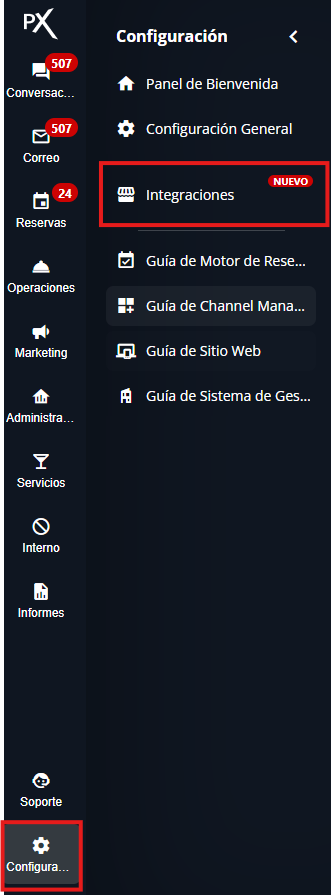
2
Instalar la integración de Mercado Pago
En la tarjeta de Mercado Pago, selecciona Instalar.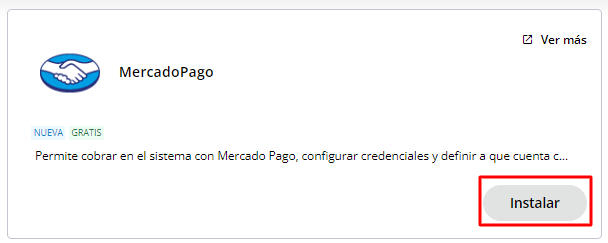 Confirma la instalación haciendo clic en Sí, Instalar.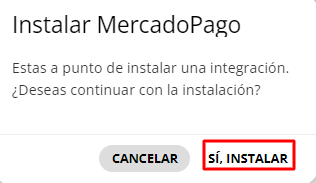
3
Iniciar la configuración de la integración
En la pestaña que se despliega, haz clic en Comenzar integración a MercadoPago.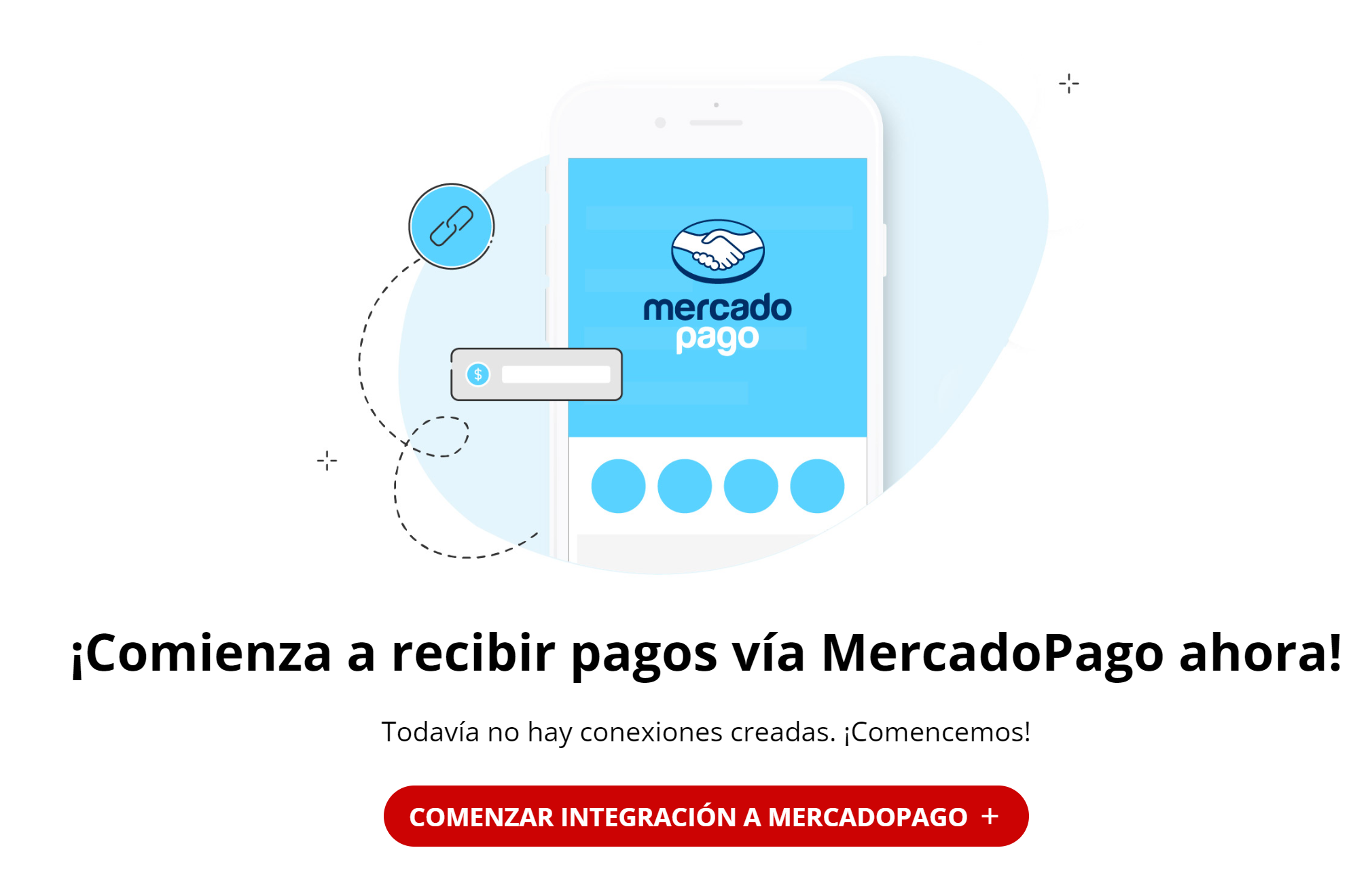
4
Iniciar sesión en tu cuenta de Mercado Pago
Se abrirá tu cuenta de Mercado Pago solicitando que inicies sesión.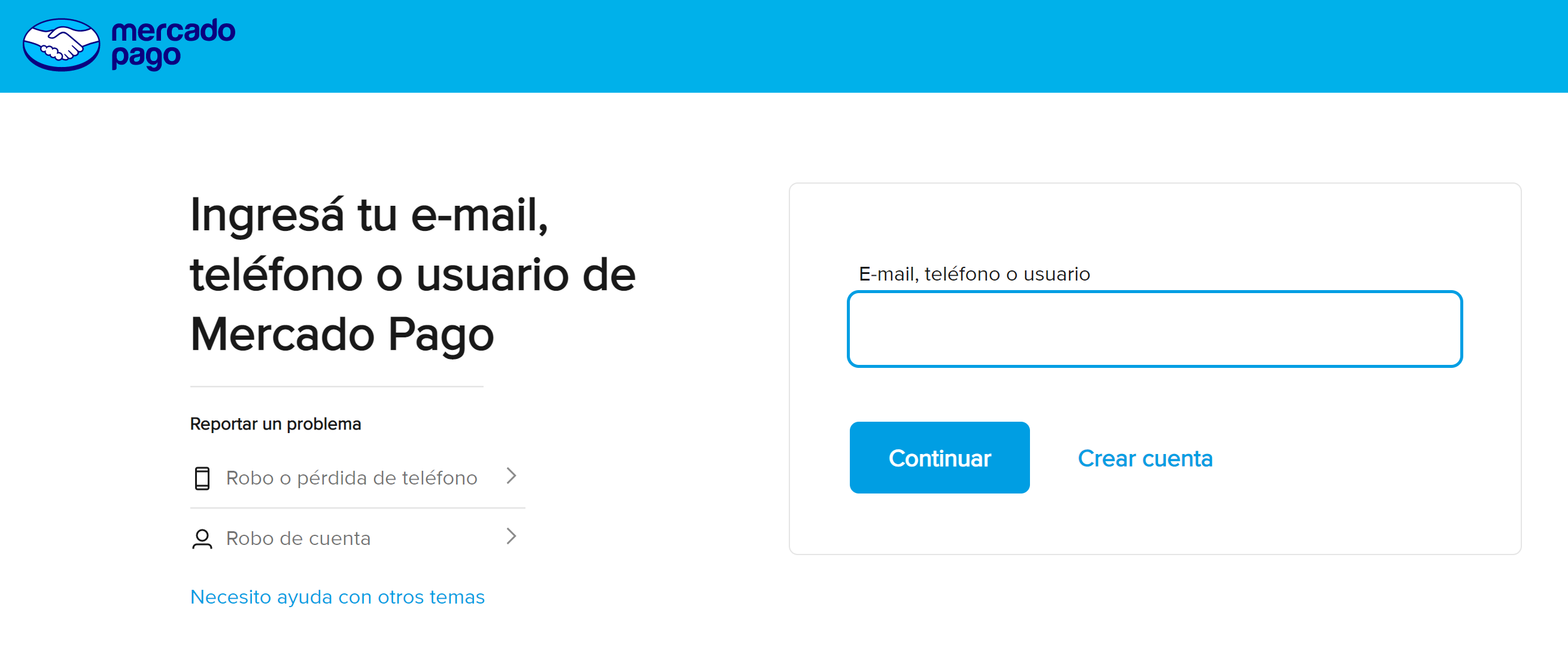
Este paso podría omitirse si ya tienes tu cuenta de Mercado Pago abierta en el navegador.
5
Confirmar la conexión
Una vez que hayas iniciado sesión, o si ya tenías tu cuenta abierta, aparecerá una pantalla lateral. En ella, selecciona el punto de venta correspondiente a tu establecimiento y luego haz clic en Confirmar conexión.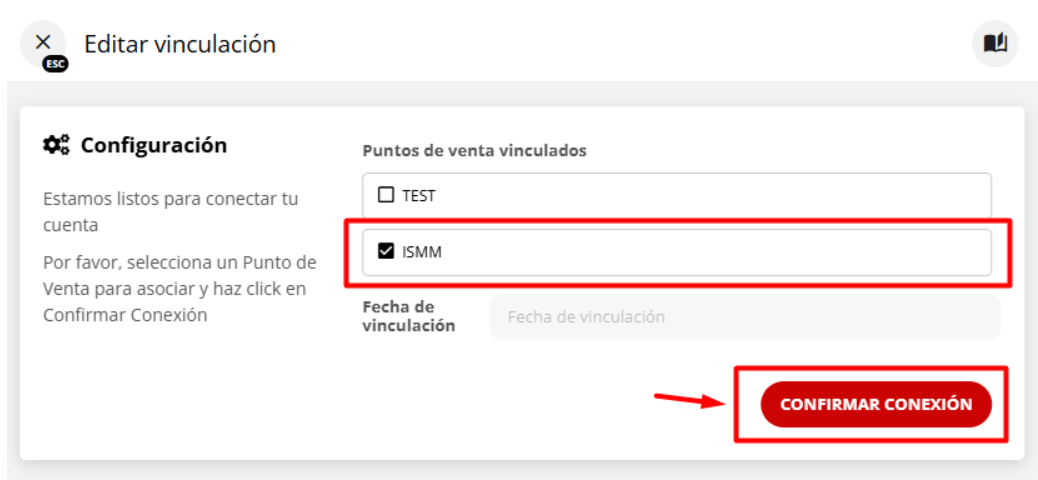
La conexión con Mercado Pago se ha establecido correctamente.
6
Verificar la conexión establecida
Una vez completado el paso anterior, podrás visualizar la conexión como establecida correctamente.
7
Visualizar los pagos en la reserva
Los pagos realizados a través de esta conexión se registrarán en la reserva, específicamente en las pestañas de historial y pagos. Esto también afectará la información mostrada en la cabecera de la reserva.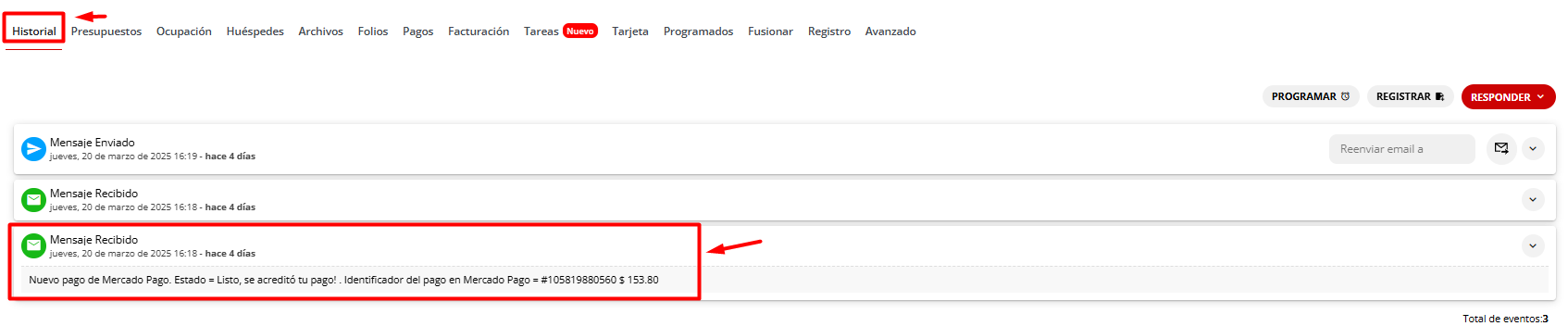
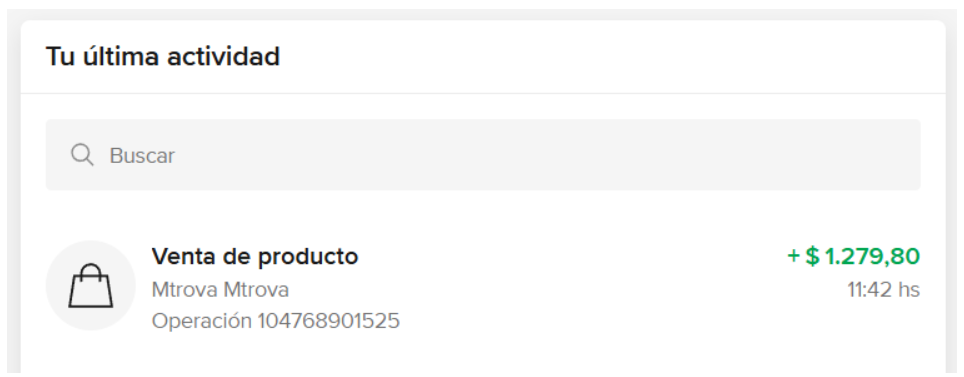
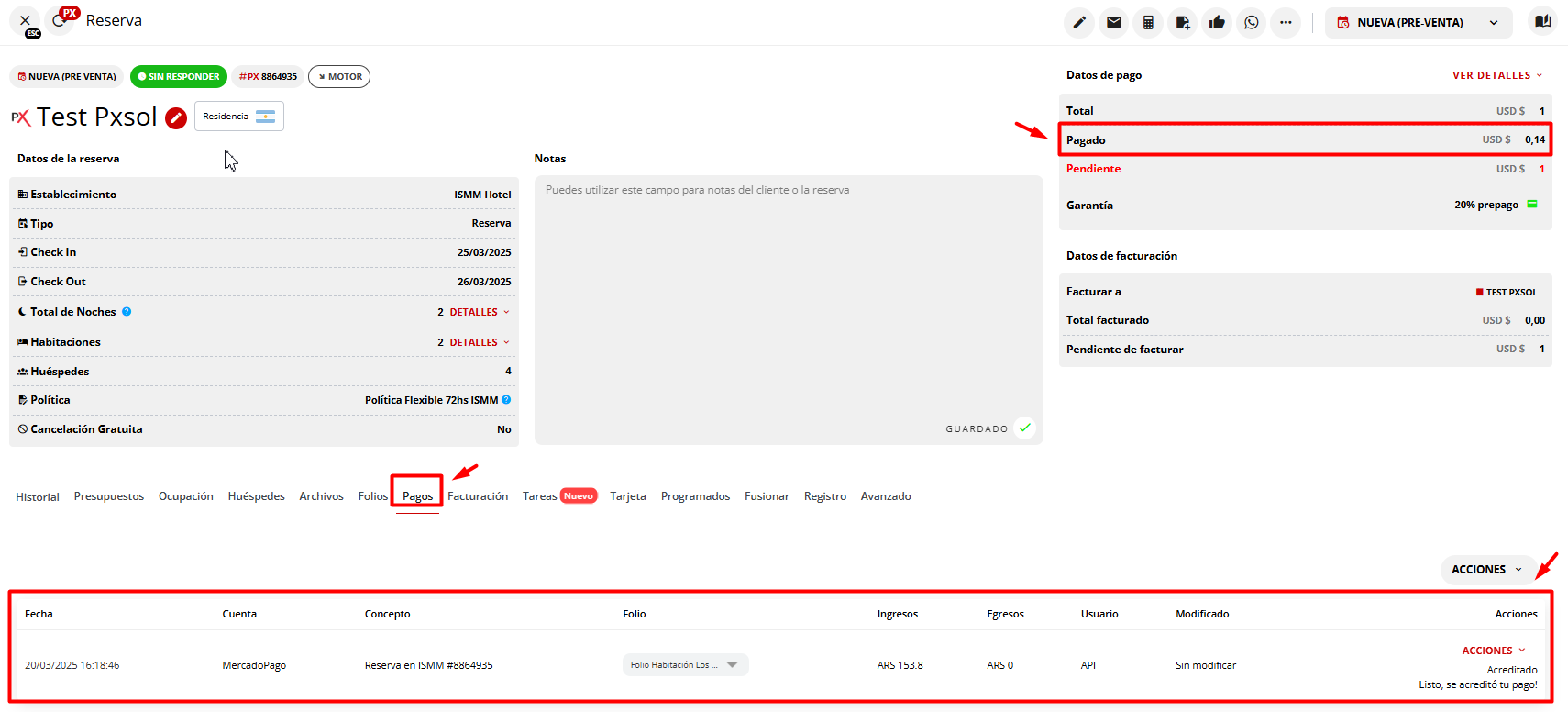 El pago en Mercado Pago se visualizará de la siguiente manera: