1- Acceder a Cuentas Corrientes de Clientes
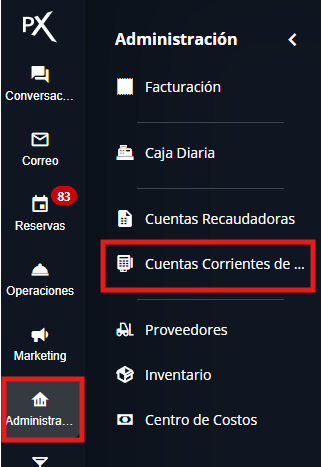
Puede acceder a la sección de Cuentas Corrientes de Clientes de dos maneras:- Navegando a través del menú: Administración - Cuentas Corrientes de Clientes.
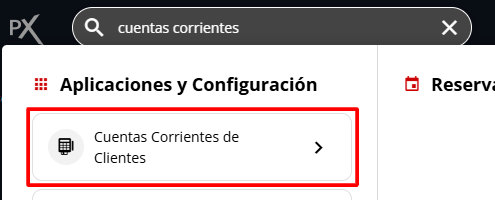
- Utilizando el buscador superior y escribiendo “Cuentas Corrientes de Clientes”.
2- Visualizar Cuentas Corrientes
Al ingresar a la aplicación, se mostrará un listado de todas las Cuentas Corrientes configuradas.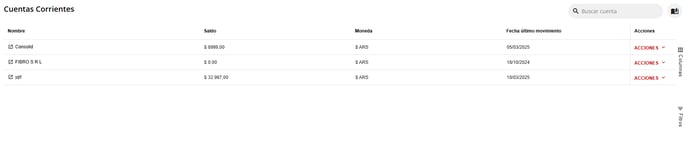
3- Seleccionar una Cuenta Corriente
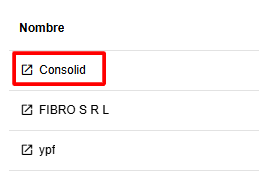
Para operar sobre una cuenta específica, realice una de las siguientes acciones:- Haga clic en el Nombre de la cuenta que desea modificar.
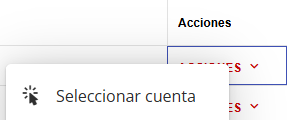
- Seleccione Acciones - Seleccionar Cuenta.
4- Ver Movimientos de la Cuenta
Una vez seleccionada la cuenta, se mostrará el detalle de todos los movimientos registrados en ella.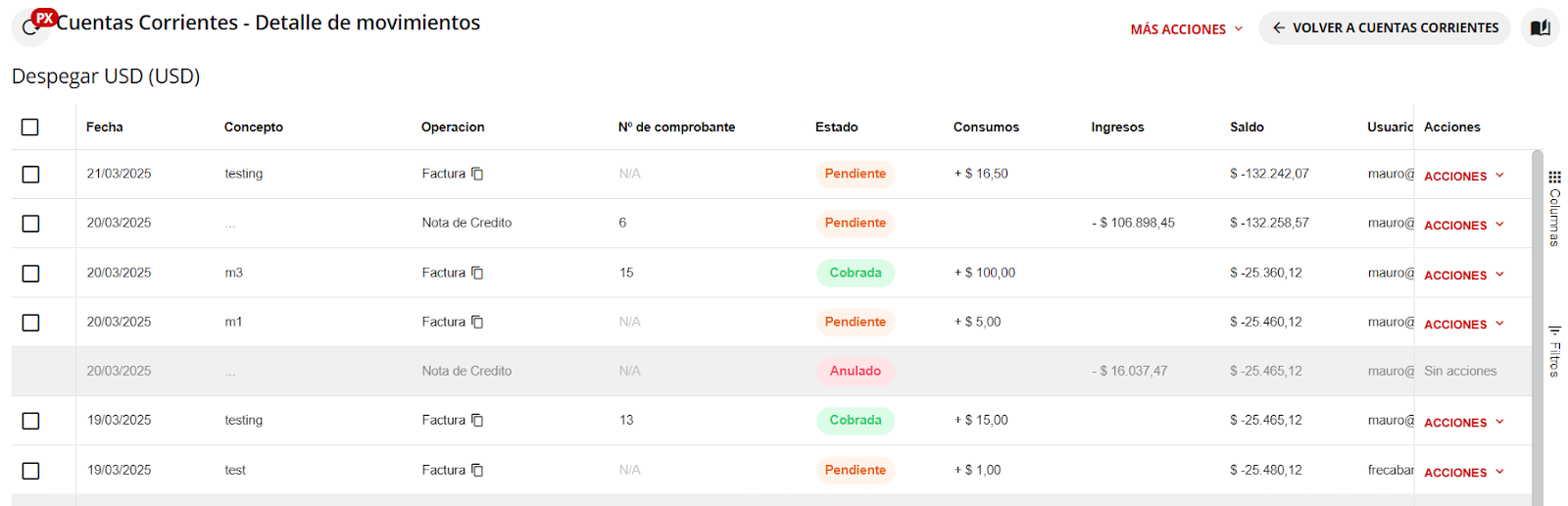
5- Clonar un Movimiento
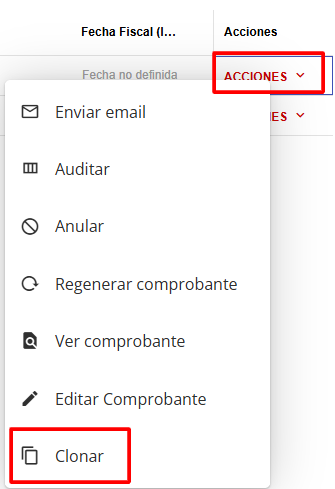
Para clonar un movimiento de deuda (factura o pago):- Localice el movimiento deseado.
- En la columna de acciones, seleccione la opción Clonar.
6- Editar y Guardar Movimiento Clonado
Al presionar “Clonar”, se abrirá una ventana con la información del movimiento original. Notará que la fecha se ha actualizado automáticamente a la del día actual. Puede editar cualquier campo de este nuevo registro antes de guardarlo. Esta funcionalidad es aplicable tanto a facturas como a pagos.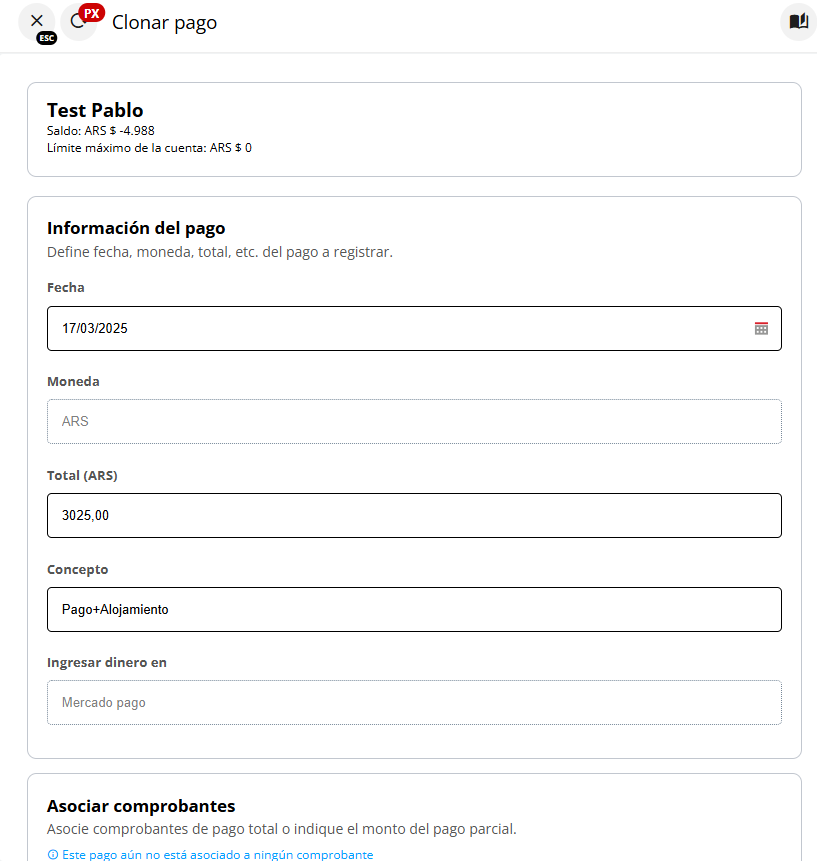
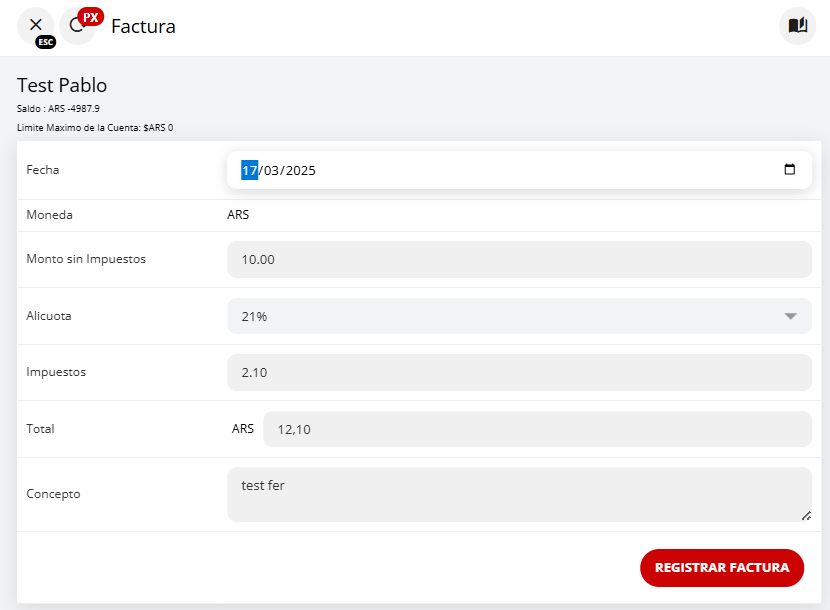
7- Registrar los Cambios
Una vez que haya realizado las modificaciones deseadas, haga clic en el botón Registrar para guardar el nuevo movimiento.