1
1. Ingresar a la reserva o consulta

2
2. Se desplegará una ventana
Aparecerá una ventana como la que se muestra en la siguiente imagen.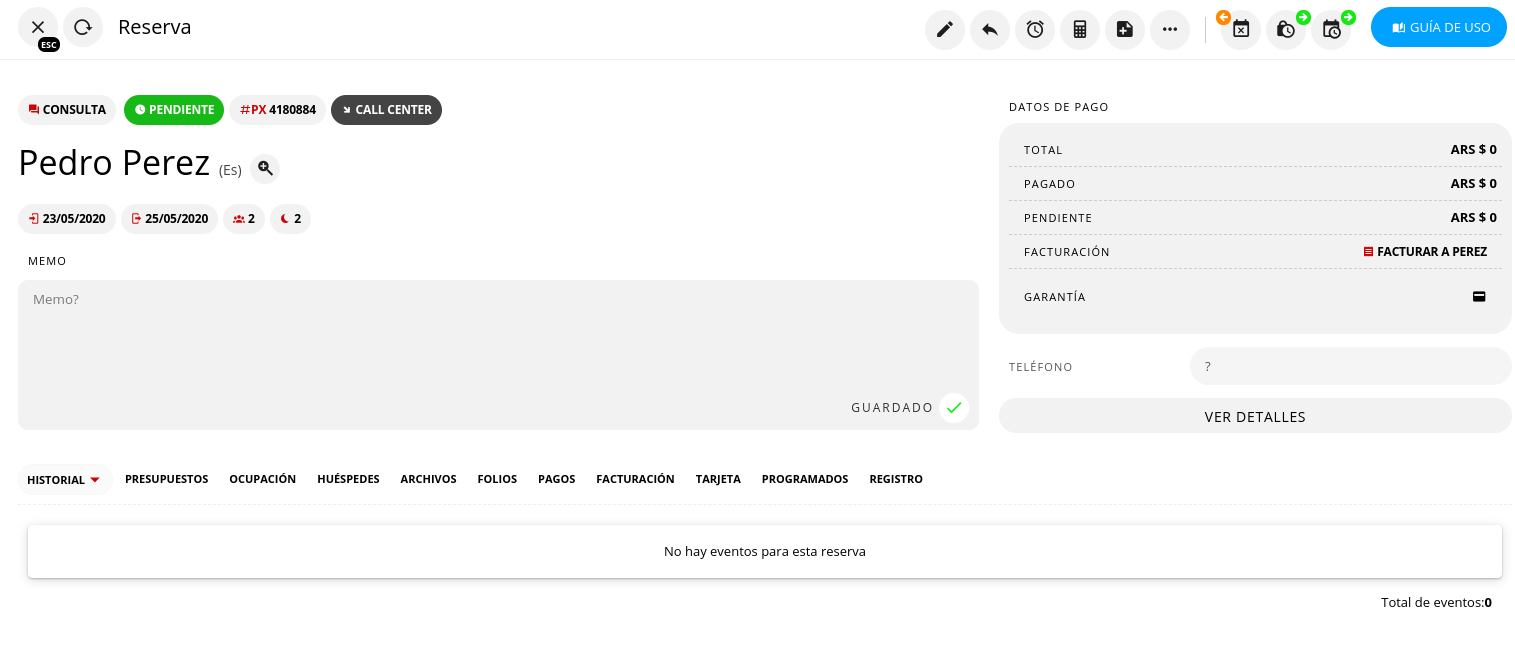
3
3. Seleccionar 'Responder'
Haz clic en el botón “Responder”.
4
4. Configurar el cuerpo del mensaje y seleccionar texto
Una vez que el cuerpo del mensaje esté configurado, selecciona las palabras a las que deseas dar formato de enlace.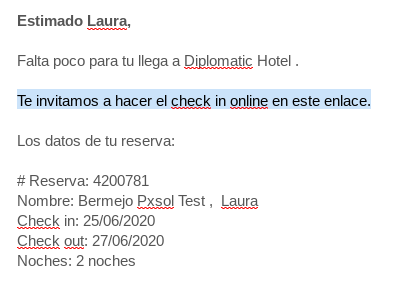
5
5. Seleccionar el ícono de enlazar
Haz clic en el ícono de enlace en la barra de herramientas del editor.
6
6. Pegar el link en el campo URL
Pega la URL deseada en el campo correspondiente.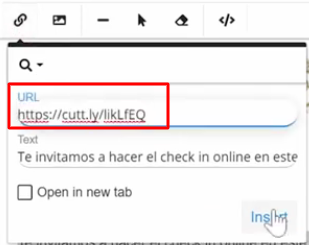
7
7. Seleccionar 'Insert'
Haz clic en el botón “Insert” para aplicar el enlace.
A partir de este momento, al hacer clic en las palabras seleccionadas (en el punto 4), se te redirigirá al link ingresado (en el punto 6).
8
8. Seleccionar 'Enviar'
Finalmente, haz clic en “Enviar” para mandar el correo con el enlace incrustado.