¿Cómo visualizar la aplicación Email Marketing Manual?
En esta guía explicaremos cómo ingresar y qué vamos a encontrar en la aplicación Email Marketing Manual.Acceso a la aplicación Email Marketing
1
Acceder a la aplicación
Desde el omnibox o desde el menú de marketing, accede a la aplicación Email Marketing.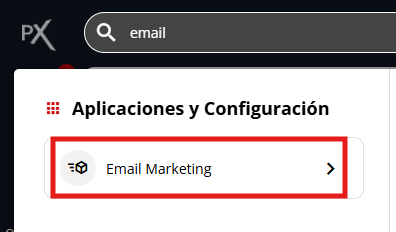
Has accedido correctamente a la aplicación Email Marketing.
Listado de Campañas de Email
Una vez dentro de la aplicación, encontrarás un listado con todos los correos electrónicos que se han enviado o cargado.
- Nombre: El asunto de la campaña de email.
- Email de Prueba: El correo electrónico de prueba cargado al crear la campaña. Permite previsualizar cómo recibirán el correo los destinatarios.
- Destinatarios: La cantidad de correos electrónicos cargados a los que se enviará la campaña.
- Enviados: La cantidad de correos enviados exitosamente una vez que la campaña se ha despachado.
- Fallidos: La cantidad de correos donde el envío no fue exitoso.
- Estado: Muestra
Newcuando una campaña ha sido creada pero no enviada. Una vez enviada, mostraráComplete. - Acciones:
- Antes de enviar la campaña:
- Editar: Permite configurar los datos de la campaña, como el asunto, la plantilla, el remitente y el correo de prueba.
- Agregar destinatarios: Permite añadir los correos electrónicos que recibirán la campaña.
- Enviar mail de prueba: Para verificar cómo se enviará la campaña.

- Enviar Campaña: Envía la plantilla cargada a todos los correos electrónicos asignados.
- Editar: Permite configurar los datos de la campaña, como el asunto, la plantilla, el remitente y el correo de prueba.
- Después de enviar la campaña:
- Borrar: Elimina la campaña.
- Ver envíos y destinatarios: Permite visualizar todos los correos electrónicos asignados a esa campaña.
- Borrar: Elimina la campaña.
- Antes de enviar la campaña:
Acciones rápidas
En la esquina superior derecha de la pantalla, encontrarás dos acciones principales:- Crear una nueva campaña:
- Actualizar la página: