

Se migrará la información desde las reservas secundarias hacia la reserva principal, incluyendo huéspedes, folios, cargos, facturas, ocupaciones, pagos registrados y conversaciones asociadas.
1
Buscar la reserva
Busca la transacción por instancia o por número de reserva.
2
Acceder a la lista de reservas
Ingresa a tu lista de reservas desde el menú lateral: Reservas - Todas las reservas.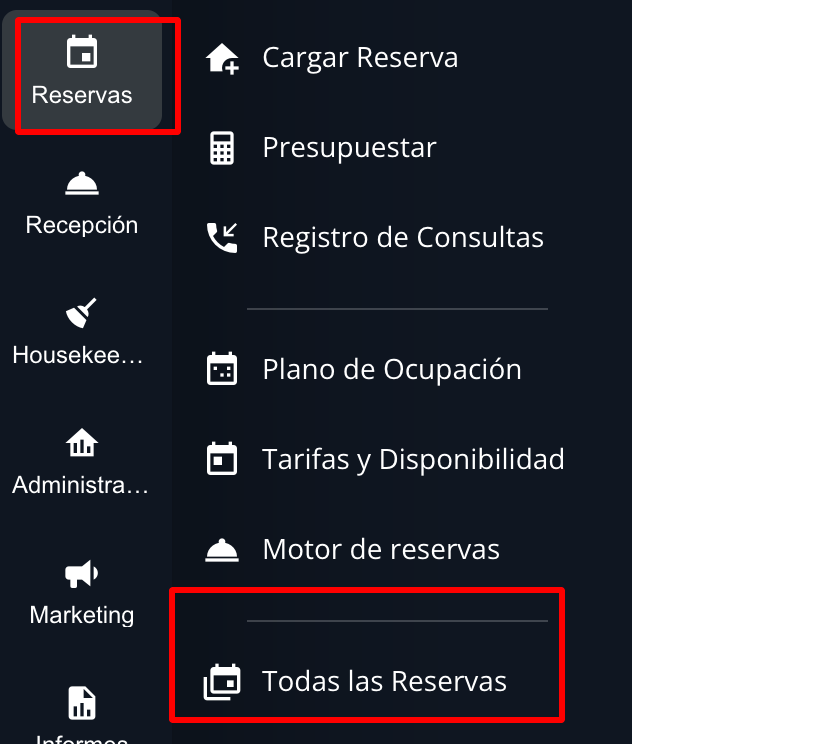
3
Filtrar reservas (Opcional)
Si lo deseas, puedes filtrar para encontrar un grupo específico de reservas que quieras fusionar.
4
Seleccionar reservas para fusionar
Marca la casilla de selección a la izquierda de cada reserva que desees fusionar.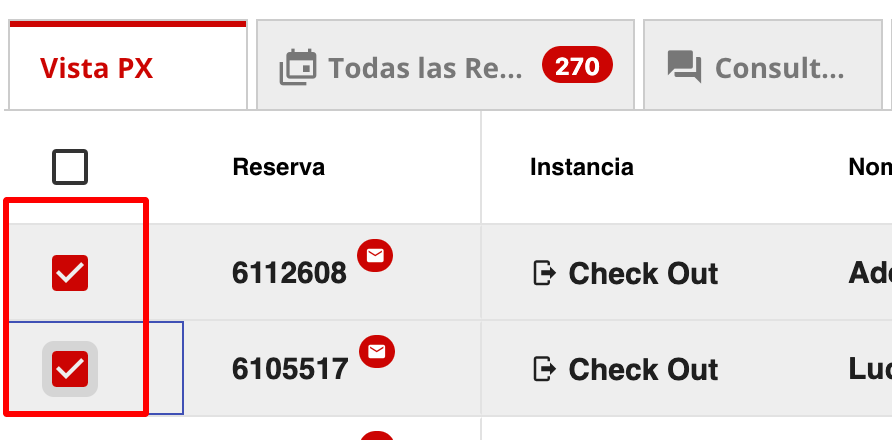
Es posible fusionar más de dos reservas a la vez.
5
Hacer clic en 'Fusionar'
Haz clic en el botón Fusionar ubicado en el menú superior.
6
Confirmar la fusión
Aparecerá un popup solicitando que especifiques cuál será la Reserva o Consulta Principal y luego una validación de seguridad que requiere confirmar cuántas reservas se fusionarán.
Toda la información de las reservas seleccionadas se consolidará en la Reserva Principal.
7
Verificar la fusión
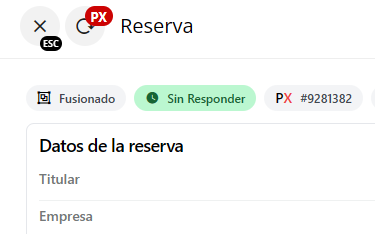
La transacción fusionada mostrará un mensaje indicativo tanto en el listado de reservas como dentro de la propia reserva. No se podrán realizar cambios adicionales en las reservas fusionadas secundarias.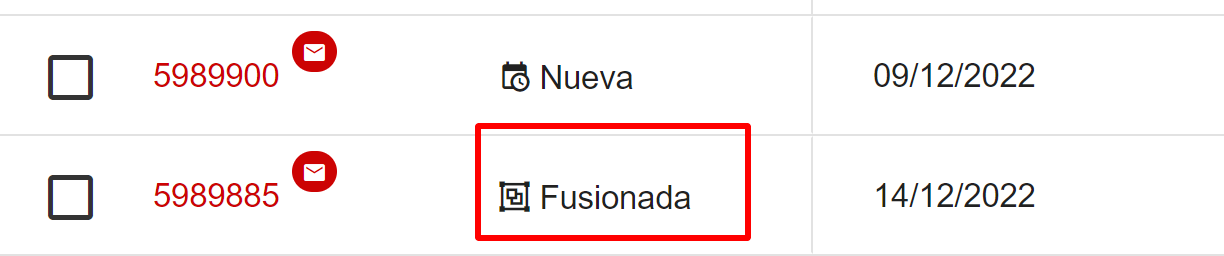
Indicador de reserva fusionada en el listado.
Detalle de la reserva principal mostrando información consolidada.