

Las facturas de exportación clase “E” son comprobantes que se utilizan para documentar la venta de bienes o servicios al extranjero, cumpliendo con las normas de la Administración Federal de Ingresos Públicos (AFIP). Son obligatorias para quienes realizan actividades exportadoras, incluyendo trabajadores autónomos, freelancers y contractors que brindan servicios a clientes en el exterior.
Pueden tener que generarse cuando el receptor es de Tierra del Fuego, ya que se trata de un área aduanera diferente al Territorio Nacional Continental.
1
Acceder a Pxsol y navegar a Facturación
-
Inicia sesión en
pms.pxsol.comcon tus credenciales. -
Dirígete a la sección Administración y luego selecciona Facturación.

2
Crear un Nuevo Comprobante
En la ventana de facturación, selecciona Nuevo Comprobante.
3
Configurar los Datos del Comprobante
Completa los siguientes campos:TIPO DE COMPROBANTE Y SUCURSAL: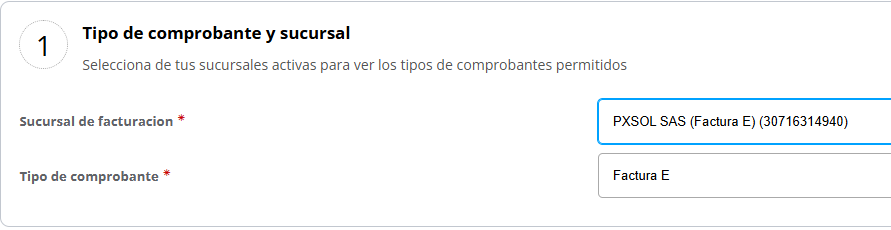 DATOS DEL COMPROBANTE:Para generar un comprobante tipo E de Exportación, completa los siguientes datos del receptor: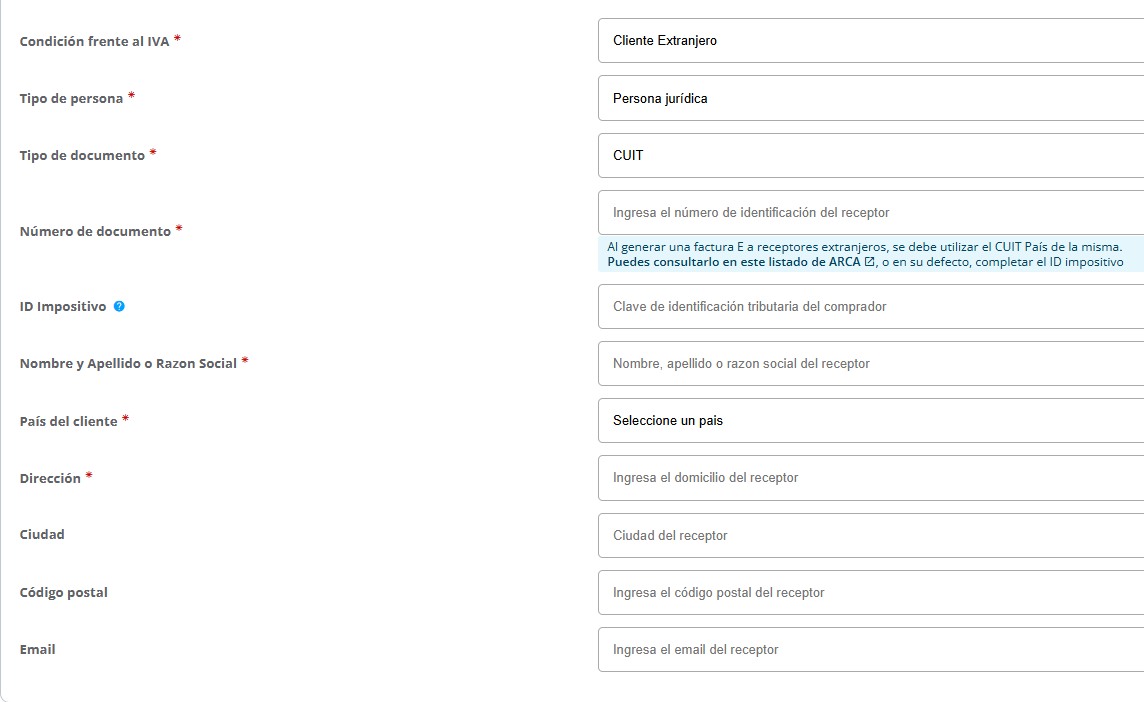
 Si los importes son correctos, haz clic en GUARDAR CAMBIOS.
- Selecciona la sucursal de facturación. Debe estar vinculada a un punto de venta en AFIP habilitado para Factura E de Exportación (tipo “Comprobantes de exportación – Factura en línea” en ARCA).
La sucursal seleccionada deberá estar vinculada a un punto de venta en AFIP habilitado para emitir este tipo de comprobantes (Factura E de Exportación). El punto de venta en ARCA se debe ser de tipo “Comprobantes de exportación – Factura en línea”.
- Selecciona el Tipo de comprobante como Factura E de Exportación.
- Moneda: Selecciona la moneda para los montos.
- Fecha del comprobante: Se autocompleta con la fecha del día; es obligatorio.
- Estado actual del comprobante: Elige entre “A cobrar” o “Cobrado”.
- Asociar Reserva: Opcional, vincula el comprobante a una reserva por su número.
- Condición de venta: Selecciona cómo se acreditan los movimientos de dinero.
- Observaciones: Añade información adicional que se mostrará en el comprobante.
- Período facturado: Completa el período facturado. Ten en cuenta que solo permite facturar hasta 10 días anteriores a la fecha actual.
Si ingresas el CUIT del destinatario, el sistema automáticamente recuperará los datos asociados desde AFIP.
- Condición frente al IVA: Selecciona “Cliente Extranjero”.
- Tipo de Persona: Selecciona “Persona Jurídica”.
- Tipo de Documento: Utiliza la opción CUIT. Debes cargar el CUIT del país del receptor.
- Número de Documento: Ingresa el CUIT del país correspondiente. Puedes obtenerlo del siguiente PDF: https://www.afip.gob.ar/inversiones-bienes-uso/documentos/CUIT-pais.pdf
- ID Impositivo: Número de identificación tributaria del cliente en su país (no obligatorio si ya se cargó el CUIT país).
- Nombre y Apellido o Razón Social: Nombre completo o razón social del receptor.
- País del Cliente: Debe ser distinto de Argentina (Tierra del Fuego puede seleccionarse como país).
- Dirección: Dirección completa del cliente.
- Ciudad, Código postal, Email: Campos adicionales (no obligatorios).
- Ingresa los datos de los conceptos: Código, Descripción, Cantidad, Precio Unitario y Alícuota.
- Puedes agregar más conceptos haciendo clic en AGREGAR OTRO CONCEPTO +.
Es obligatorio que cada concepto tenga Descripción y Precio.
4
Emitir el Comprobante
Una vez guardado, tendrás tres opciones: Al seleccionar Emitir Comprobante, se abrirá una nueva pestaña en tu navegador con la factura emitida.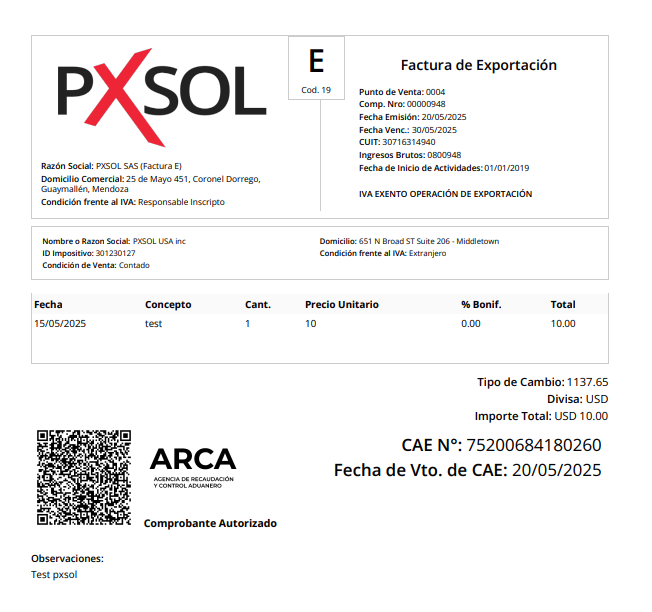
- Vista Previa: Para visualizar la factura antes de emitirla.
- Guardar Cambios: Guarda la factura sin emitirla.
- Emitir Comprobante: Para emitir formalmente la factura.