Esta acción bloquea la posibilidad de cualquier modificación o anulación del movimiento. Luego de ser auditado, ningún usuario podrá realizar ninguna acción sobre él. Los movimientos de dinero de las cuentas Proveedor que figuran también en la aplicación Cuentas Recaudadoras, también se mostrarán como auditados.
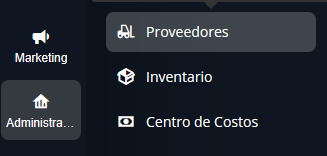
1- Desde el menú principal, busca dentro de Administración, la aplicación Proveedores y haz clic para abrirla:
Captura de pantalla del menú de administración mostrando la opción Proveedores
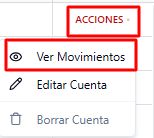
2- Haz clic en el menú de Acciones que está a la derecha del proveedor al que deseas registrar un pago y luego haz clic en Seleccionar cuenta.
Si tienes muchos proveedores, el buscador en la parte superior de la aplicación te ayudará a encontrar rápidamente el proveedor que buscas.
Captura de pantalla del buscador de proveedores
Captura de pantalla mostrando la lista de proveedores y el menú de accionesCaptura de pantalla del menú de acciones en la lista de proveedores
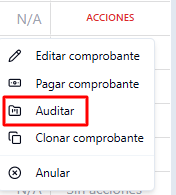
3- Una vez dentro del proveedor, haz clic en el menú de Acciones a la derecha del movimiento que has revisado y selecciona Auditar.
Captura de pantalla del detalle de un proveedor mostrando el botón Auditar
Aparecerá un aviso que indica:

Al auditar este movimiento ya no podrá realizarse ninguna acción sobre el mismo.

La auditoría afectará los movimientos relacionados de cuentas recaudadoras y cuentas corrientes.

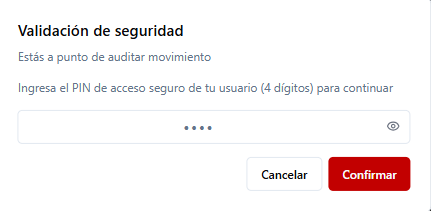
4- Introduce tu PIN de 4 dígitos en el popup que aparece y luego haz clic en Confirmar.
Captura de pantalla del popup para ingresar el PIN de confirmación
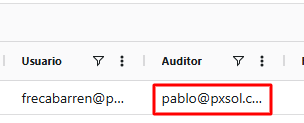
5- Verás reflejado en la columna Auditor el usuario que realizó la auditoría de ese movimiento.
Captura de pantalla mostrando la columna Auditor con el nombre del usuario