1
Accedé al menú Establecimiento
Andá a la barra de navegación superior y hacé clic en la opción Establecimiento. Esto va a desplegar un menú con la lista de los establecimientos disponibles.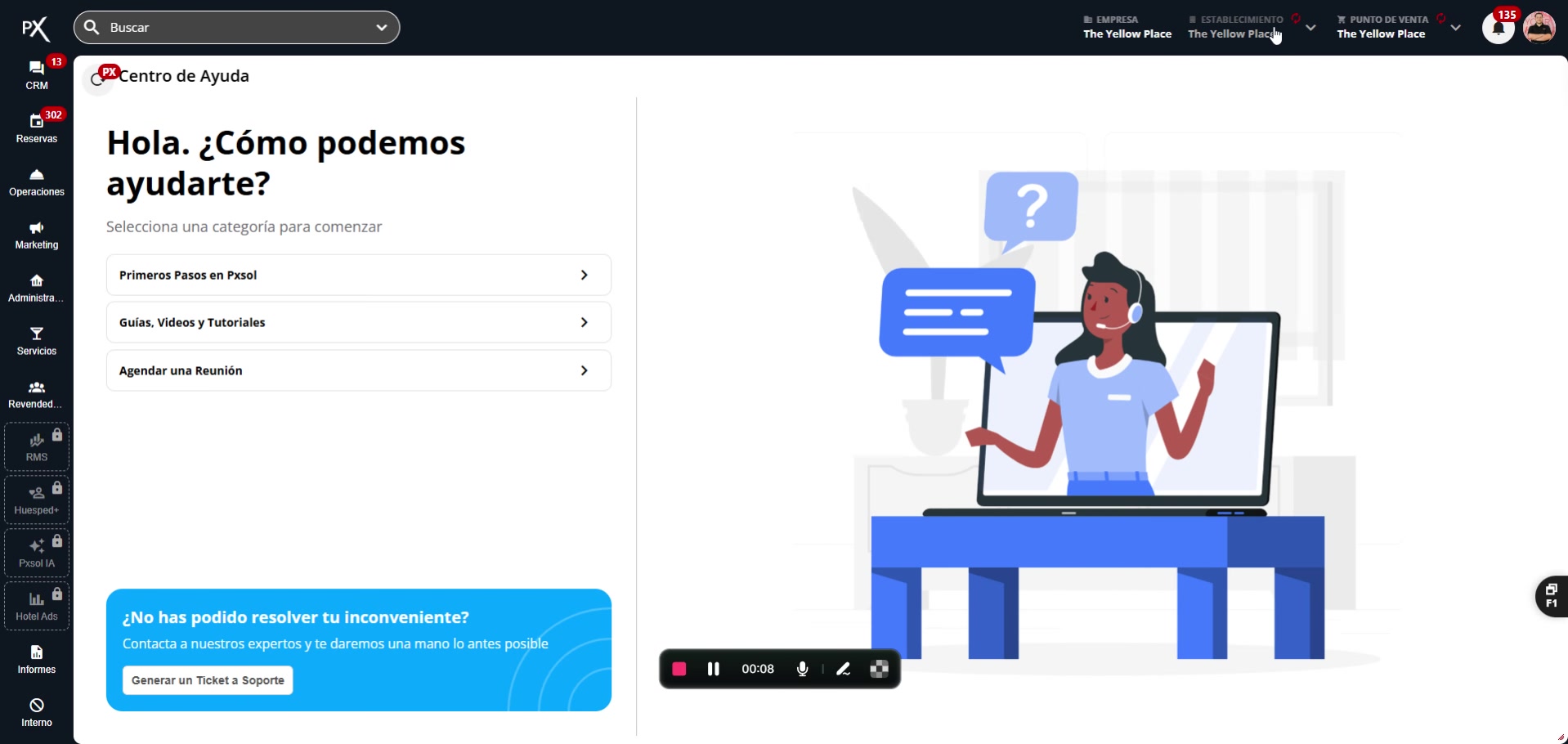
2
Editá tu establecimiento
Dentro del menú desplegable, buscá el establecimiento que querés modificar y seleccioná la opción Editar asociada. Al hacerlo, se va a abrir un panel lateral o una nueva ventana con todos los detalles y configuraciones del establecimiento seleccionado.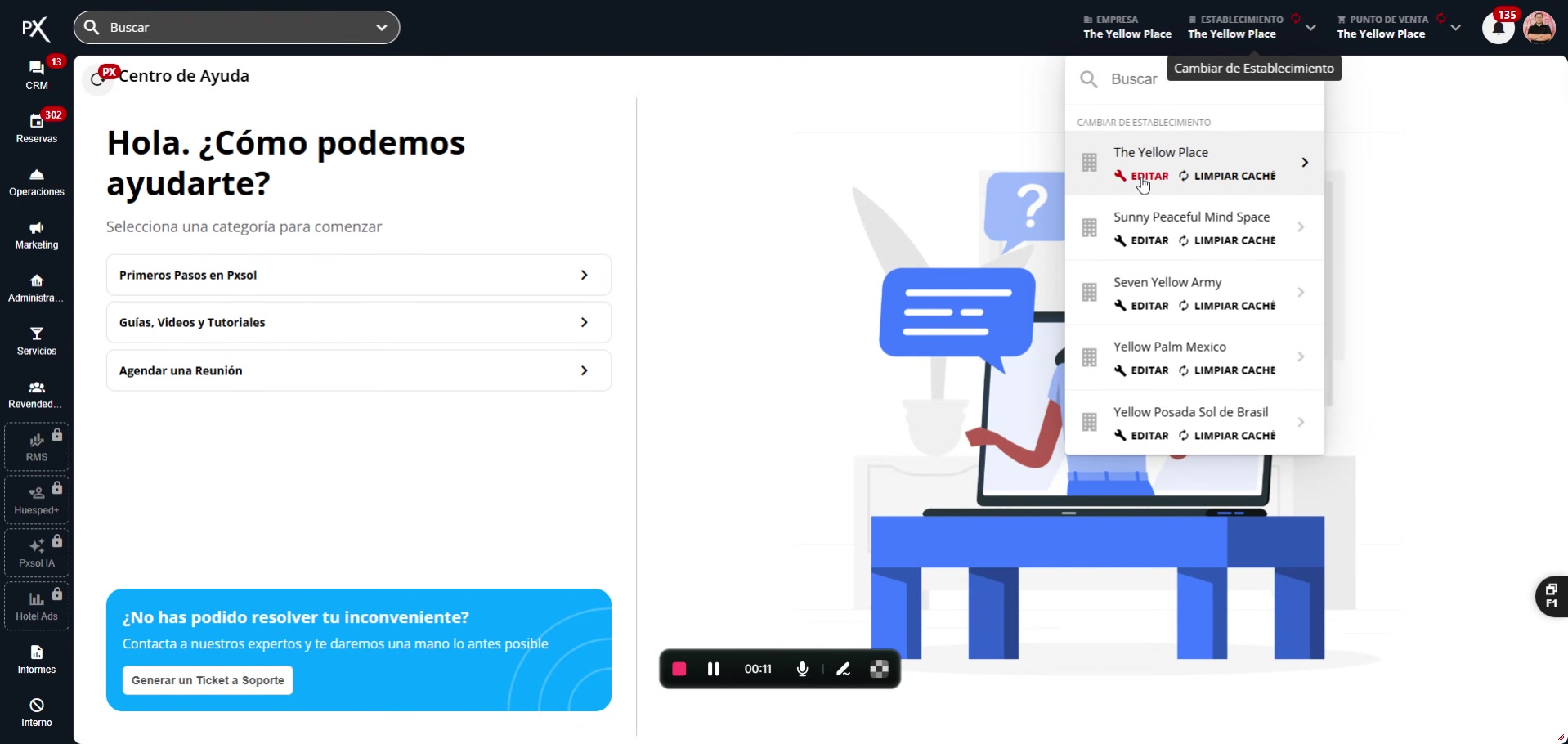
3
Andá a la pestaña Avanzado
En el panel de edición del establecimiento, navegá hasta la pestaña Avanzado y hacé clic en ella para acceder a las configuraciones detalladas.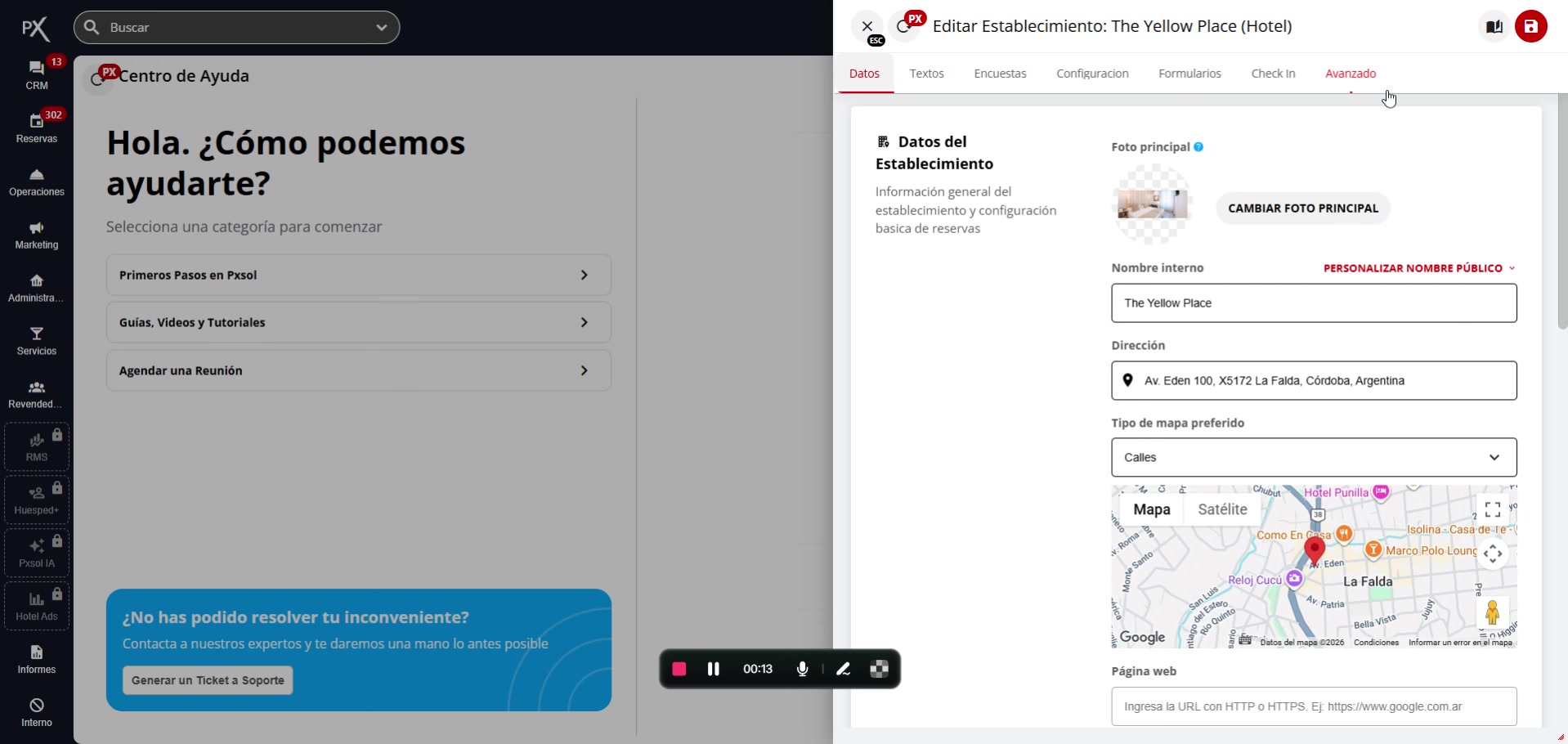
4
Buscá 'Otros textos del establecimiento'
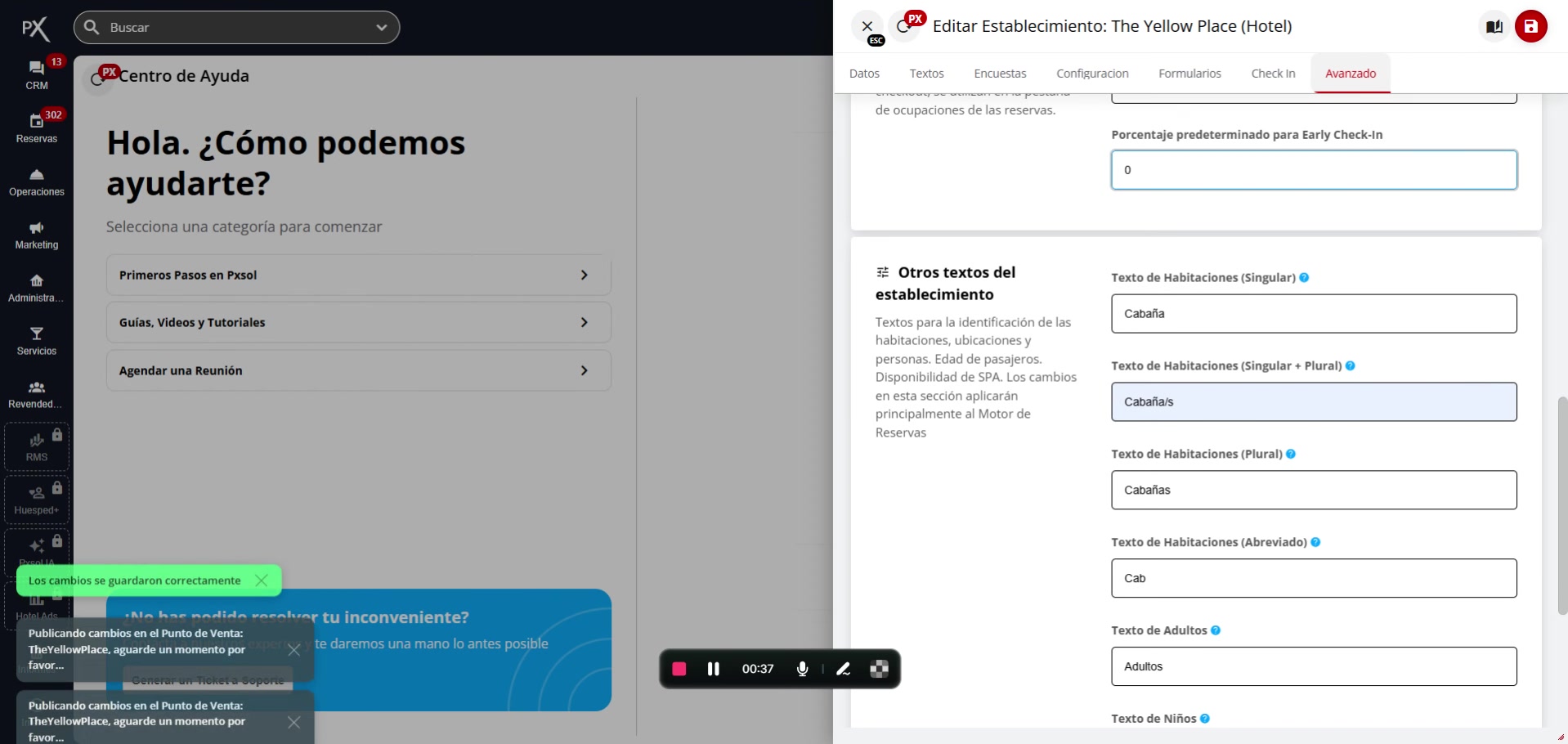
Desplazate hacia la parte inferior de la sección Avanzado hasta encontrar el apartado Otros textos del establecimiento. Esta área contiene los campos de texto que definen la terminología usada para las unidades de alojamiento en todo el sistema.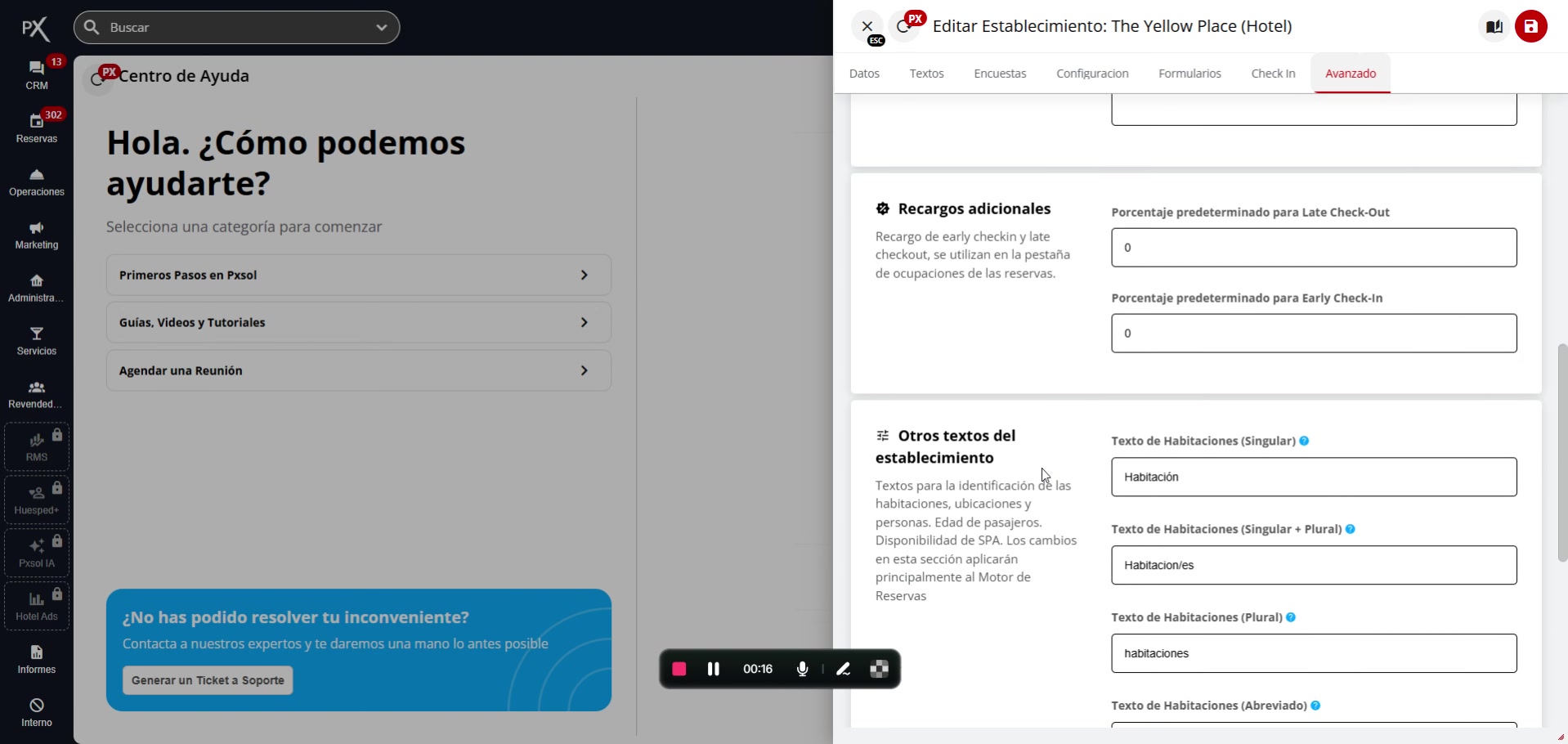
5
Modificá el singular
Modificá el campo Texto de Habitaciones (Singular). Eliminá el valor predeterminado “Habitación” y escribí el nuevo término que querés usar en su forma singular, por ejemplo, “Cabaña”.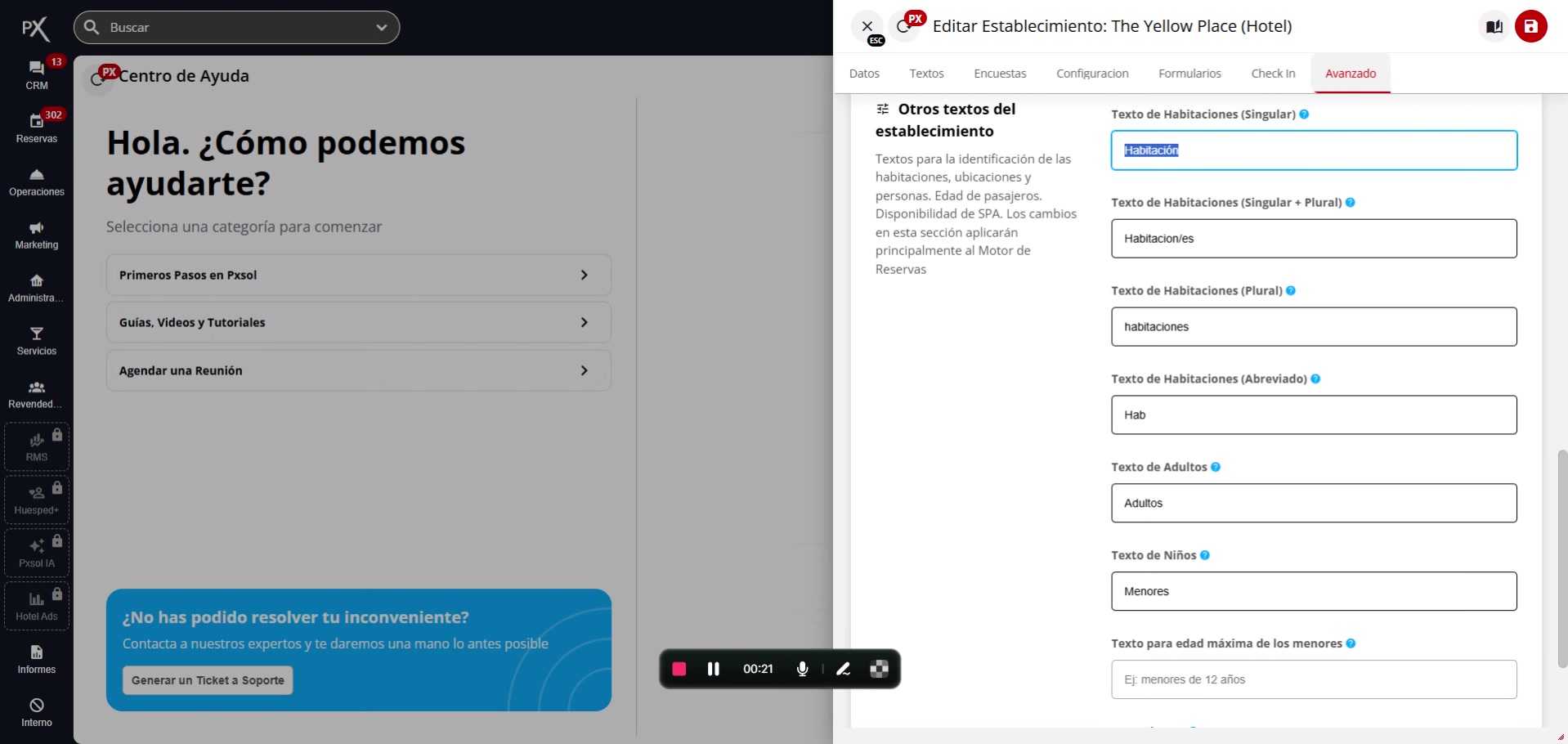
6
Actualizá el singular + plural
A continuación, editá el campo Texto de Habitaciones (Singular + Plural). Reemplazá el valor existente por el nuevo término, por ejemplo, “Cabañas”. Este campo se usa en contextos donde se necesita una combinación de ambos formatos.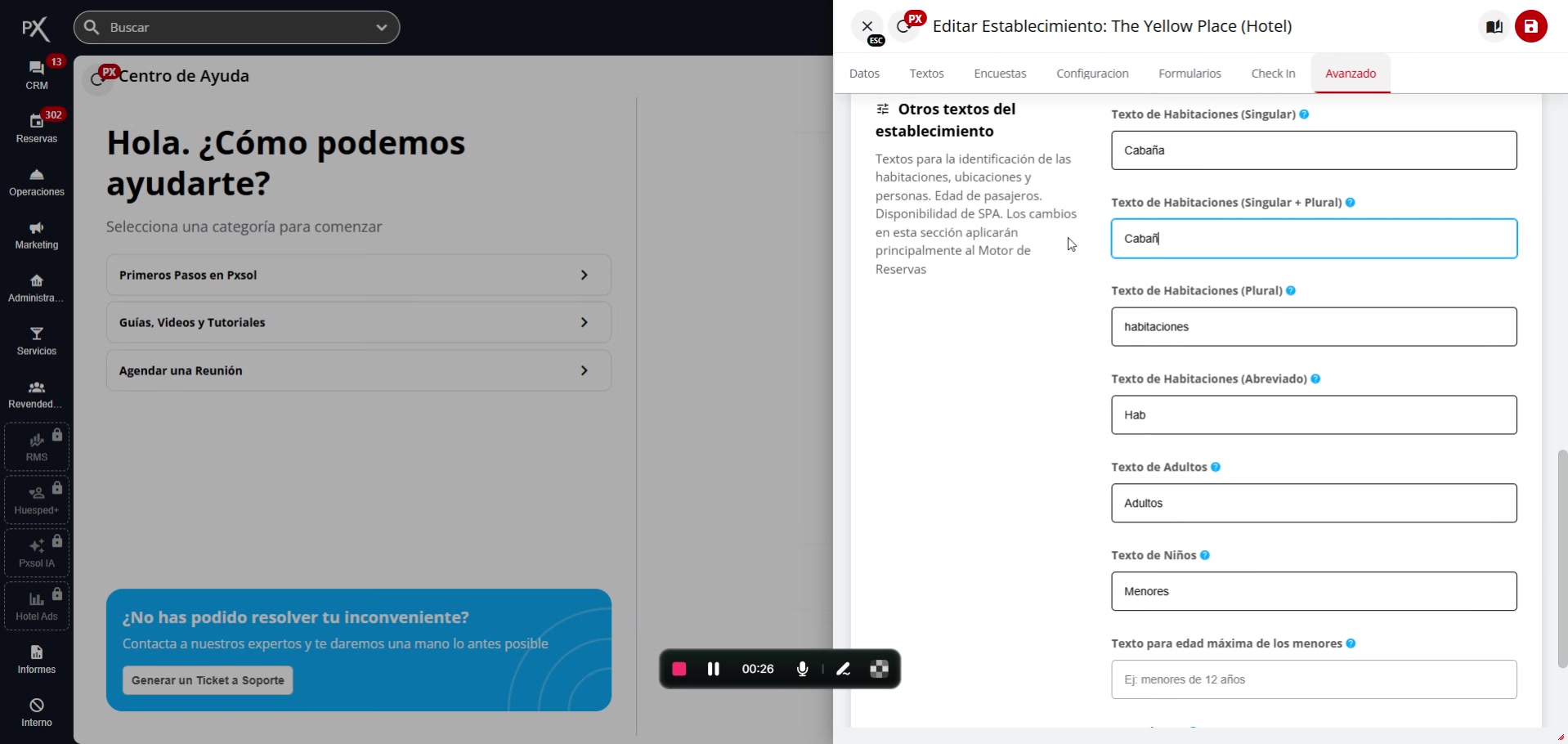
7
Cambiá el plural
Seguí con el campo Texto de Habitaciones (Plural). Actualizá este campo con la forma plural del nuevo término, por ejemplo, “Cabañas”.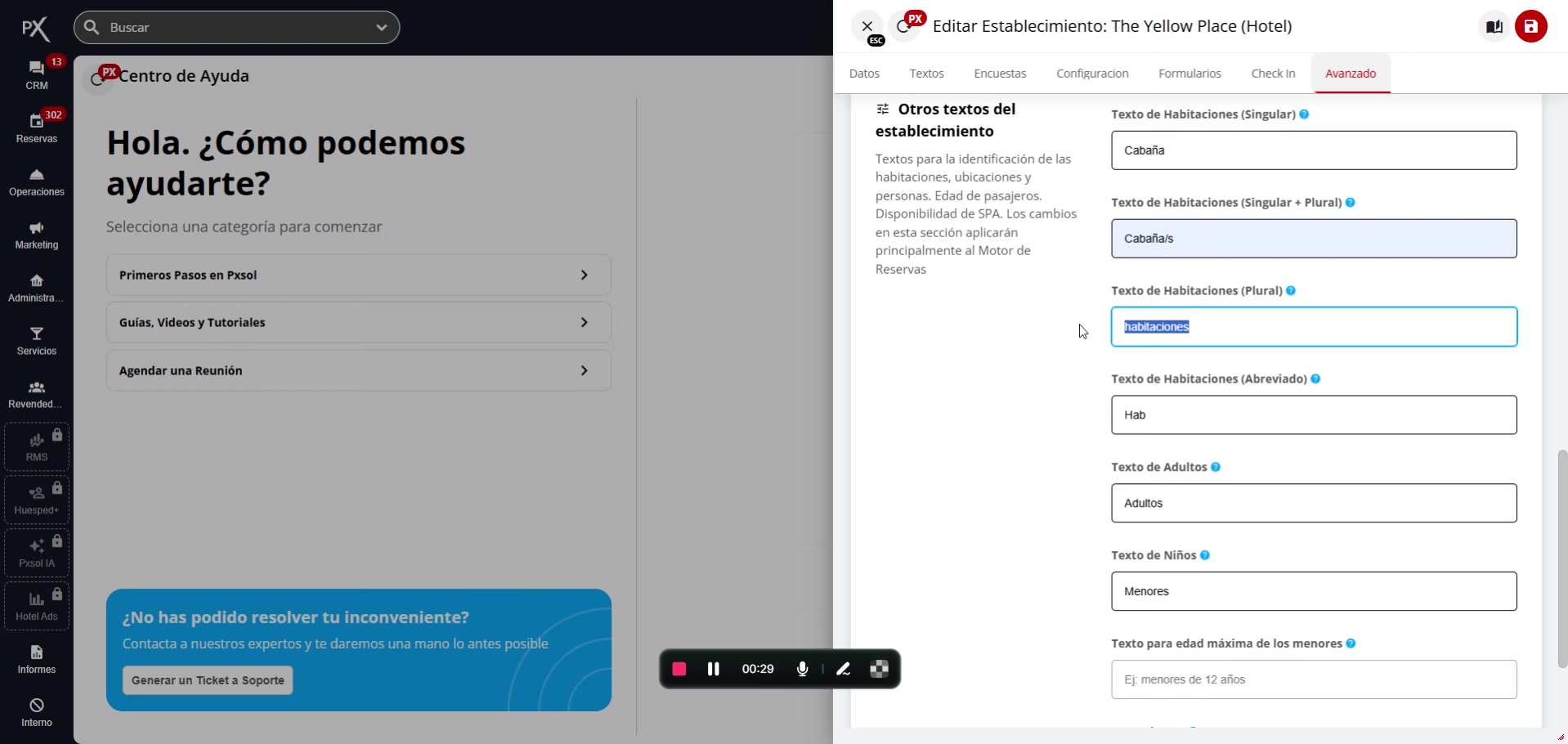
8
Poné la abreviatura
Finalmente, modificá el campo Texto de Habitaciones (Abreviado). Ingresá una abreviatura para el nuevo término, como “Cab”. Esta versión corta se va a usar en interfaces donde el espacio es limitado.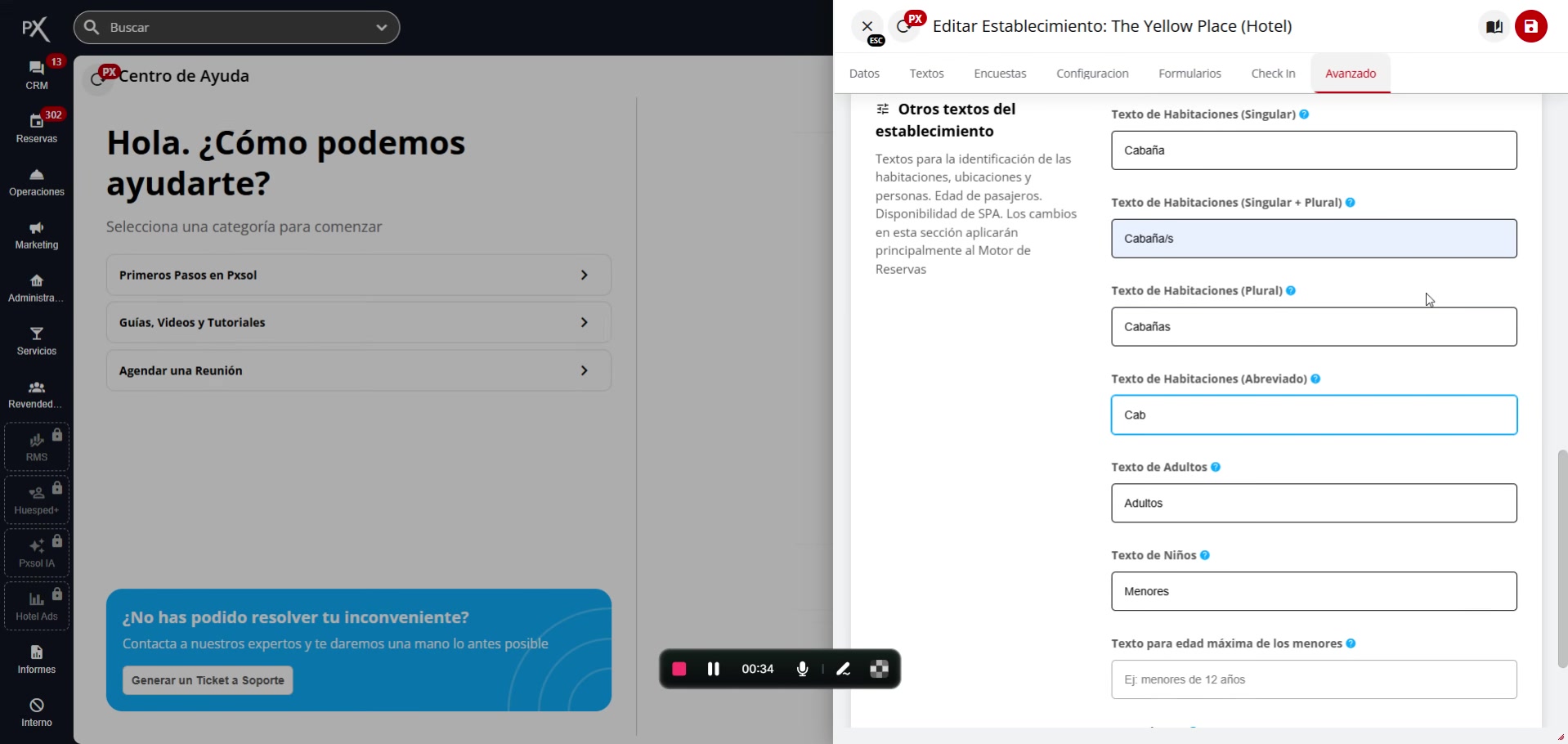
9
Guardá los cambios
Una vez que terminaste todas las modificaciones, procedé a guardar los cambios. El sistema va a procesar la actualización y te va a mostrar un mensaje de confirmación, indicando que los nuevos términos se guardaron correctamente.