

¿Qué es el componente Hero Generic?
El componente Hero Generic permite crear un banner principal destacado en la parte superior del sitio web. Este componente:- Solo puede utilizarse en la sección Página
- Permite agregar una imagen de fondo
- Incluye título y texto descriptivo
- Permite configurar un botón de llamada a la acción
Requisito previo
El Hero Genérico solo puede insertarse dentro de**** una Página. No está disponible para el Header ni para el Footer.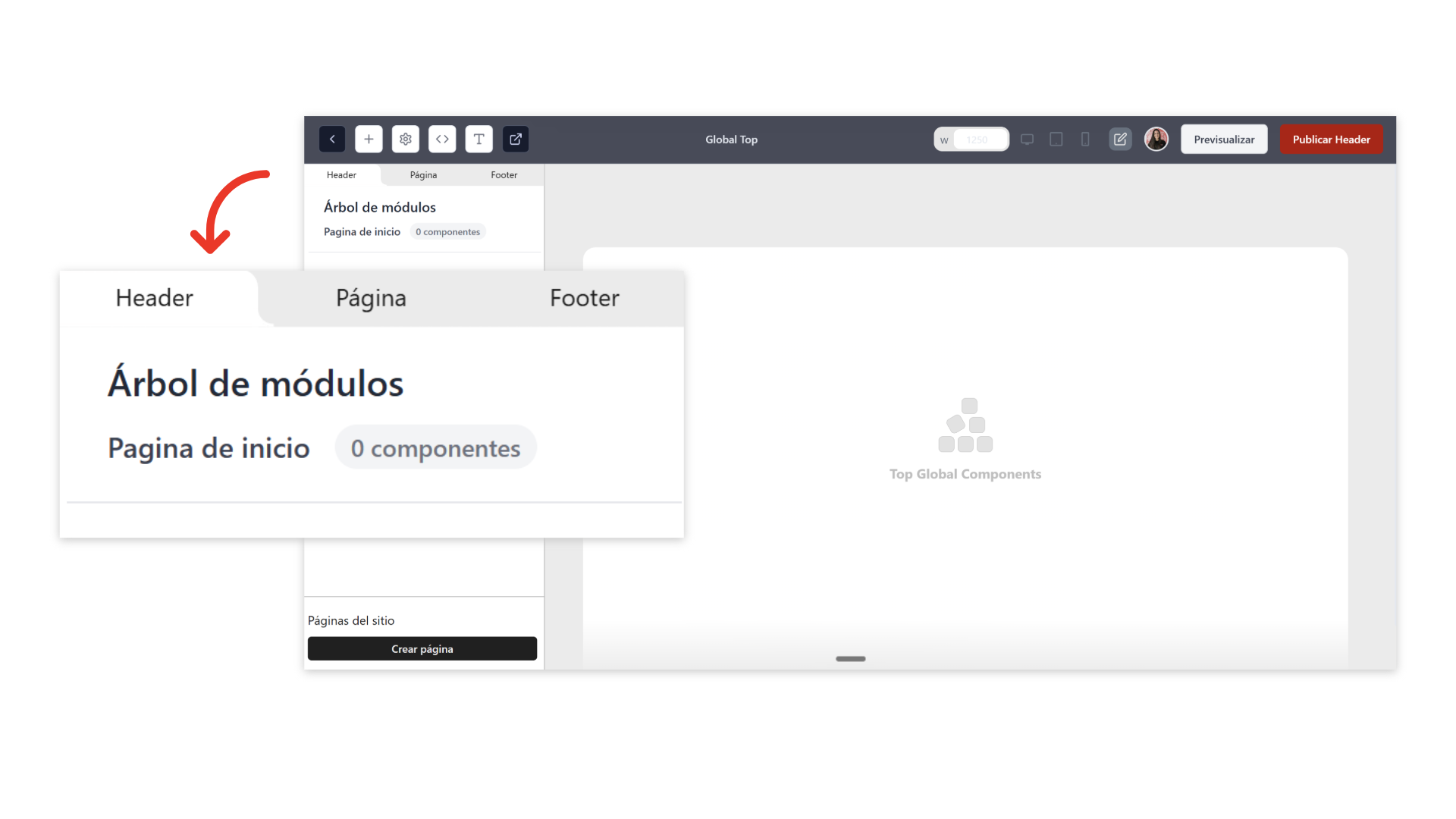
Pasos para agregar el Hero Generic
1. Accede a la sección Página
Dentro del editor de la página, selecciona la pestaña “Página”. Esto activará el área de componentes globales para páginas.2. Abre el menú de componentes
Haz clic en el ícono (+) para abrir el panel de componentes disponibles.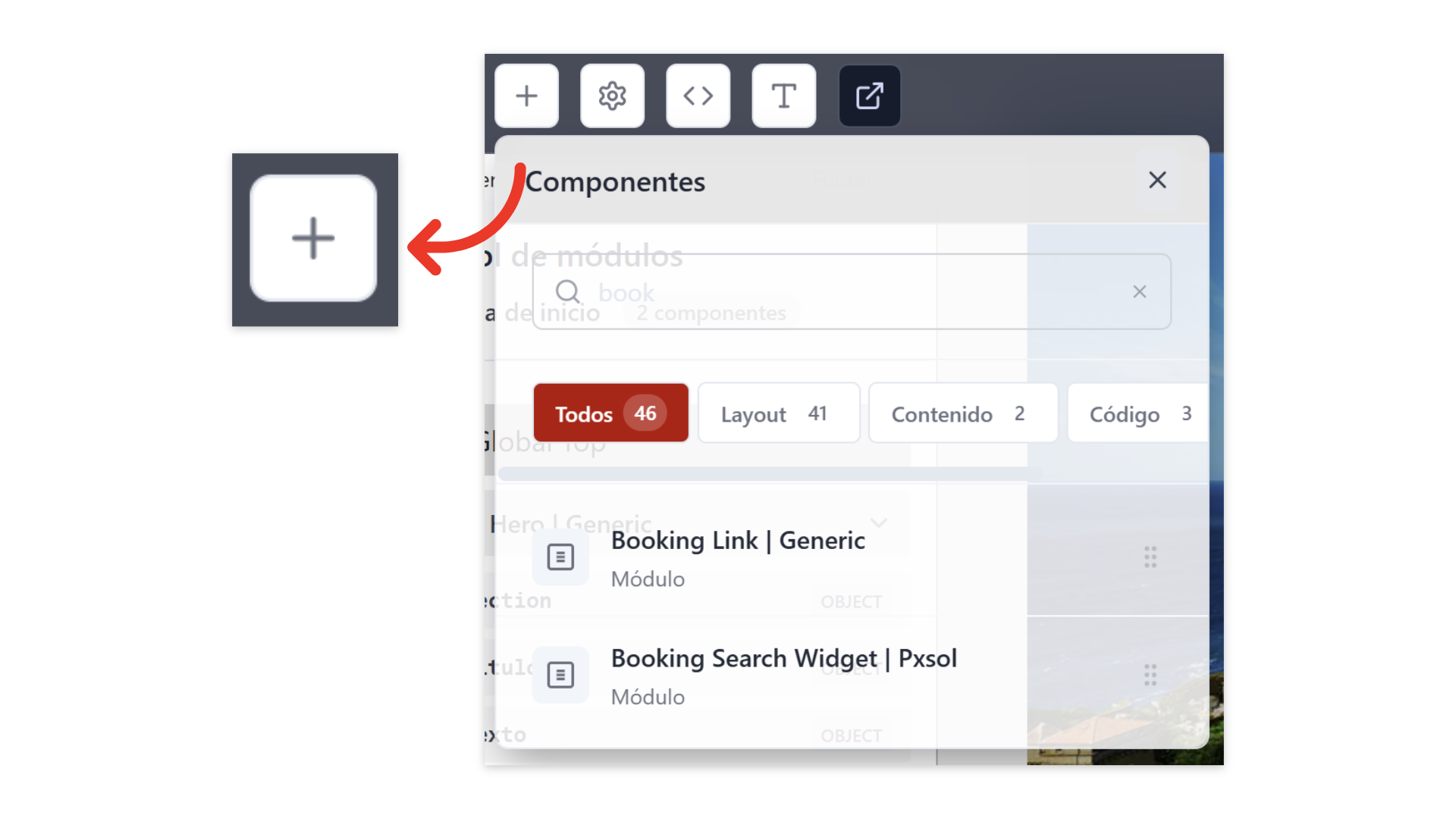
3. Busca el componente Hero
En el buscador de componentes, escribe: “Hero” Selecciona el módulo “Hero / Genérico”.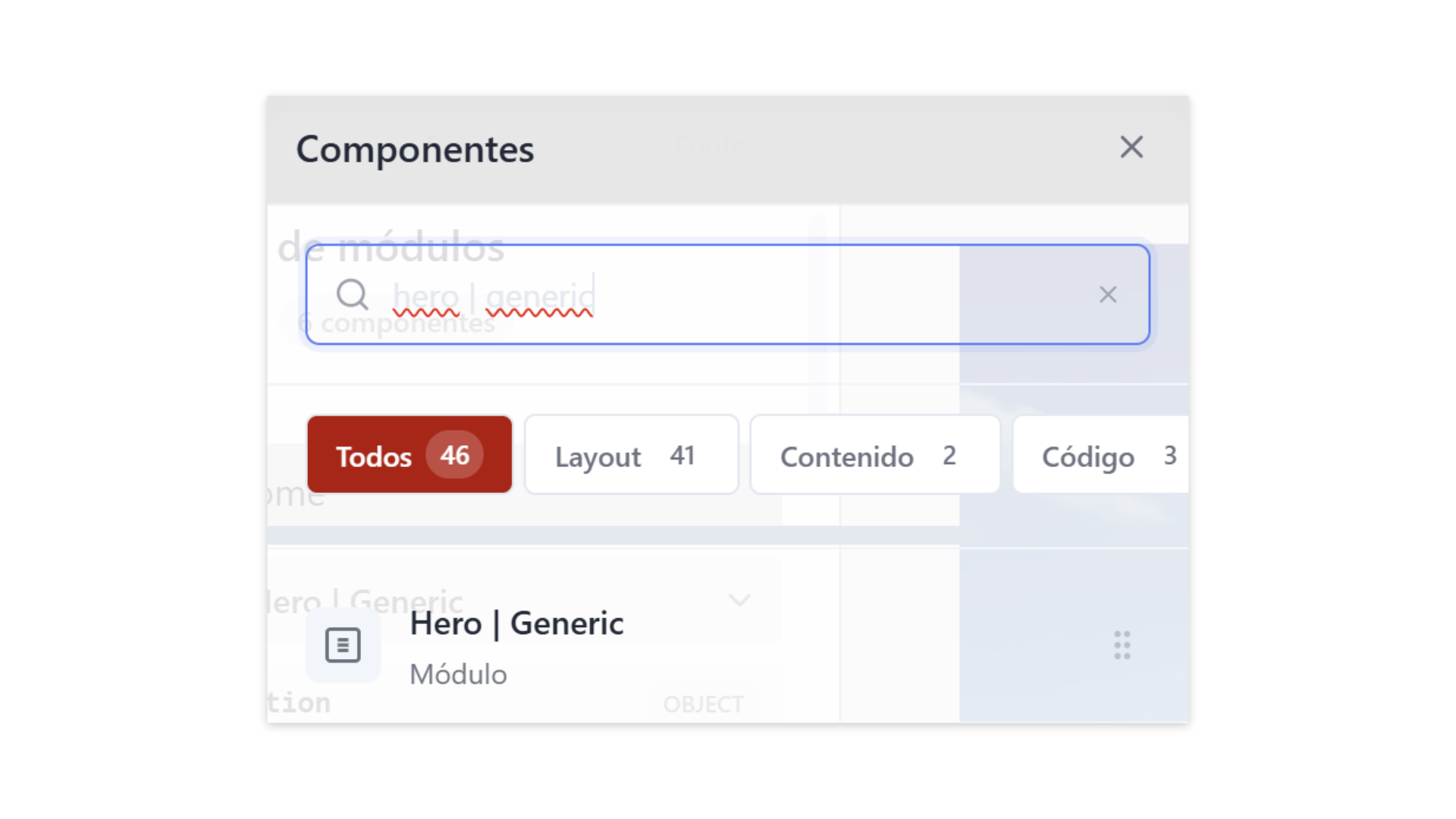
4. Arrastra el componente al Header
Mantén presionado el componente y arrástralo hacia el área del Header. Suelta el módulo en la zona designada para insertarlo.Cómo editar el componente Hero
Una vez insertado, puedes personalizar su contenido.5. Abre el panel de edición
Pasa el cursor sobre el componente y haz clic en el ícono de Editar (lápiz). Se abrirá el panel de configuración lateral.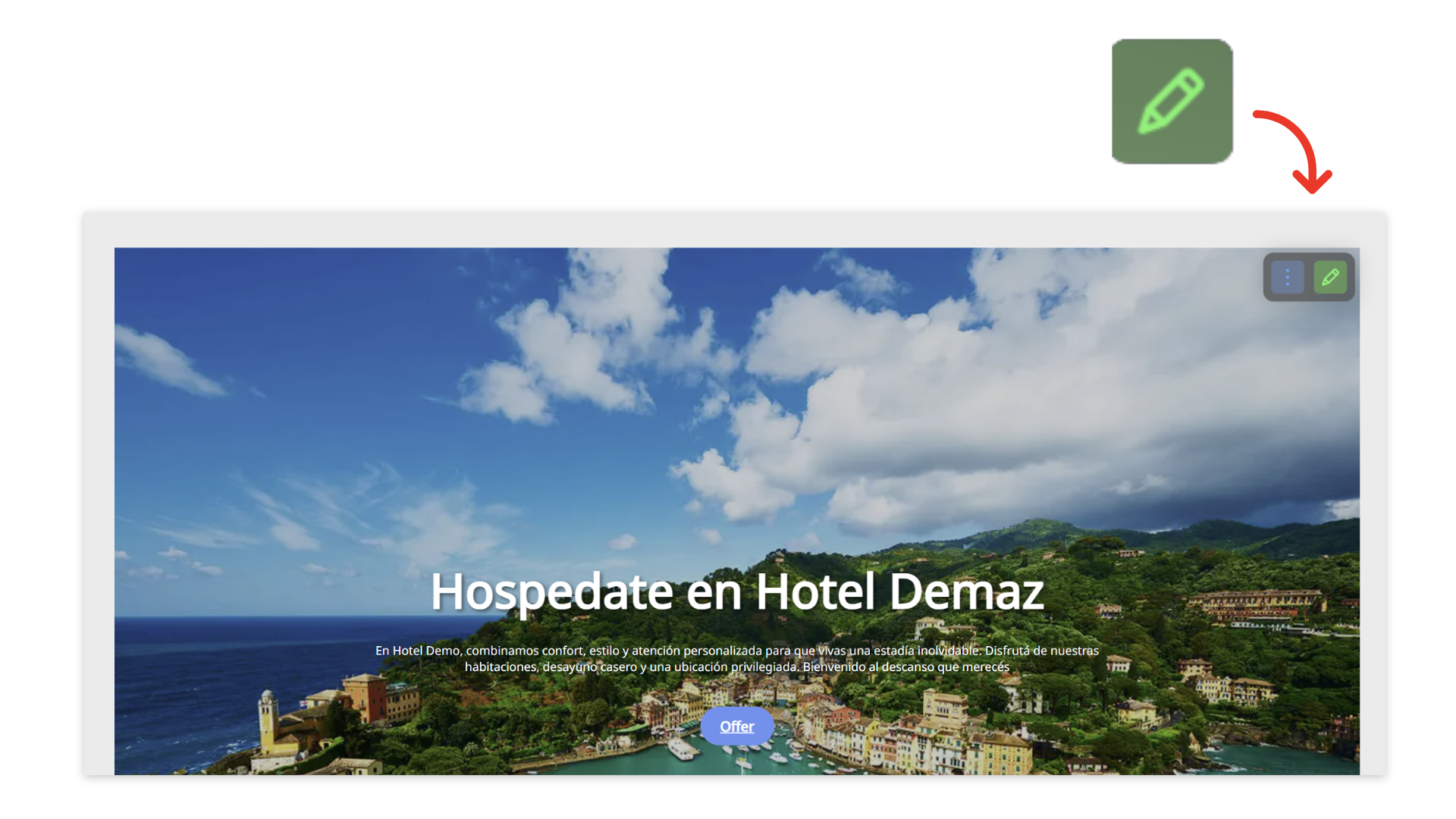
6. Configura el contenido
En la pestaña “Contenido”, podrás editar:Título
Texto principal que se mostrará sobre la imagen.Texto descriptivo
Mensaje secundario o frase complementaria. Ambos campos permiten formato básico como negrita o cursiva.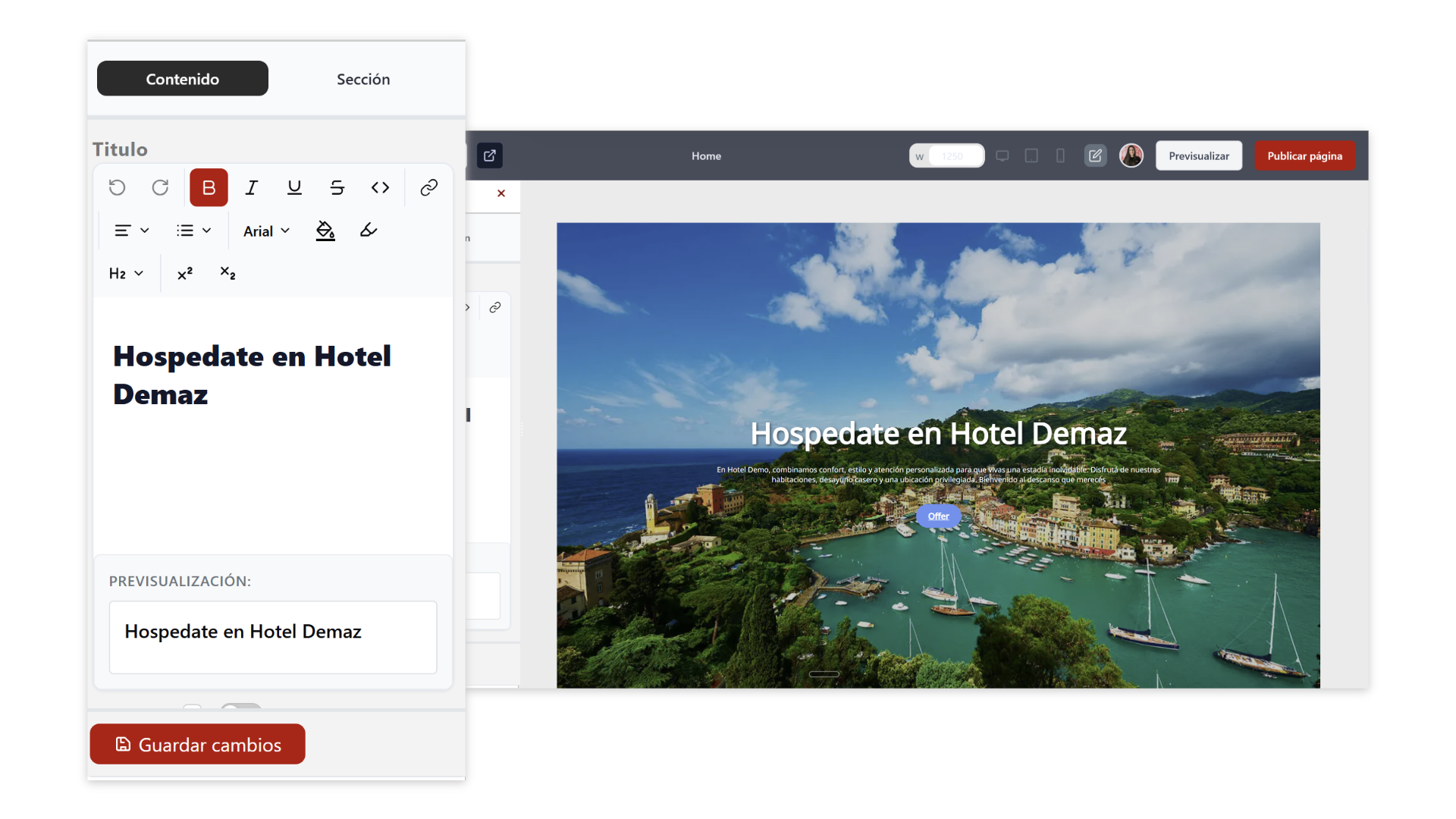
7. Configura el botón de llamada a la acción
Activa el interruptor del botón y completa:- URL de destino
- Texto del botón
- Color de texto
- Color de fondo
- Motor de reservas
- Página interna
- Enlace externo
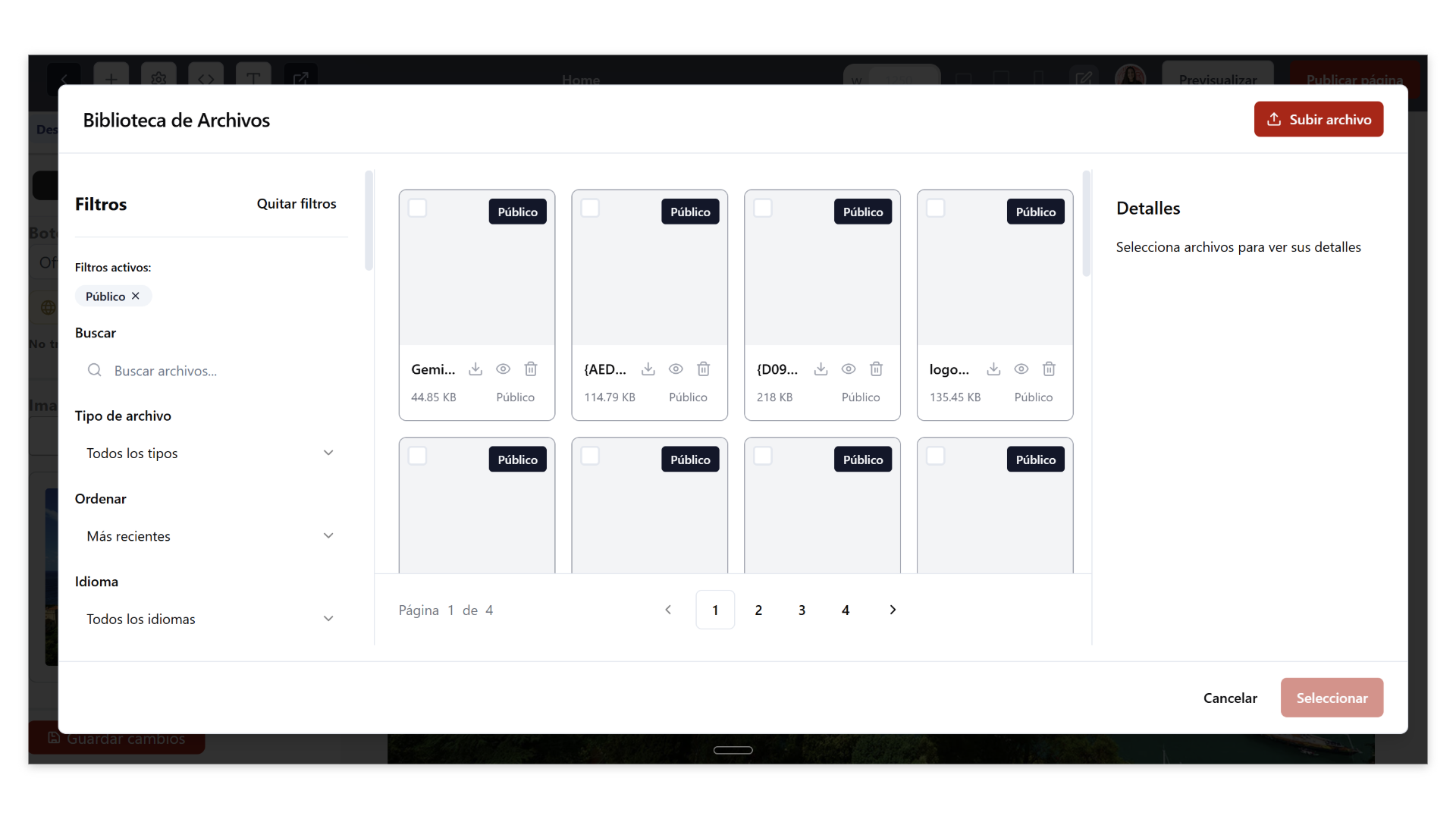
8. Cambia la imagen de fondo
En la sección “Imagen principal”, haz clic en: “Seleccionar desde biblioteca” Podrás:- Elegir una imagen existente
- Subir una nueva imagen
9. Configuración de traducción
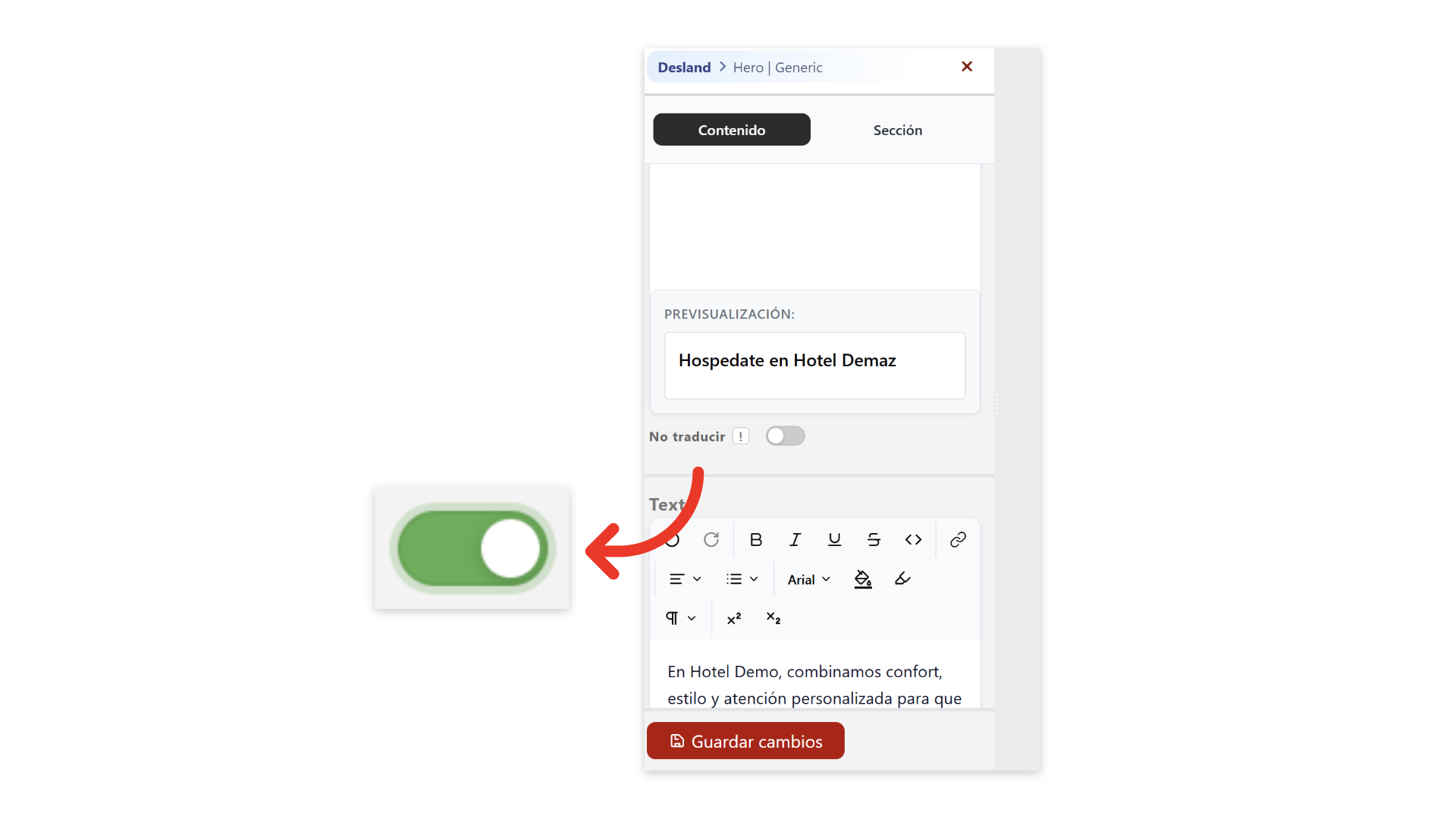
Si tu sitio es multilingüe:- Mantén desactivado el interruptor “No traducir” para permitir traducción automática.
- Actívalo solo si deseas gestionar manualmente los textos en cada idioma.
10. Guarda los cambios
Haz clic en “Guardar cambios” para almacenar las modificaciones del componente. Esto no publica todavía la página.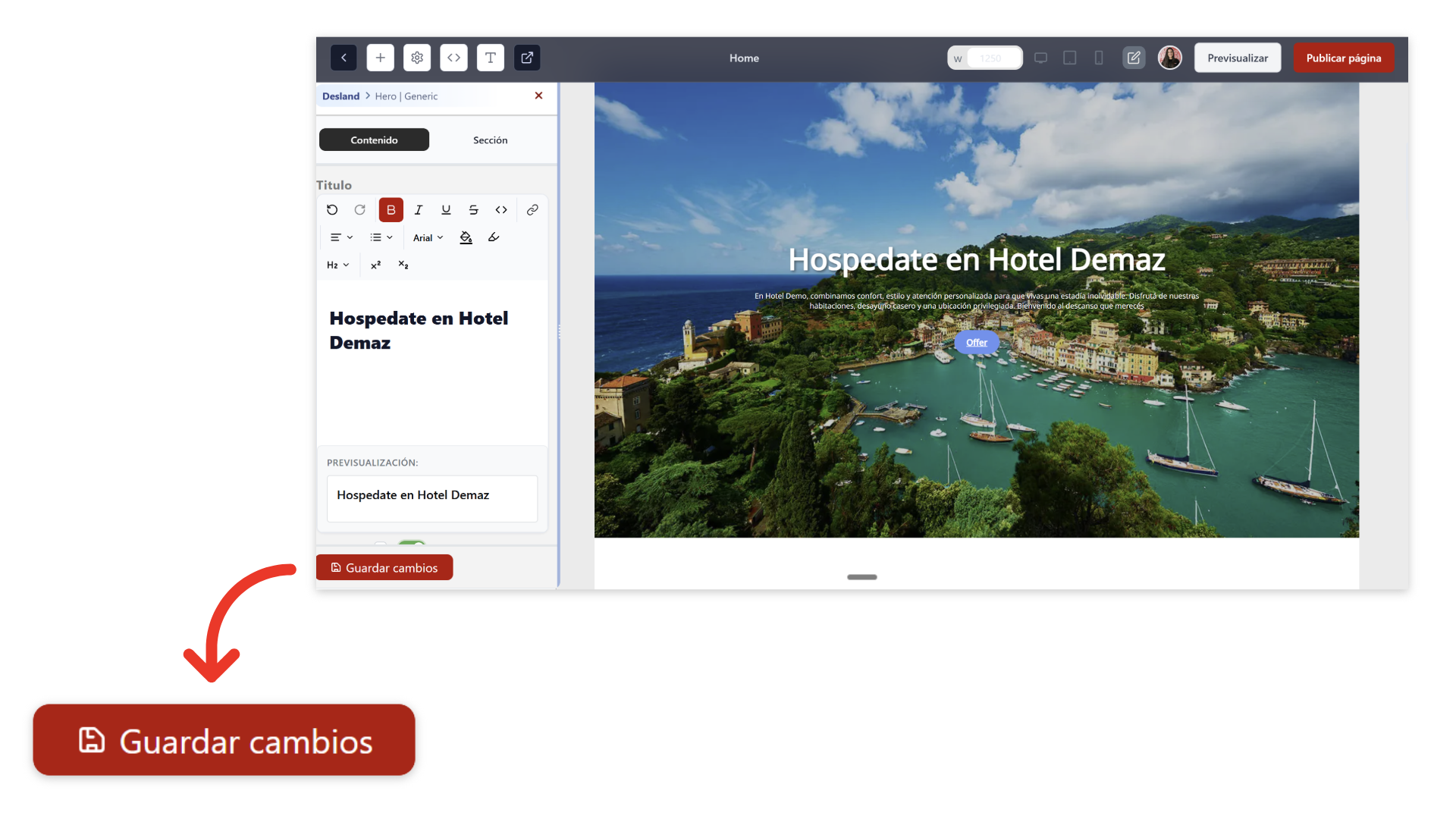
11. Publica la Página
Para que los cambios sean visibles en el sitio público, haz clic en: “Publicar Página” Este paso es obligatorio para aplicar definitivamente las modificaciones.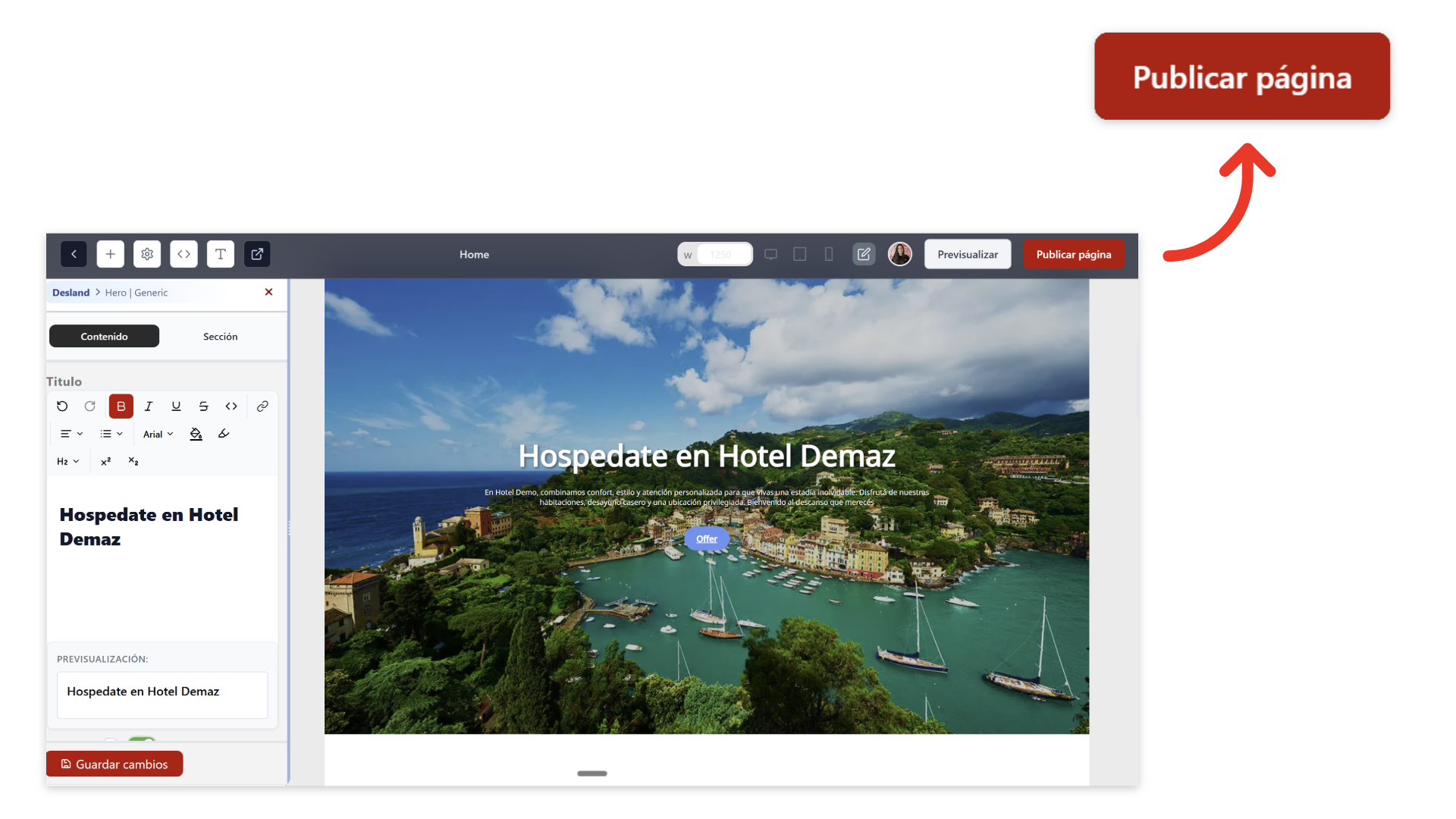
Recomendaciones importantes
- Utiliza imágenes horizontales de alta calidad.
- Evita textos demasiado largos.
- Asegúrate de que el botón tenga un llamado a la acción claro.
- Verifica contraste entre texto e imagen para buena legibilidad.
- Recuerda que el Hero impacta visualmente en todas las páginas si es global.
Esta guía responde a estas preguntas
- ¿Qué es el componente Hero Genérico?
- ¿Dónde se puede insertar el Hero?
- ¿Cómo agregar un banner en el Hero?
- ¿Cómo configurar imagen, título y botón?
- ¿Cómo funciona la opción de traducción?
- ¿Por qué debo publicar la Página después de guardar?