

1
Accede a la aplicación Conversaciones
Desde el menú lateral, navega hasta la aplicación Conversaciones.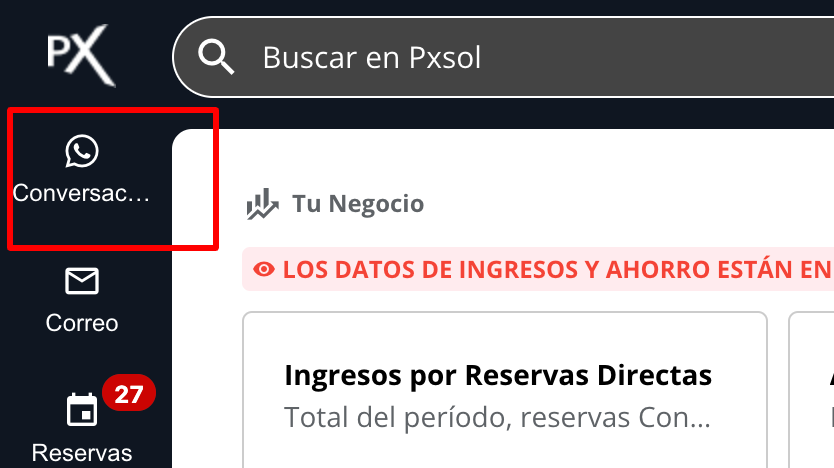
2
Navega a la sección Clientes
Una vez dentro de la aplicación, haz clic en el apartado Clientes en el menú lateral.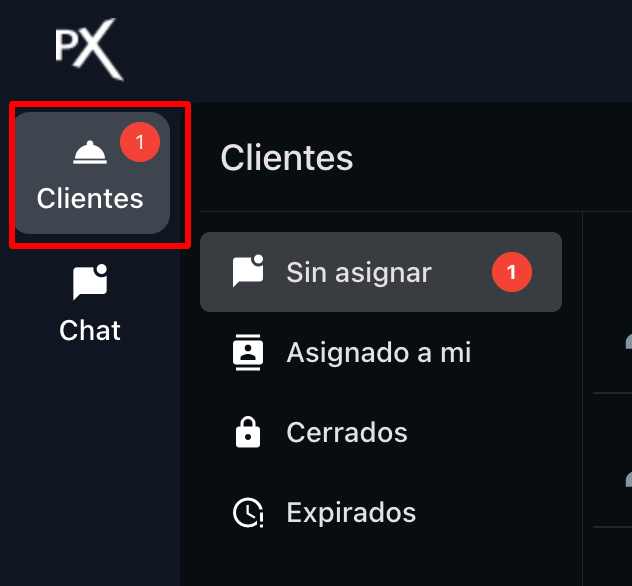
Importante: Para utilizar la función de chat con clientes, es necesario tener vinculado un número de WhatsApp. Por el momento, la vinculación la realiza el equipo de adquisición. Verás un cartel con un enlace para comunicarte con ventas.
3
Identifica las conversaciones entrantes
Las nuevas conversaciones entrantes se mostrarán en la carpeta Sin asignar.
Como en todas las aplicaciones vinculadas a WhatsApp, la primera conversación siempre debe ser iniciada por el cliente (no puedes iniciar una conversación con alguien si esa persona no ha escrito primero).
4
Asigna un responsable
La persona del equipo del hotel que acceda al chat puede asignarle un responsable haciendo clic en Responsable: en la parte superior derecha del cuadro de diálogo. Posteriormente, selecciona el usuario y haz clic en el botón Asignar Responsable.
Un chat puede ser asignado a más de un responsable. Ambos verán la conversación en sus carpetas de asignados, así como también la conversación que tengan con el cliente.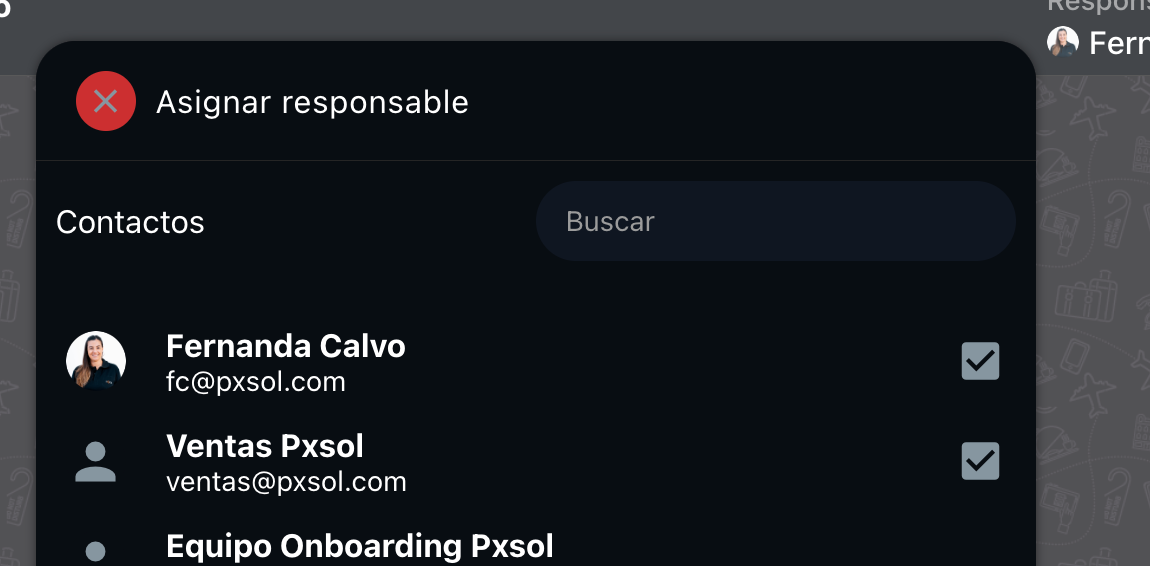
5
Accede a tus conversaciones asignadas
El usuario responsable podrá ver el chat en su carpeta Asignado a mi.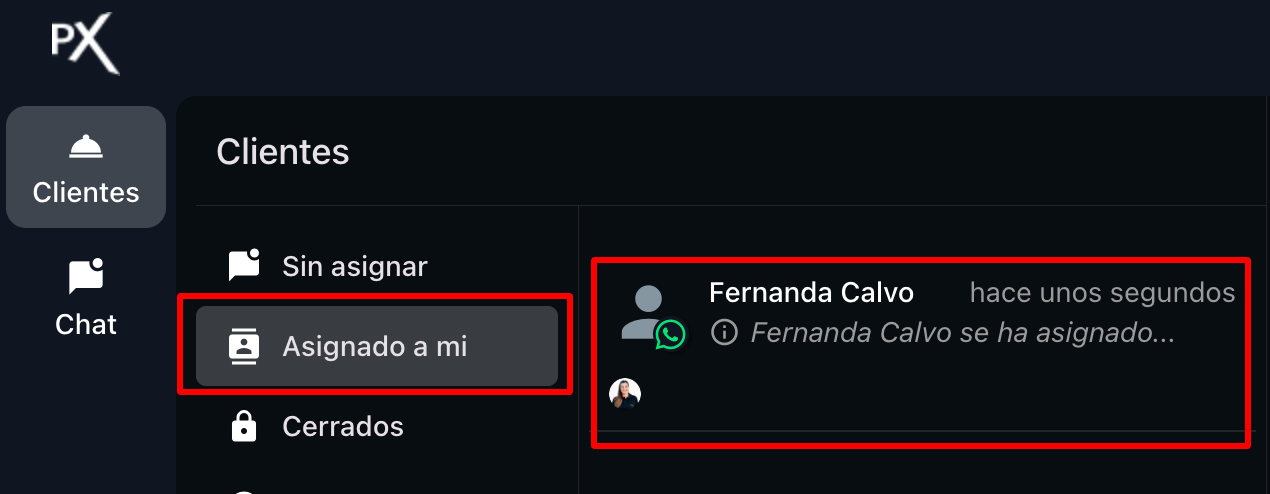
6
Responde al cliente
Haciendo clic en el chat, podrás responder la comunicación desde el cuadro de redacción del chat.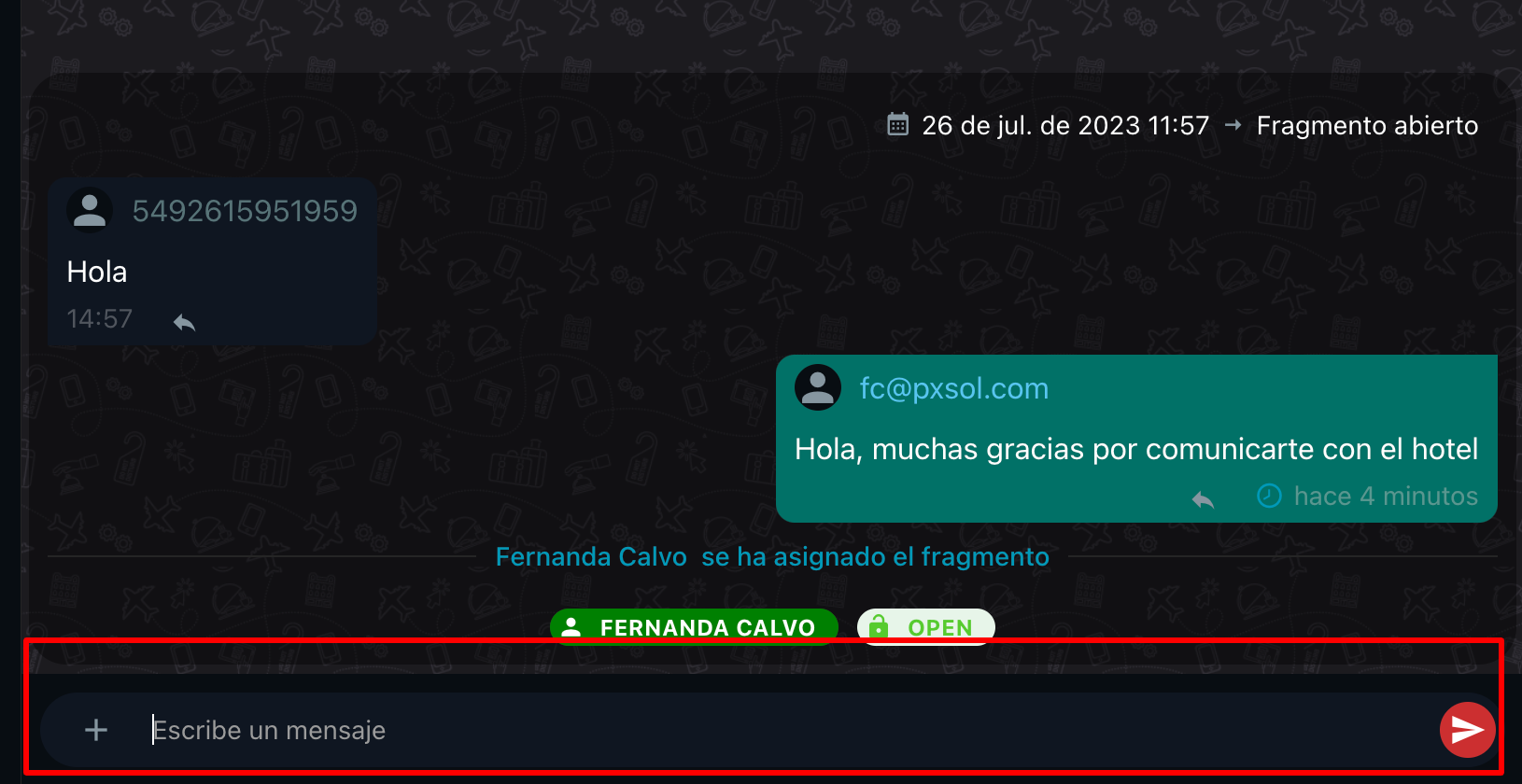
Un responsable puede reasignar la conversación a otro usuario o agregar un responsable para sumarlo a la conversación haciendo clic en el menú de responsables en la parte superior derecha.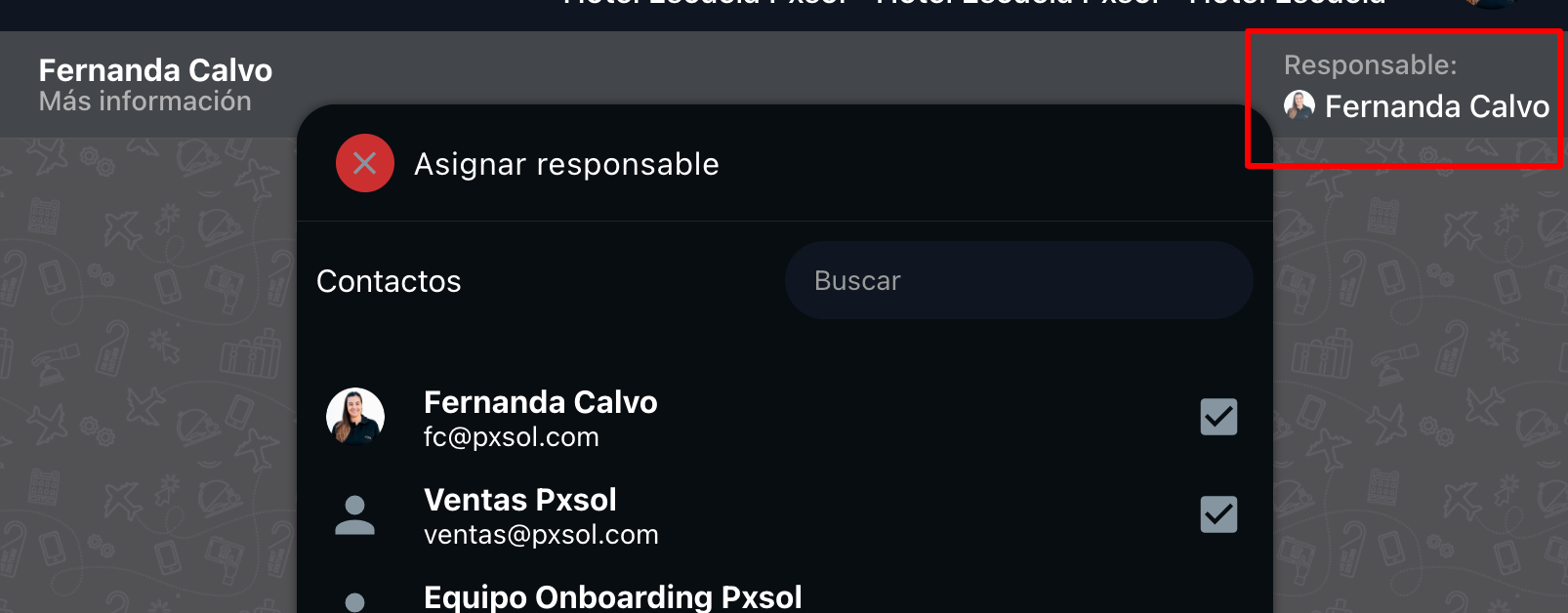
7
Adjunta archivos o utiliza plantillas
Desde el signo Para más información sobre cómo crear y editar plantillas, consulta la siguiente guía:VER GUÍA PLANTILLAS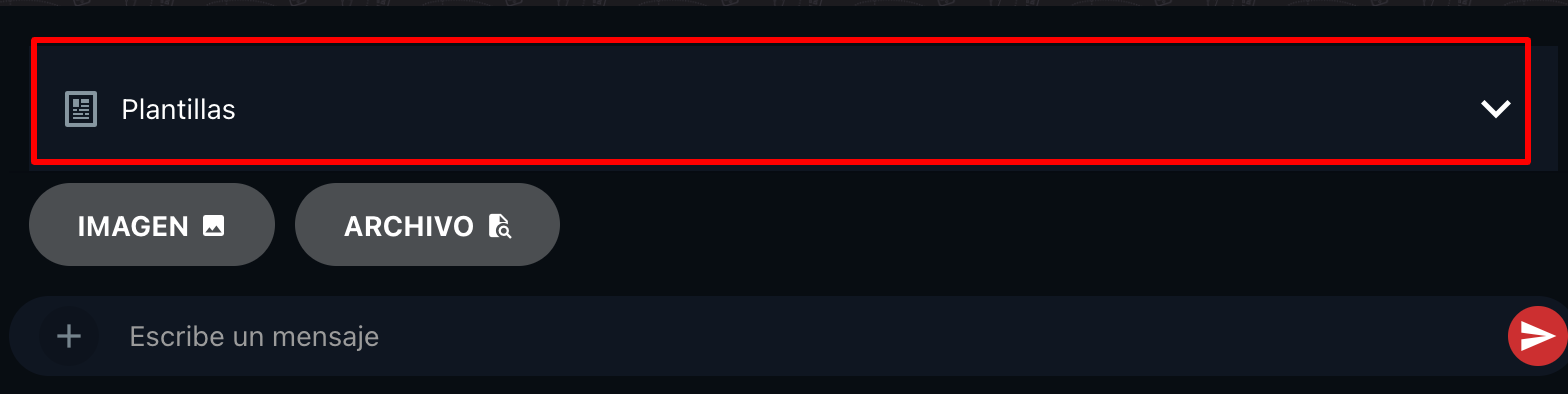
+ en el cuadro de redacción, podrás:- Adjuntar una Imagen o un Documento.
- Pegar contenido copiado en tu portapapeles.
- Contestar con una plantilla previamente creada en el centro de plantillas de pxsol.