Visualización de Caja Diaria
En esta guía explicaremos qué podemos encontrar en la aplicación Caja Diaria y cómo ingresar.Acceso a la Aplicación
Existen dos formas de acceder a la aplicación “Caja Diaria”:-
Desde el Menú Principal: Navega a
Operacionesy seleccionaCaja diaria.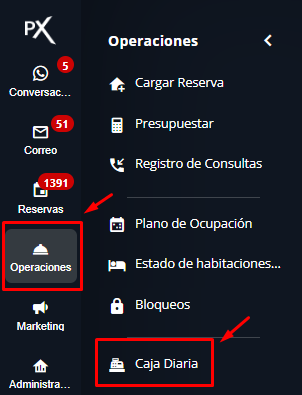
-
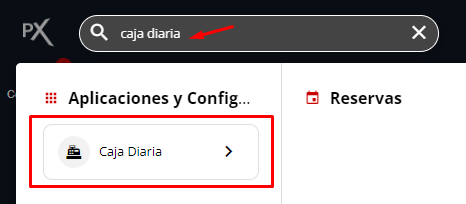
Usando el Buscador (Omnibox): Escribe “CAJA DIARIA” en el buscador de Pxsol para abrirla rápidamente.
Saldo de Cuentas (Lateral Izquierdo)
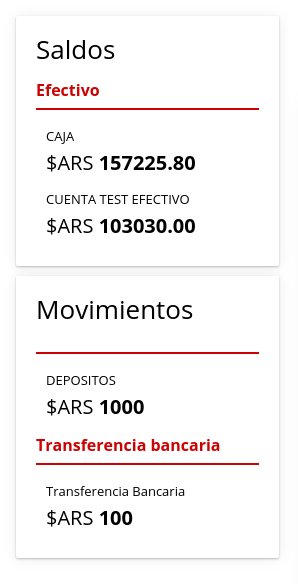
La zona izquierda de la aplicación muestra los saldos de tus cuentas:- Parte Superior: Saldos de cuentas en efectivo.
- Parte Inferior: Saldos de cuentas que no son en efectivo (Tarjetas de débito, tarjetas de crédito, transferencias bancarias).
Movimientos y Facturación (Zona Central)
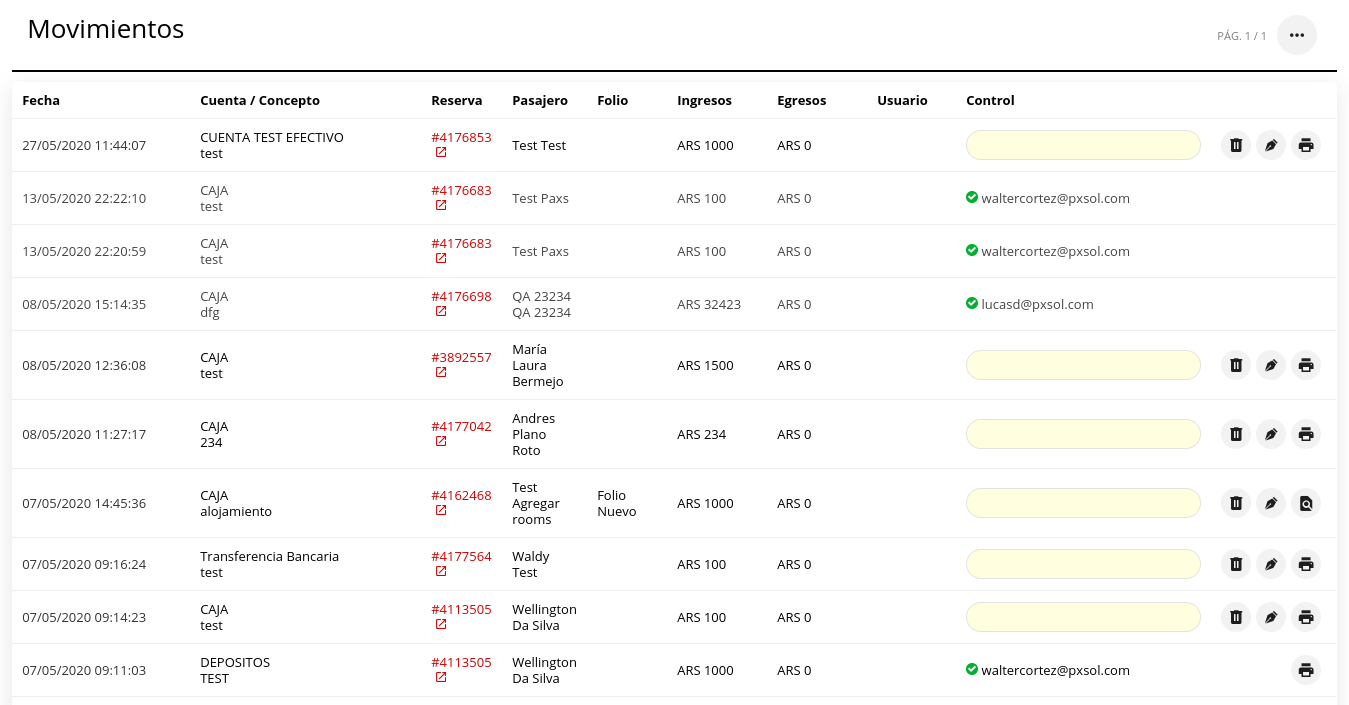
La zona central de la aplicación se divide en dos secciones principales:- Movimientos: Muestra todos los movimientos realizados, tanto de efectivo como no efectivo.
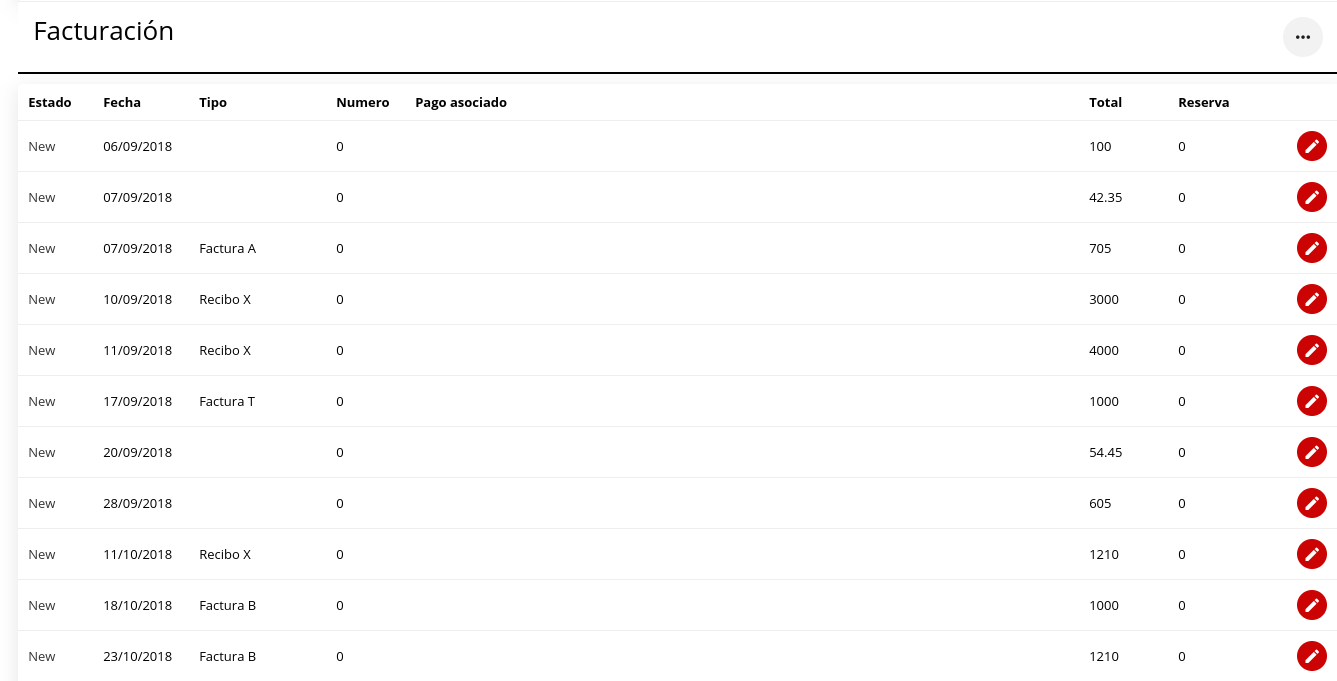
- Facturación: Lista los comprobantes generados, incluyendo los emitidos y pendientes de emisión.
Navegación Rápida
Para facilitar la exploración, en la parte superior derecha encontrarás dos botones:- Ir a Movimientos: Te llevará directamente a la sección de movimientos.

- Ir a Facturación: Te desplazará hasta la sección de facturación.

Detalles de la Sección Movimientos
Esta sección presenta la siguiente información organizada en columnas:- Fecha: Fecha y hora exactas del movimiento.
- Cuenta/Concepto: Cuenta contable del movimiento y una descripción del mismo.
- Reserva: Número de la reserva asociada (clicable para acceder).
- Pasajero: Nombre del huésped titular de la reserva.
- Ingresos: Monto de dinero recibido en la caja.
- Egresos: Monto de dinero que salió de la caja.
- Usuario: Nombre y correo electrónico de la persona que registró el movimiento.
- Control: Nombre y correo electrónico de la persona que confirmó el movimiento.
Detalles de la Sección Facturación
Aquí encontrarás la información de los comprobantes, organizada por columnas:- Estado: Indica si el comprobante está
NuevooEmitido. - Fecha: Fecha de guardado o emisión del comprobante.
- Tipo: Tipo de comprobante (Ej: Factura A, Nota de crédito B).
- Número: Identificador único y secuencial del comprobante.
- Pago Asociado: Descripción del pago, incluyendo fecha, forma, reserva y monto.
- Total: Monto total facturado.
- Reserva: Número de la reserva vinculada o “Sin reserva asignada”.
- Última Columna (Iconos): Permite realizar acciones sobre los comprobantes:
- Regenerar comprobante (si el PDF no se generó correctamente).
- Ver comprobante (abrir el PDF).
- Generar nota de crédito.
- Enviar por correo al cliente.
- Editar comprobante (algunos campos).
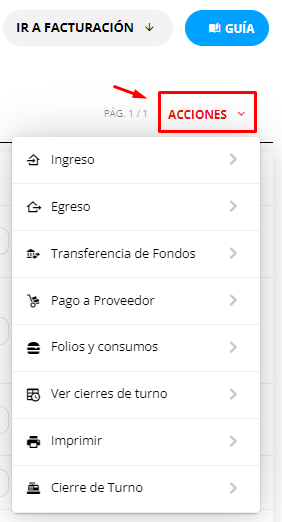
Botón ACCIONES
En la parte superior derecha de la aplicación, encontrarás un botónACCIONES que te dará acceso a diversas funcionalidades adicionales. Estas acciones se explican en otras guías.