

Las plantillas de email marketing son plantillas que se pueden programar para enviarse automáticamente al huésped desde una Consulta o Reserva, según los parámetros configurados.
1
Acceder a Plantillas de Correo
Puedes encontrar la aplicación de dos maneras:
-
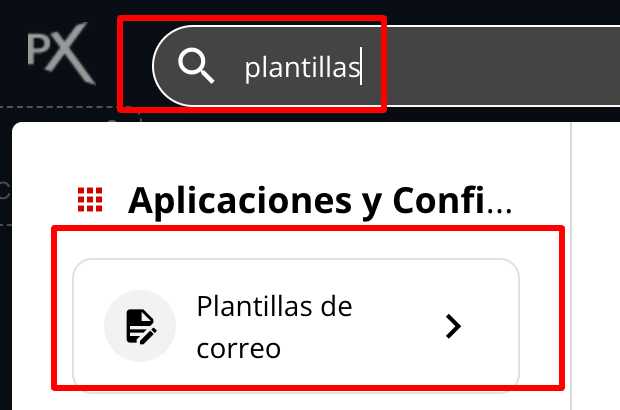
Usa el buscador superior para encontrar Plantillas de Correo y haz clic en la tarjeta de la aplicación.
-
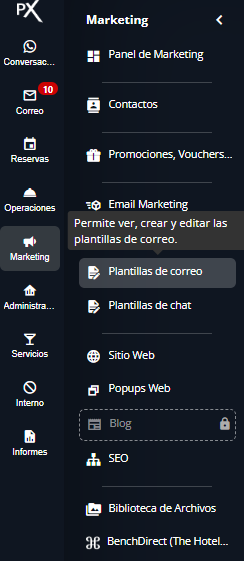
Navega a la sección Marketing y selecciona Plantillas de correo.
2
Crear una nueva plantilla
Para empezar, haz clic en el botón Nueva Plantilla ubicado en la esquina superior derecha. Esto creará una plantilla en blanco en el listado.
3
Configurar la plantilla
Busca la nueva plantilla en la lista y selecciona Acciones > Editar para abrir el editor.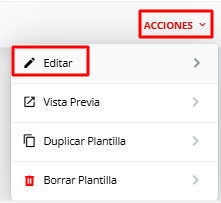 A continuación, completa los campos de configuración y contenido.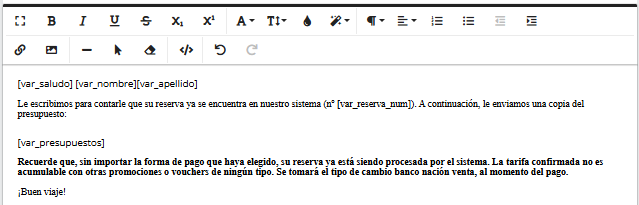
A. Configuración General
A. Configuración General
- Nombre de la plantilla: Identificador interno para la plantilla.
- Idioma: Idioma en el que se redactará el correo.
- Punto de Venta: Punto de venta de la propiedad asociado. Por defecto, usa el del establecimiento.
- Usar Como: Selecciona Marketing Email.
- Medios de pago: Elige Ninguno.
- Instancia: Instancia en la que se mostrará. Si no seleccionas nada, se aplicará a todas.
- Asunto: El asunto que verá el destinatario del correo.
- Enviar copia a: Dirección de correo para enviar una copia visible.
- Enviar copia oculta a: Dirección de correo para enviar una copia oculta (CCO).
B. Contenido del Correo
B. Contenido del Correo
- Contenido Dinámico: Variables que permiten insertar información específica de la reserva (ej. nombre del huésped, fecha de check-in) en el cuerpo del correo.
- Archivos: Puedes adjuntar archivos que se enviarán con el correo.
- Contenido del email: Escribe aquí el cuerpo del mensaje en el idioma seleccionado.
4
Guardar Cambios
Una vez que hayas completado toda la configuración, haz clic en Guardar Cambios para finalizar.
¡Tu plantilla de email marketing ha sido configurada y está lista para ser usada en automatizaciones!