

Anular un movimiento individual
-
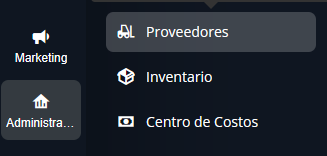
Desde el menú principal, busca dentro de Administración la aplicación Proveedores y haz clic para abrirla.
-
Haz clic en el menú de Acciones que está a la derecha del proveedor que deseas modificar. Luego, haz clic en Seleccionar cuenta.


-
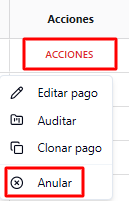
Una vez dentro de la cuenta del proveedor, haz clic en el menú de Acciones a la derecha del movimiento que deseas anular y selecciona Anular.
-
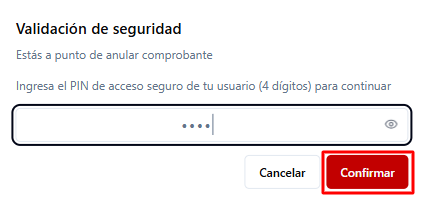
Introduce tu PIN de 4 dígitos en el popup que aparece y haz clic en Confirmar.
-
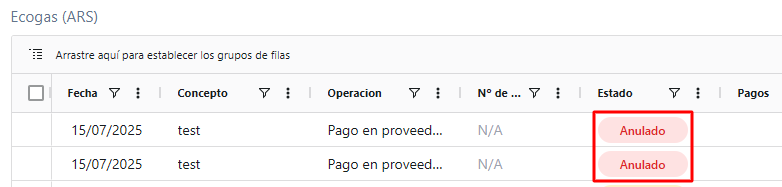
El movimiento seleccionado aparecerá como anulado en el listado.
Anulación Masiva
-
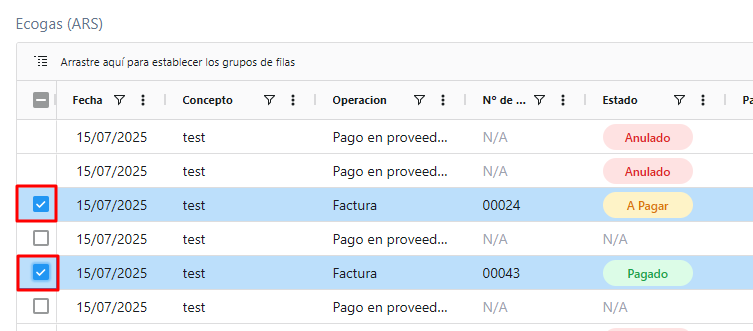
Selecciona todos los movimientos que deseas anular.
-
Selecciona la opción Anular comprobantes o Anular pagos, según corresponda.

-
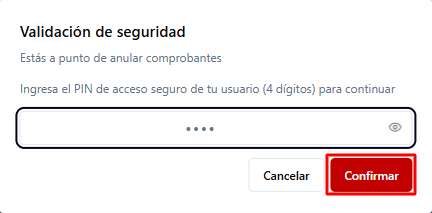
Introduce tu PIN de 4 dígitos en el popup que aparece y haz clic en Confirmar.
-
Todos los movimientos seleccionados aparecerán como anulados en el listado.
Los cambios pueden demorar unos minutos en reflejarse. Mientras los campos aparezcan en gris y con un símbolo de alerta, significa que el sistema aún está calculando los cambios.