

¿Cómo editar un bloqueo?
En esta guía explicaremos cómo editar un bloqueo desde el plano de ocupación, permitiendo modificar la duración el motivo del mismo.1
Abrir el buscador
Abre el buscador del Panel de Inicio, cliqueando sobre el mismo o presionando 
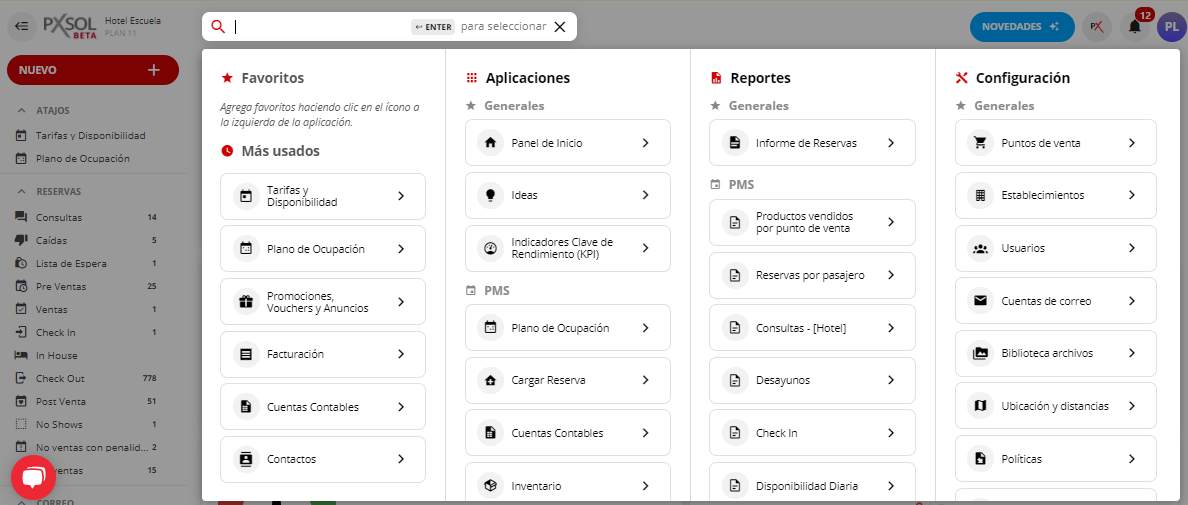
ALT + S.2
Buscar 'Plano de Ocupación'
Escribe “Plano de Ocupación” en el buscador y selecciona la aplicación correspondiente.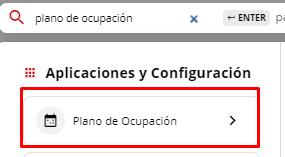
3
Abrir el Plano de Ocupación
Se abrirá una nueva ventana con el Plano de Ocupación.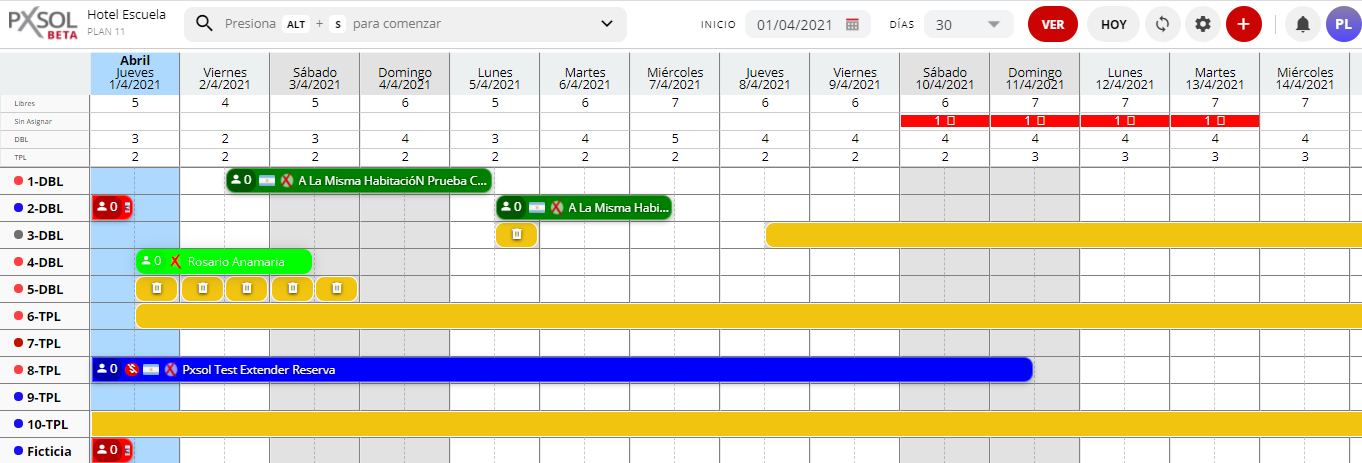
4
Seleccionar el bloqueo
Haz clic en el bloqueo que deseas modificar. Asegúrate de seleccionar un sector que no contenga el icono de eliminar (tachito).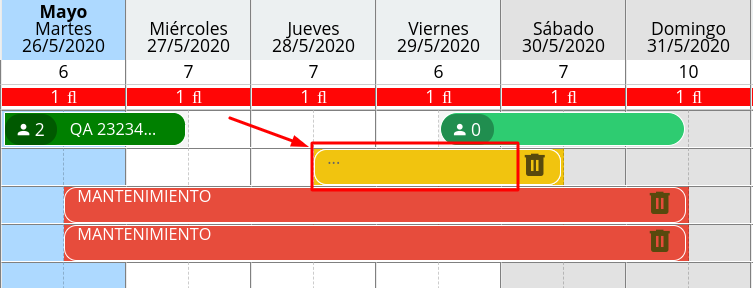
5
Modificar el bloqueo
Se abrirá una ventana que te permitirá realizar los siguientes cambios: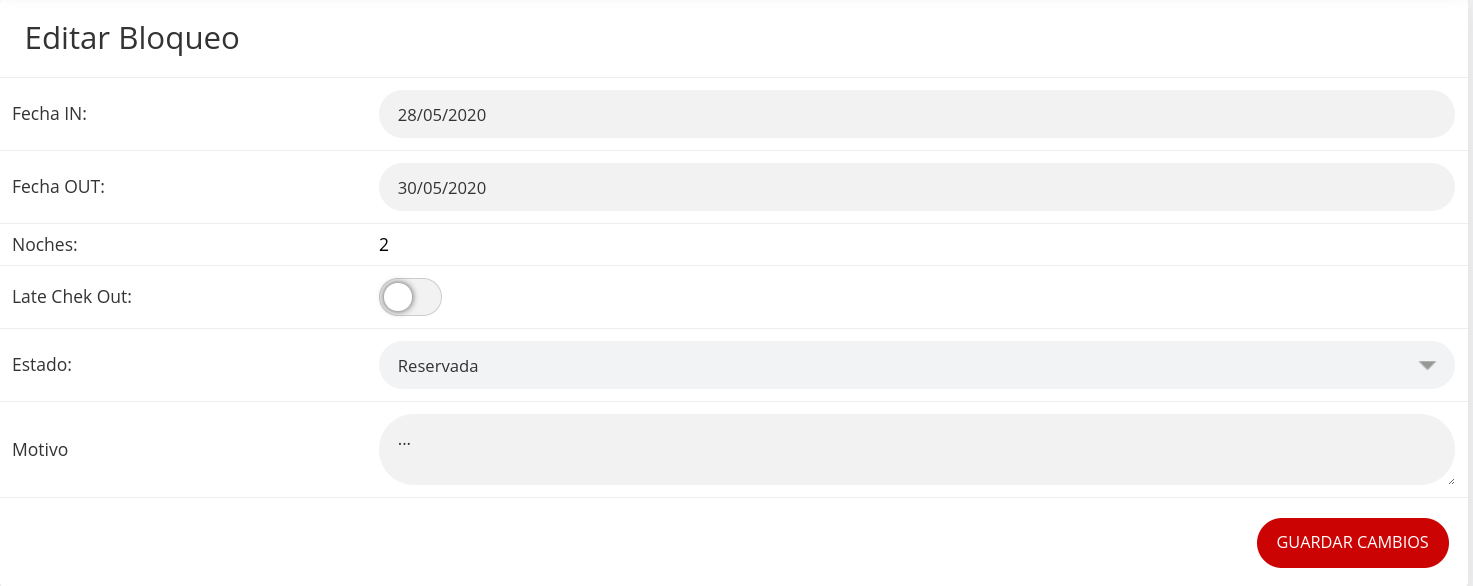
- Fechas de inicio y fin: Extiende o disminuye la duración del bloqueo.
- Estado: Modifica el motivo del bloqueo (reserva o mantenimiento), lo que cambiará su color en el plano.
6
Guardar cambios
Selecciona “Guardar Cambios” para aplicar las modificaciones realizadas.
Los cambios en el bloqueo han sido guardados exitosamente.