1
Abrir la aplicación Centro de Costos
Desde el menú principal, navega a Administración, busca la aplicación Centro de Costos y haz clic para abrirla.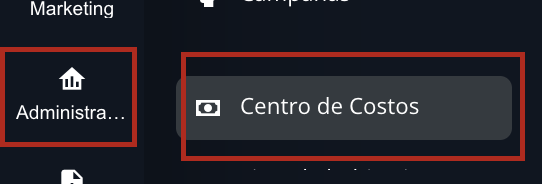
Es fundamental que el centro de costo al que deseas asociar el subgrupo ya exista. Puedes consultar la
guía para crear Centros de Costos si necesitas ayuda.
2
Crear un nuevo subgrupo
Haz clic en el botón Crear Subgrupo, ubicado en la esquina superior derecha de la aplicación.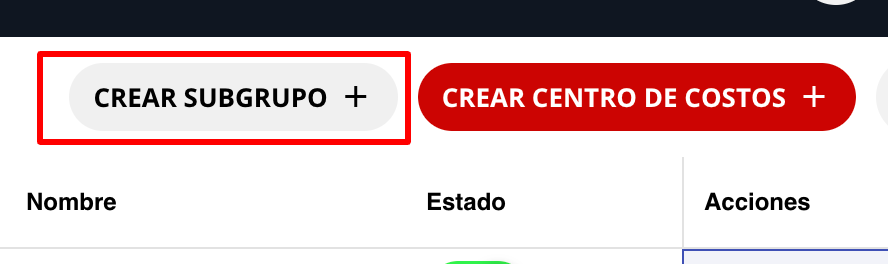 Se desplegará una ventana. Primero, ingresa el nombre del subgrupo.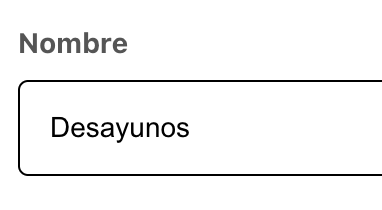
3
Asociar el subgrupo a un centro de costo
Selecciona uno de los centros de costos ya creados para asociarlo al subgrupo.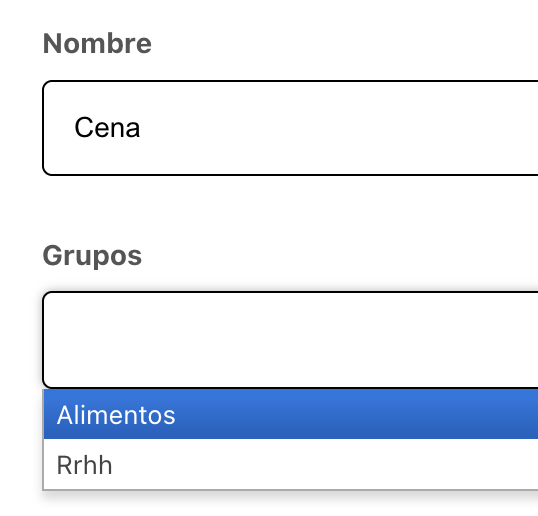
Un mismo centro de costo puede tener varios subgrupos asociados.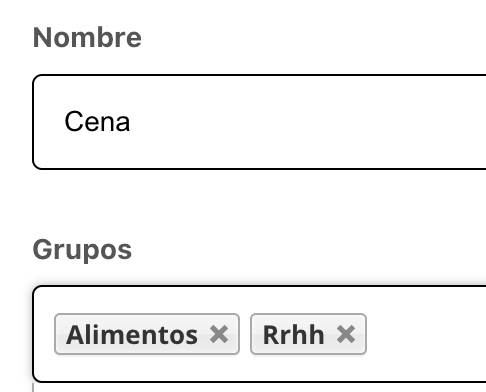
4
Visualizar subgrupos creados
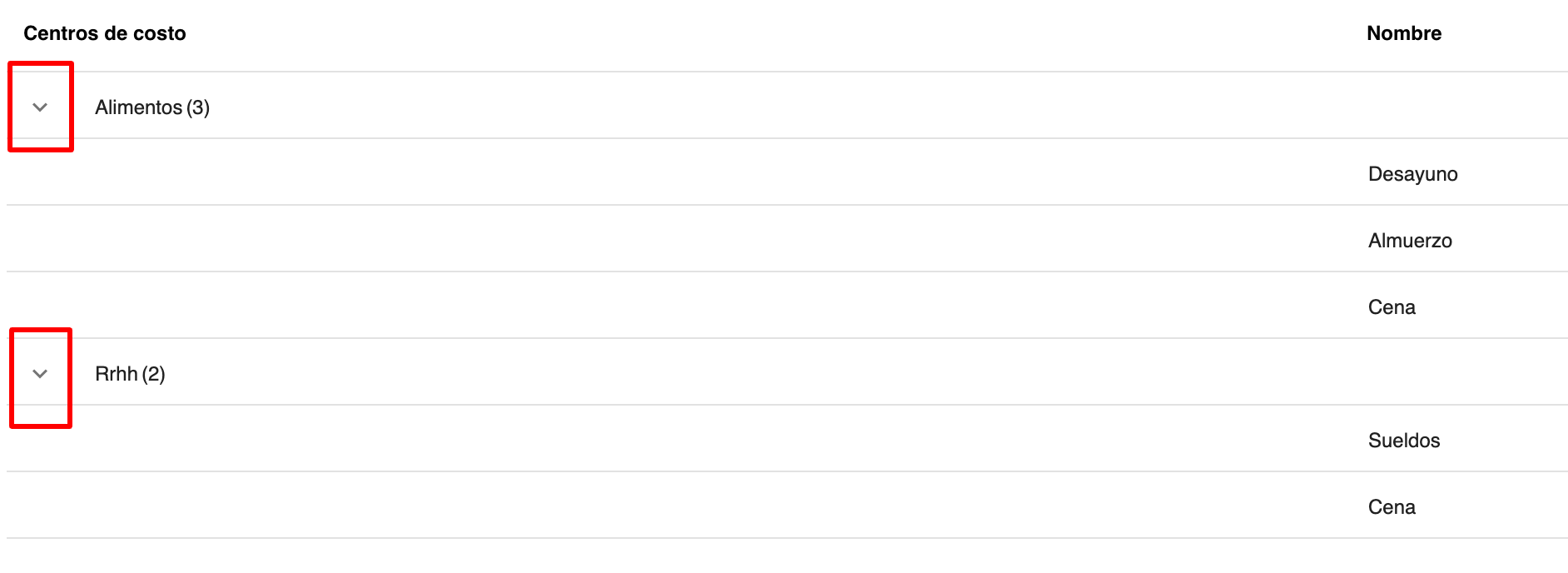
En la pantalla principal de la aplicación, podrás ver los centros de costos. Al hacer clic en la flecha a la izquierda de cada centro de costo, se mostrarán los subgrupos asociados.