

Acceder al Módulo Booking Search Widget
Para comenzar a configurar el buscador de reservas, primero debes acceder al área de componentes globales del encabezado (Header).1
Ingresa al editor
Abre el editor de cualquier página de tu sitio web.
2
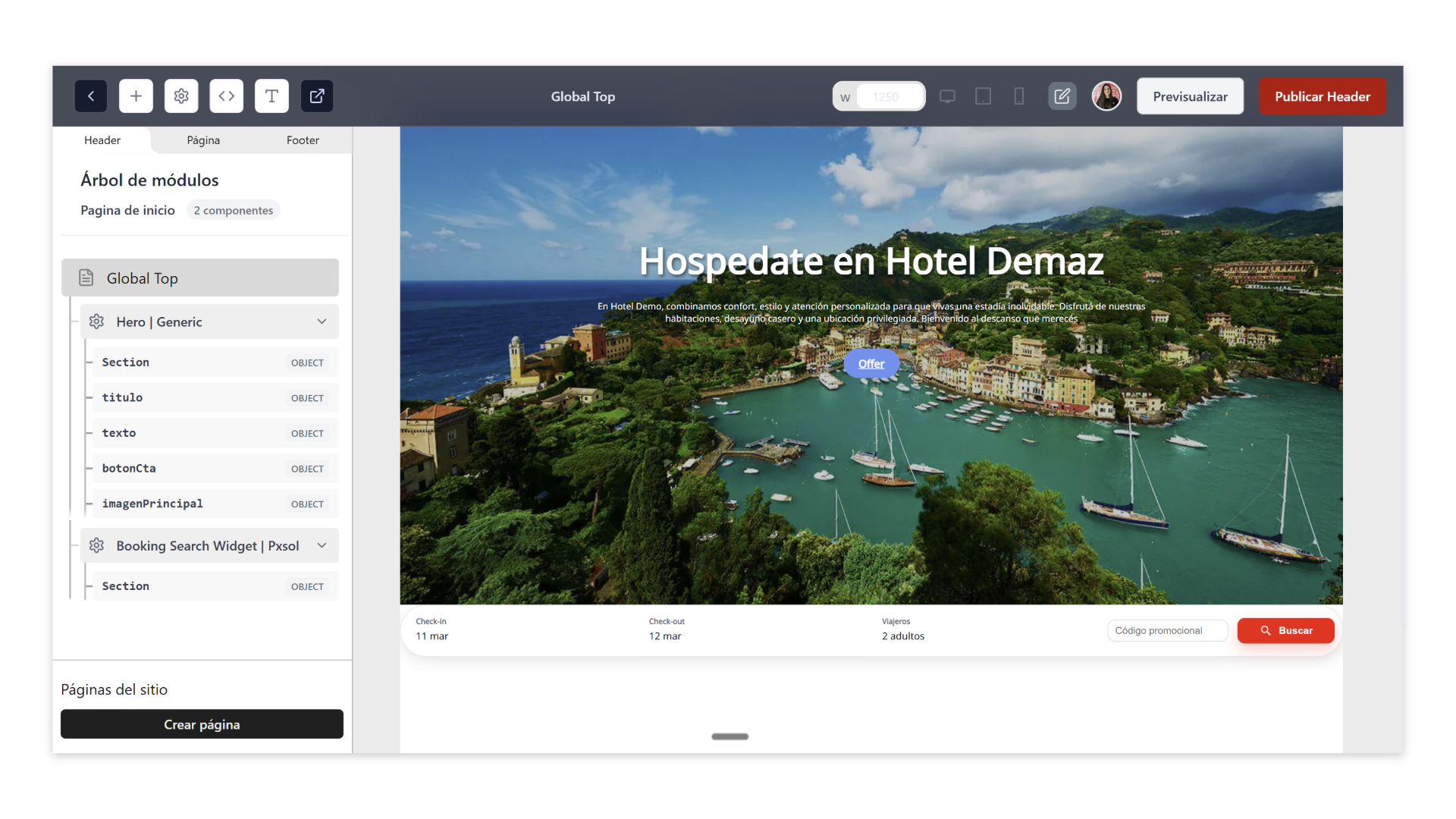
Selecciona la pestaña Header
Haz clic en la pestaña “Header” ubicada en la parte superior del editor. Al hacerlo, se activará el área de trabajo correspondiente a los componentes globales superiores.
Agregar el Módulo
Una vez en la sección del Header, puedes agregar el widget del buscador de reservas.1
Abre el panel de componentes
Haz clic en el ícono (+) para desplegar el panel de todos los componentes disponibles.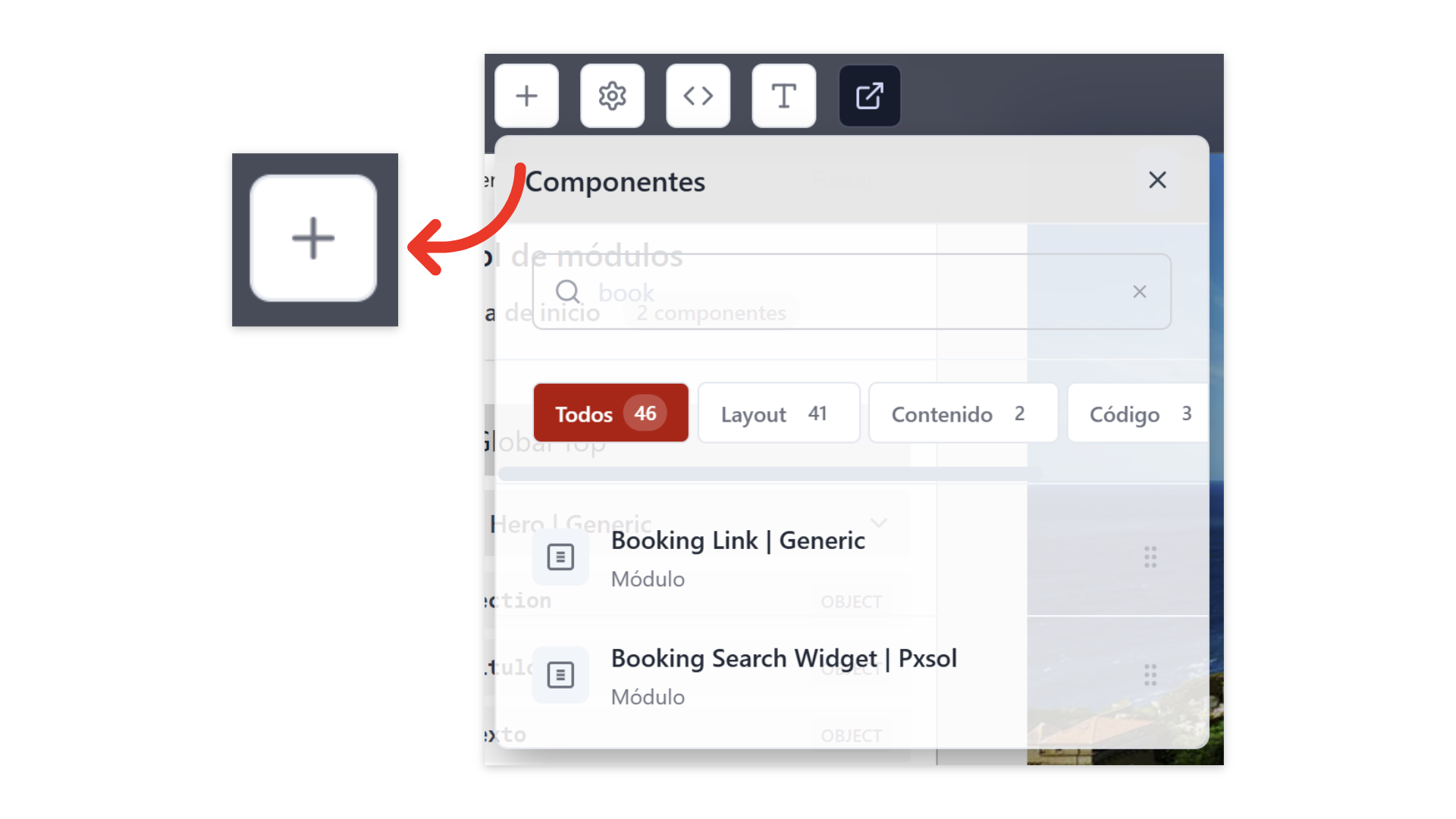
2
Busca el widget
En el campo de búsqueda del panel, escribe “Booking” o “boo” para filtrar y encontrar rápidamente el módulo.
3
Arrastra el módulo al Header
Localiza el módulo “Booking Search Widget” y arrástralo al área de trabajo del Header. La ubicación ideal es debajo del Hero o de la barra de navegación principal.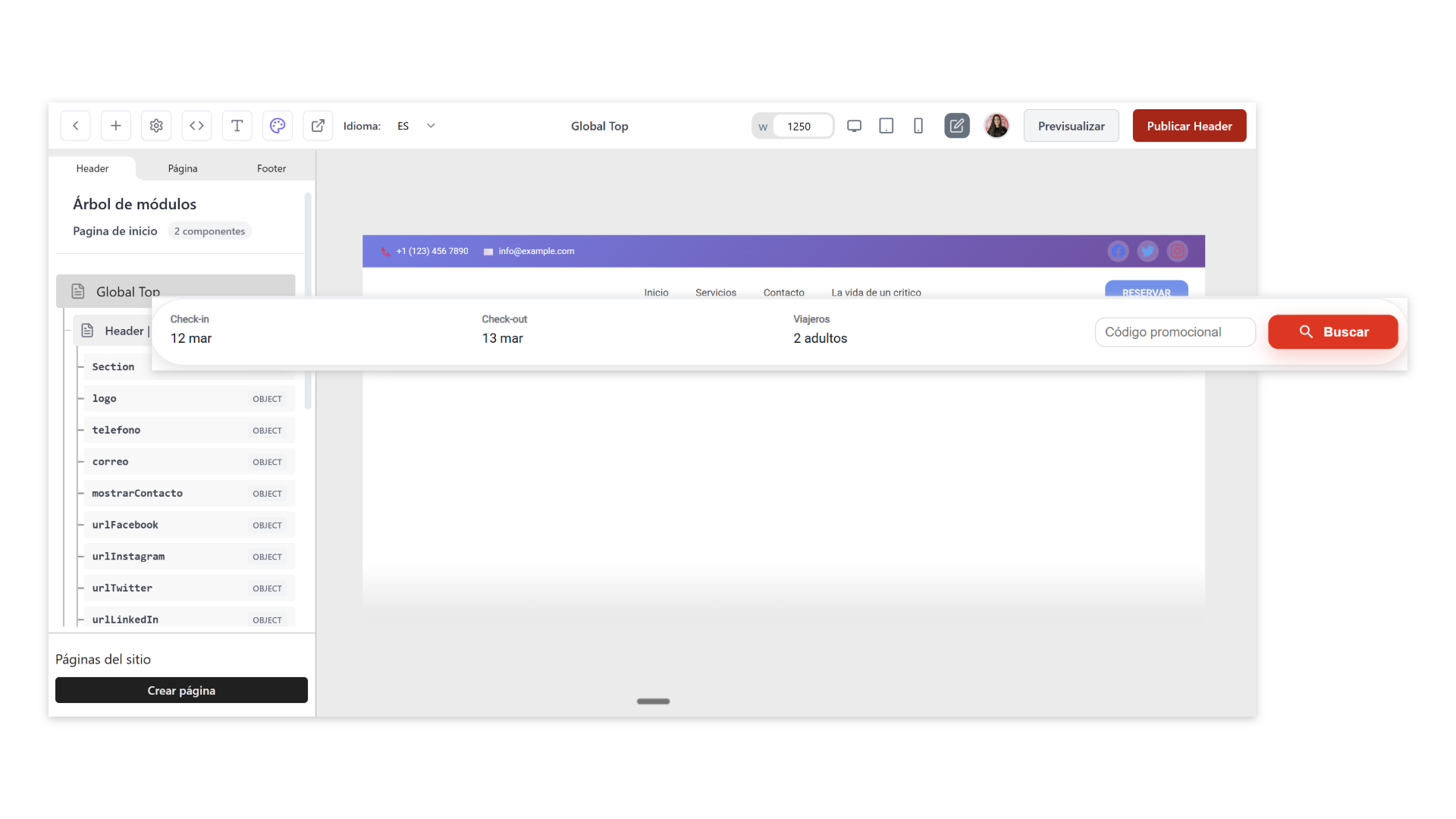
Configurar el Módulo
Después de agregar el widget, puedes personalizar su apariencia y funcionalidad.1
Selecciona el componente
Pasa el cursor sobre el Booking Search Widget que acabas de agregar al Header.
2
Abre el panel de edición
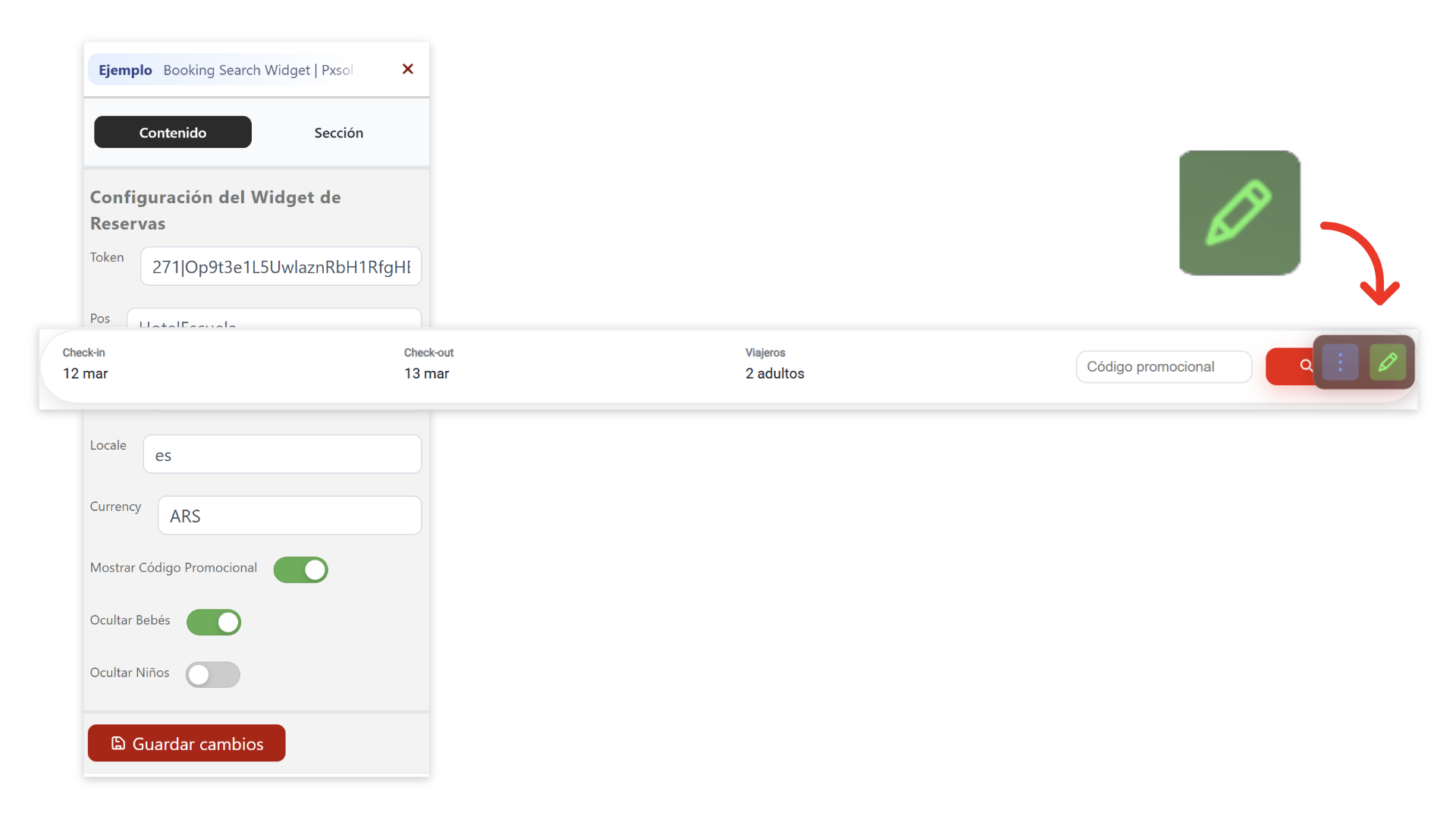
Haz clic en el botón verde de Editar que aparece sobre el componente. Se abrirá un panel lateral con todas las opciones de configuración disponibles.
Elementos del Buscador
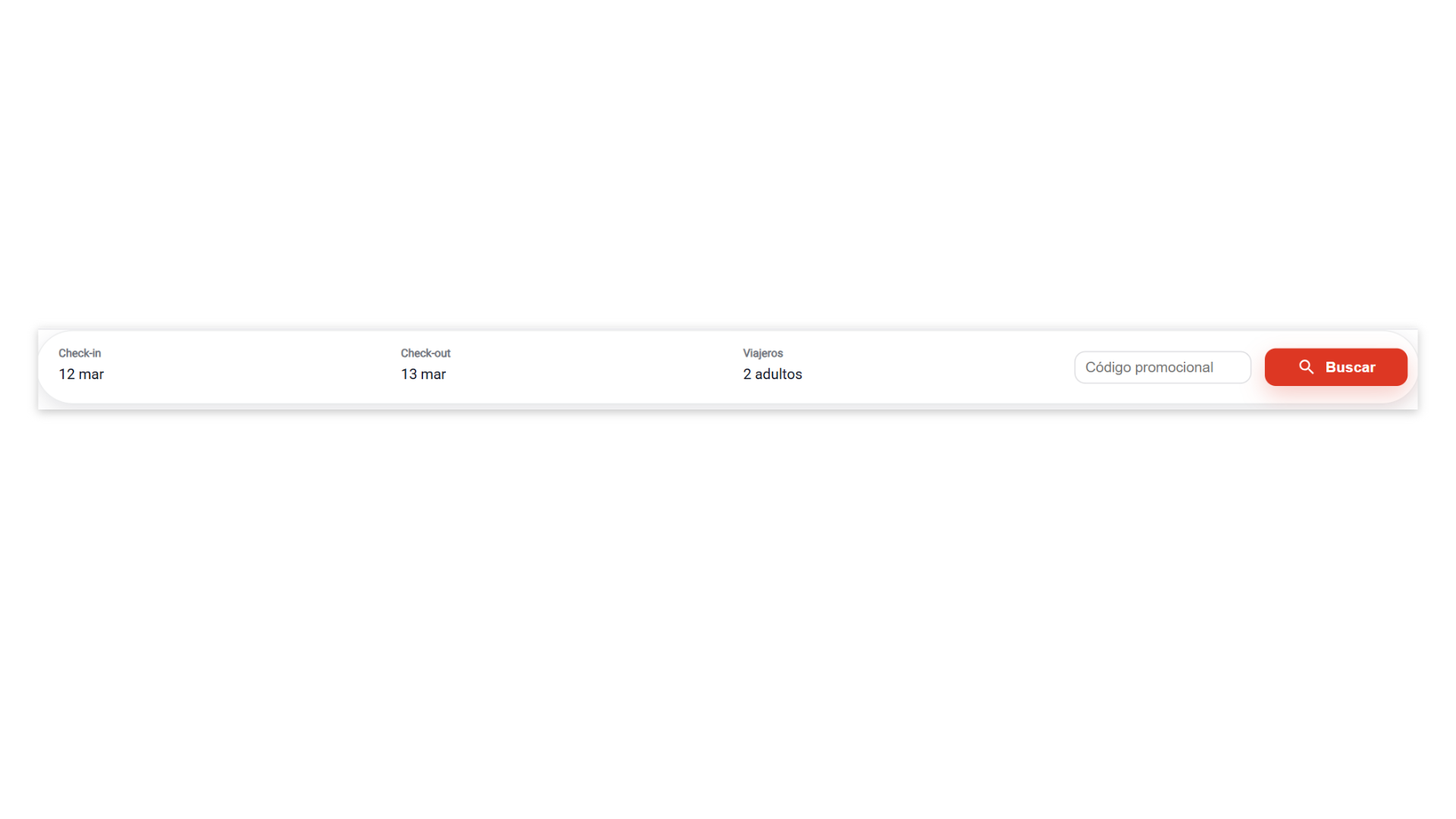
El Booking Search Widget incluye los campos esenciales para que tus clientes puedan iniciar una reserva:- Selector de fechas: Campos para
Check-inyCheck-out. - Cantidad de huéspedes: Selector para adultos y, opcionalmente, niños.
- Código promocional: Un campo para aplicar descuentos.
- Botón de búsqueda: El botón que inicia la consulta de disponibilidad.
Configuración Visual
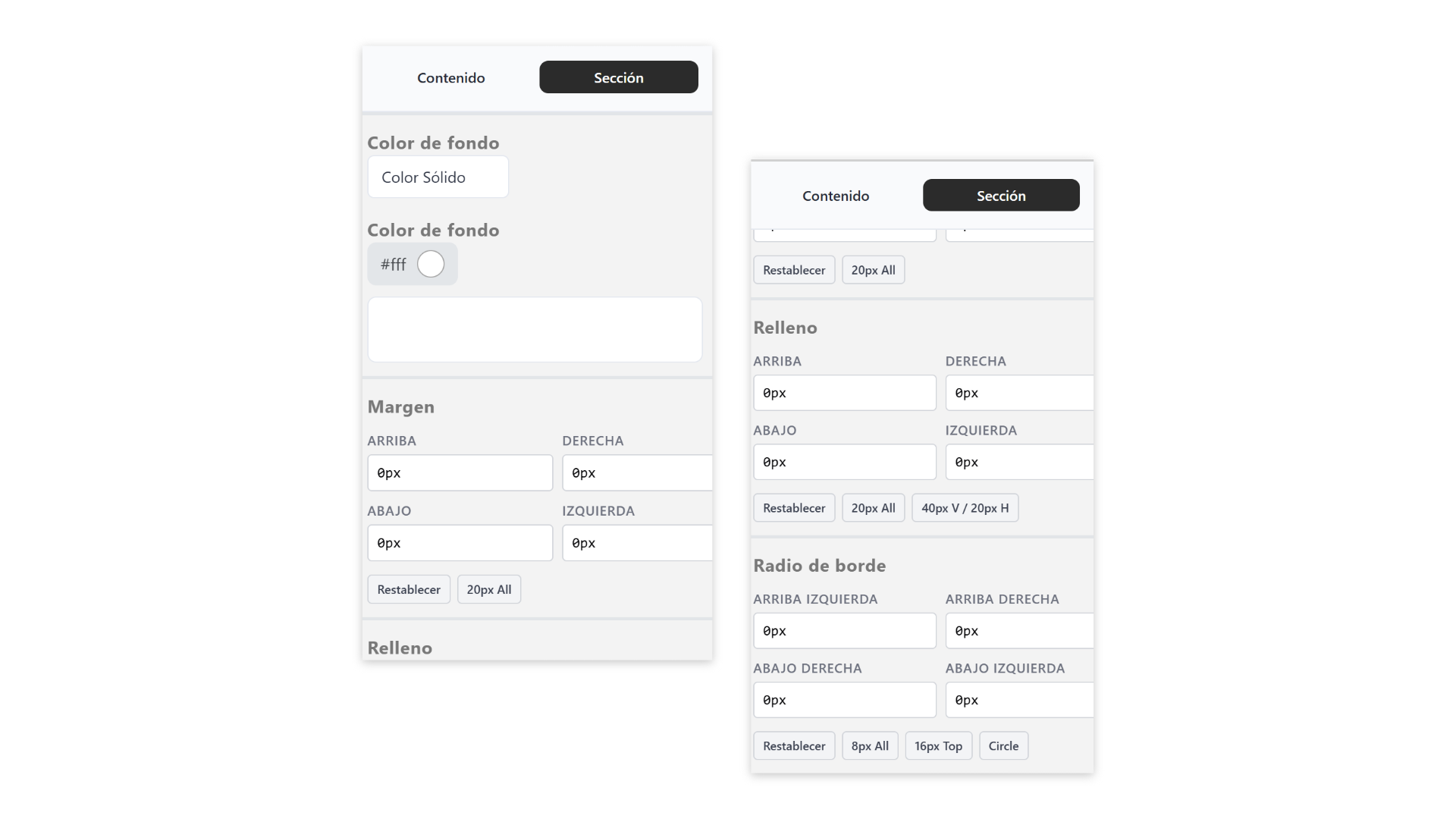
Desde el panel de edición, puedes ajustar el diseño del widget para que se alinee con la identidad de tu marca. Las opciones pueden incluir:- Colores: Personaliza los colores del botón principal y del texto.
- Estilo: Modifica la apariencia del contenedor, como bordes o sombras.
- Espaciado: Ajusta los márgenes y rellenos para integrarlo perfectamente en tu diseño.
Guardar y Publicar los Cambios
Una vez que estés satisfecho con la configuración, aplica los cambios para que sean visibles en tu sitio web.1
Guarda los cambios
Haz clic en el botón 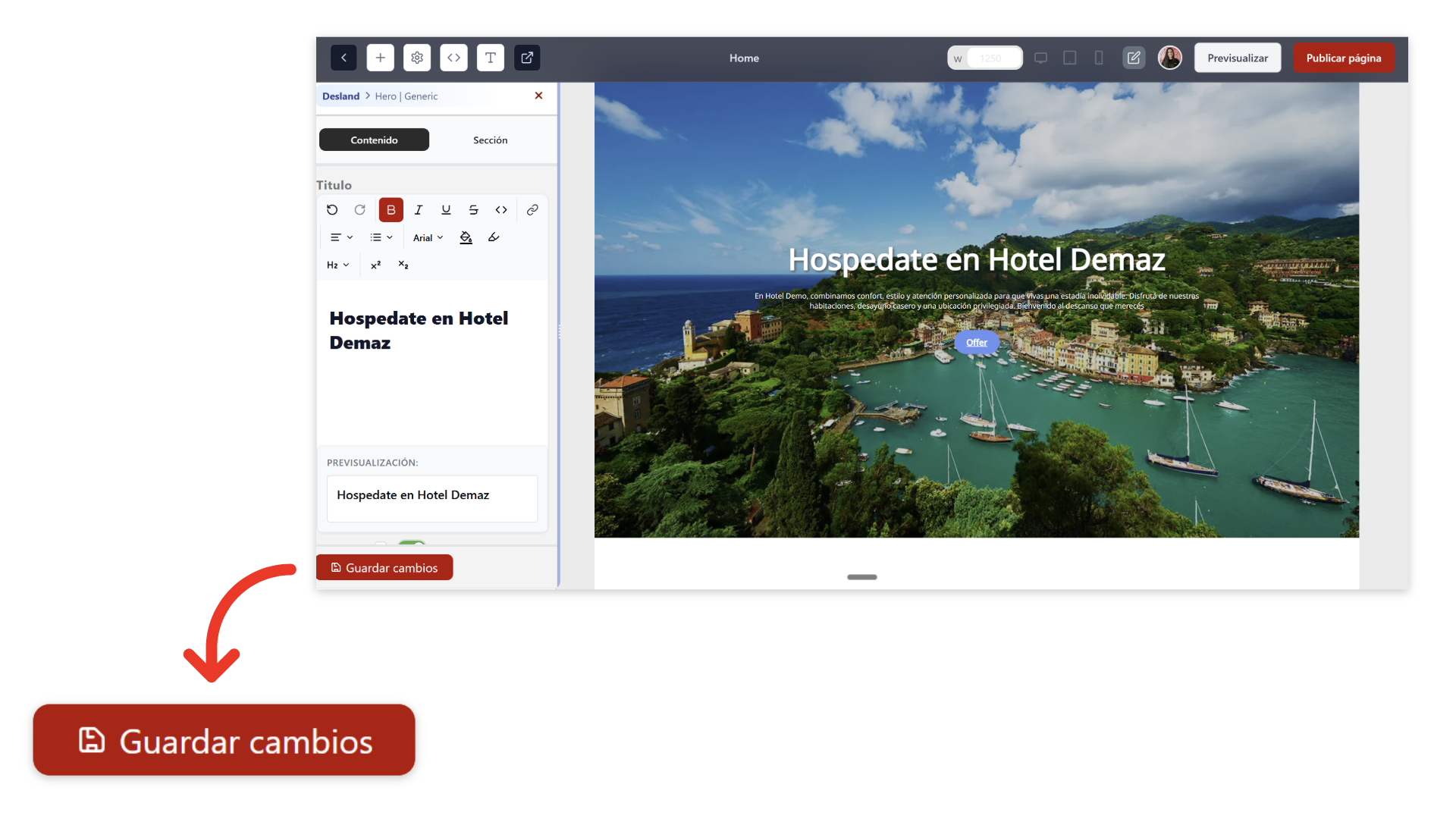
Guardar cambios para guardar tu progreso en el editor.2
Publica el Header
Presiona el botón 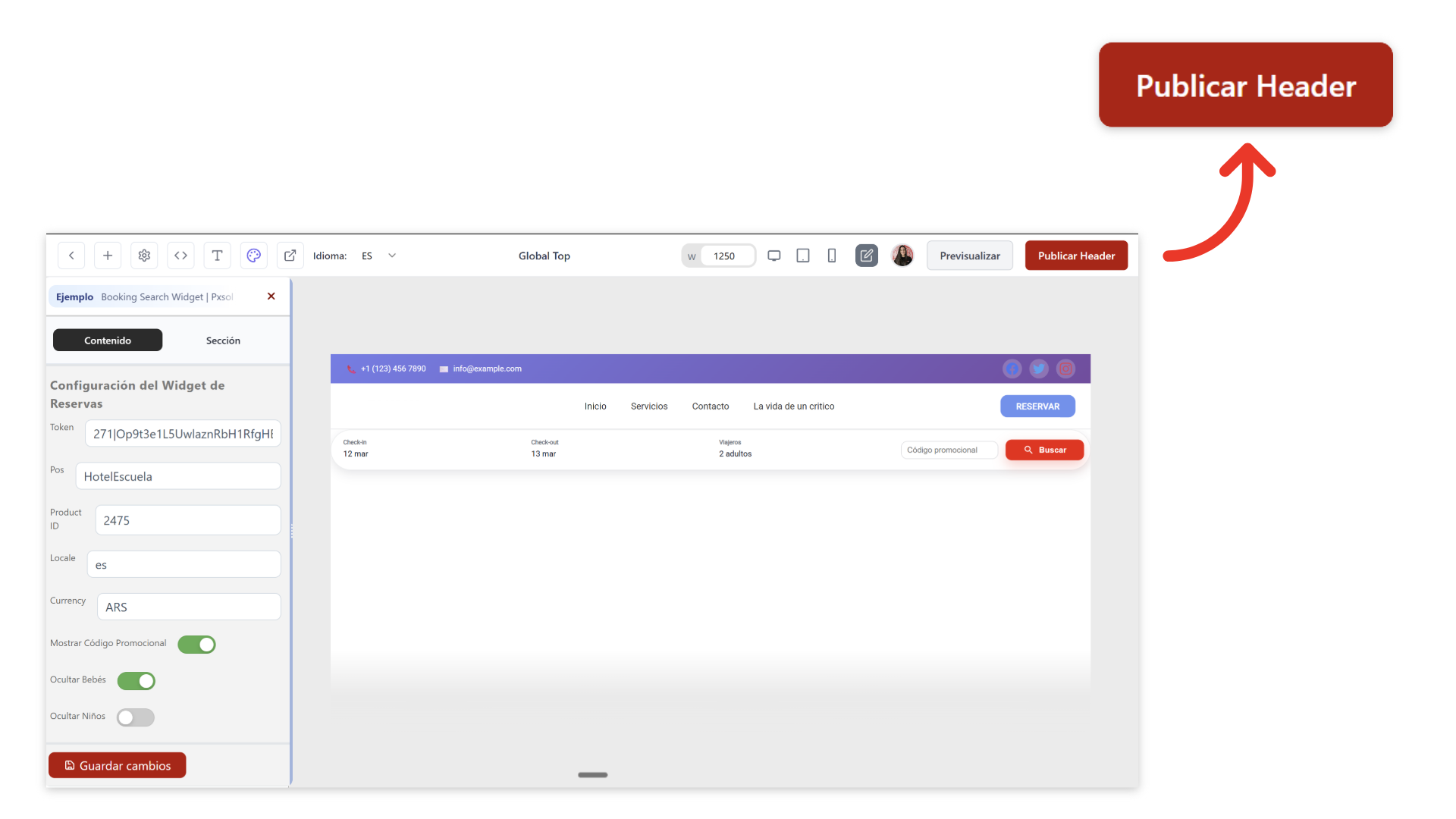
Publicar Header. Esto aplicará las modificaciones a todas las páginas de tu sitio web que utilizan este encabezado global.Recuerda que el Header es un componente global. Cualquier cambio que publiques afectará a todas las páginas del sitio.
Esta guía responde a estas preguntas
Esta guía responde a estas preguntas
- ¿Cómo agregar el buscador de reservas en FW4?
- ¿Dónde debe colocarse el Booking Search Widget?
- ¿Cómo editar el diseño del buscador de reservas?
- ¿Por qué el Booking Search Widget solo puede usarse en el Header?
- ¿Cómo publicar los cambios del Header correctamente?