

1
Acceder a la aplicación Tarifas y Disponibilidad
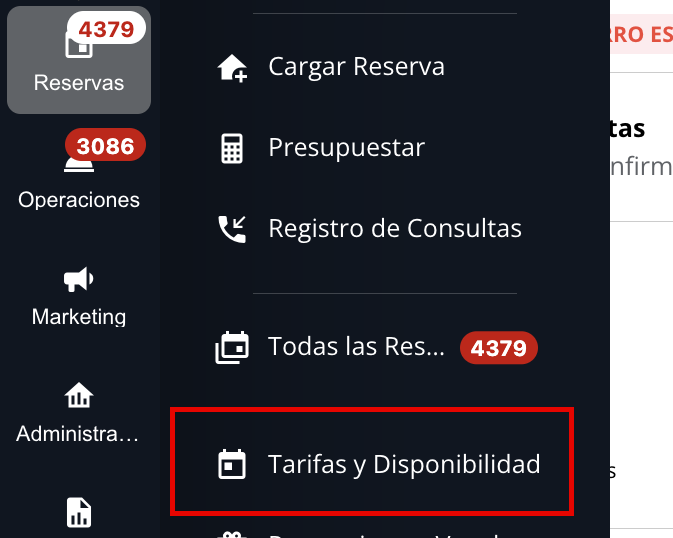
- Desde el menú principal, busca la aplicación Tarifa y Disponibilidad dentro del módulo Reservas haz clic para abrirla.
- Haz clic en el botón Editar ubicado en la parte superior derecha de la interfaz.
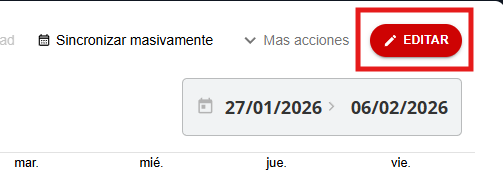
Accediste correctamente a la aplicación y al modo de edición.
2
Configurar las Fechas y Tarifarios Afectados
PARTES OBLIGATORIAS A COMPLETAR ANTES DE COLOCAR LOS CAMBIOS
-
Fechas Afectadas:
a. Selecciona el rango de fechas para el cual aplicarán los cambios. Haz clic en el rango de fechas y, en el calendario desplegable, elige las fechas deseadas.
 b. Marca los días de la semana dentro de ese rango en los que deseas que se apliquen los cambios.
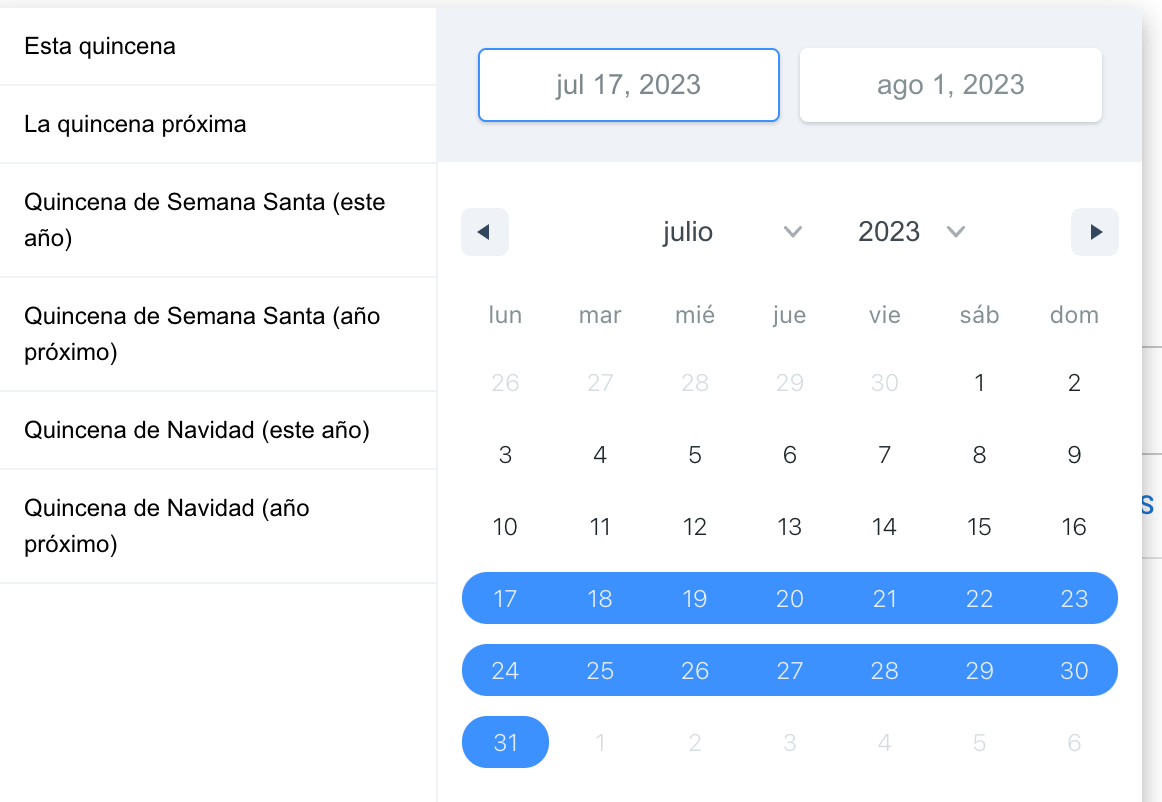 c. Si necesitas aplicar cambios a múltiples rangos de fechas, haz clic en “Agregar Rango de Fechas”.

-
Tarifarios Afectados:
Marca los tarifarios a los que quieres aplicar los cambios en cada una de las habitaciones que tengan vinculado dicho tarifario.
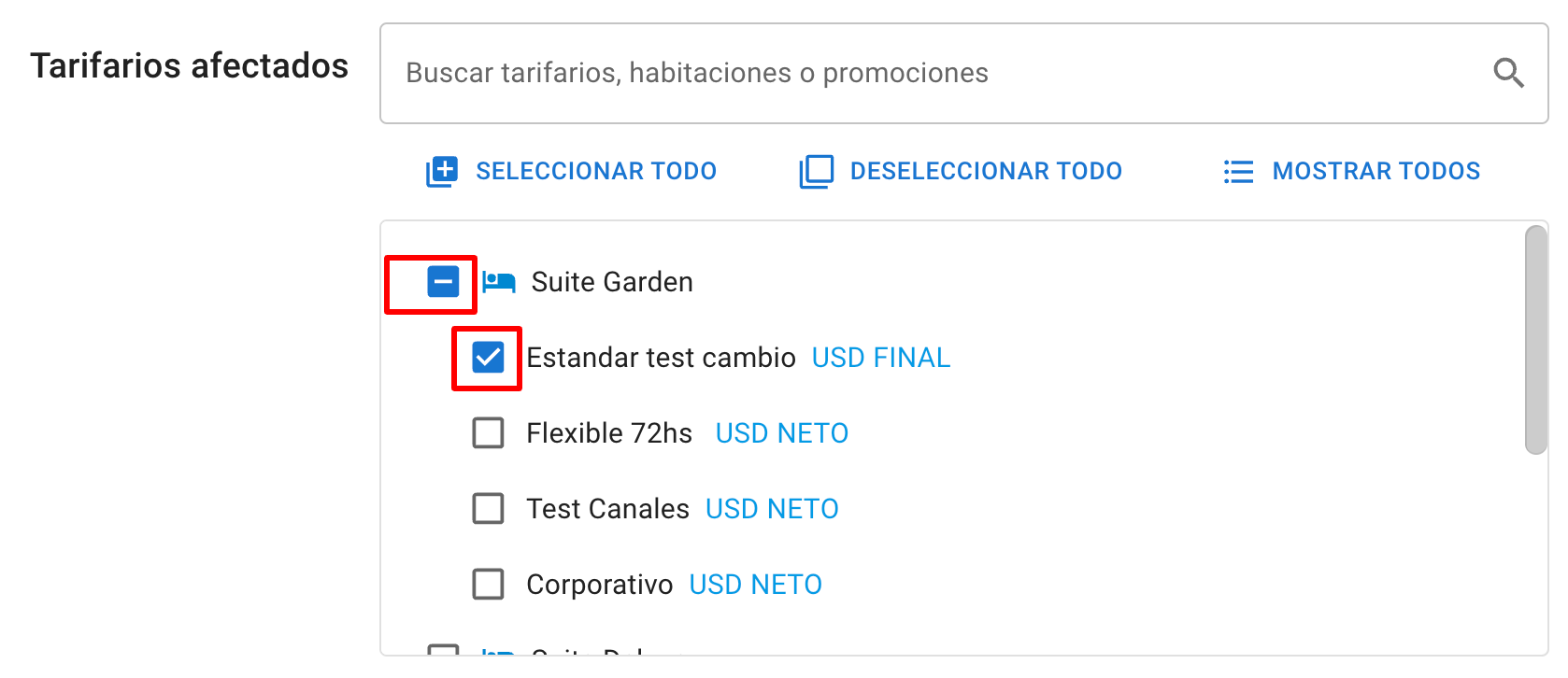 Si tienes muchas habitaciones y tarifarios, puedes usar la barra de búsqueda para encontrar y seleccionar los que necesitas de forma más eficiente.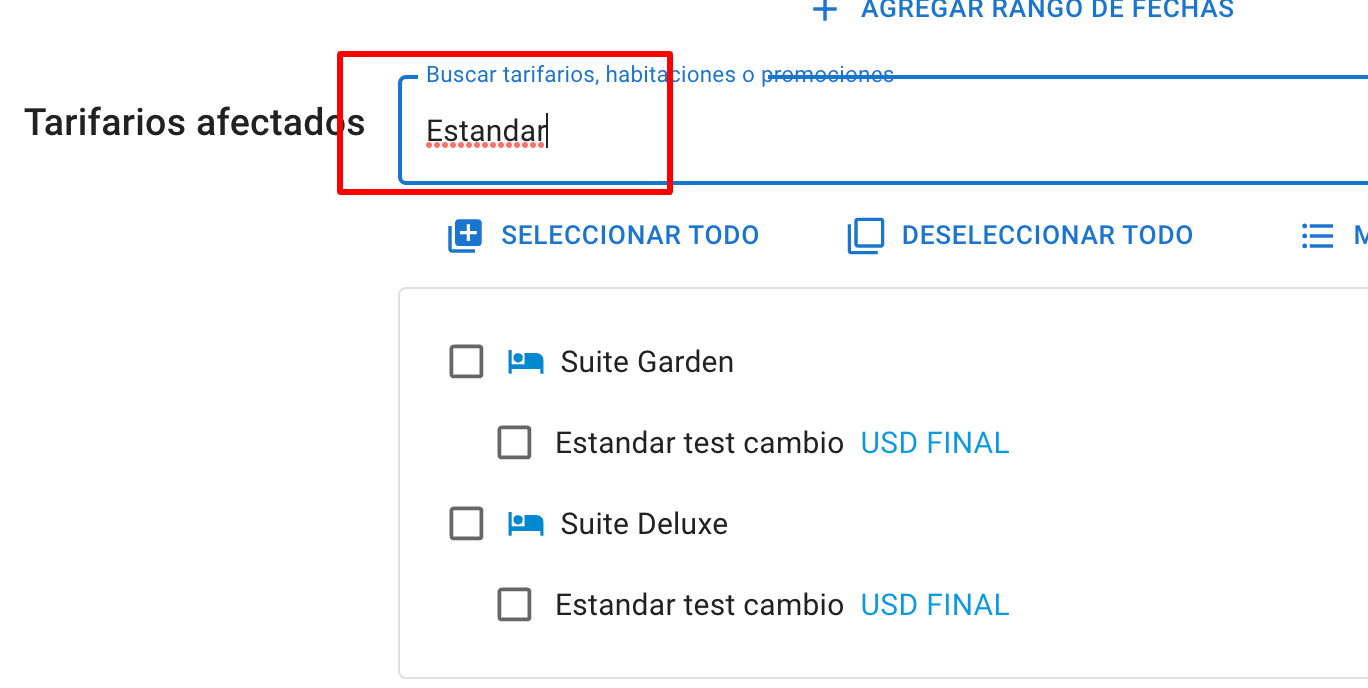
Has configurado correctamente las fechas y los tarifarios que se verán afectados por los cambios.
3
Realizar los Cambios Deseados
CAMBIOS QUE PUEDE REALIZAR DESDE EL MÓDULO
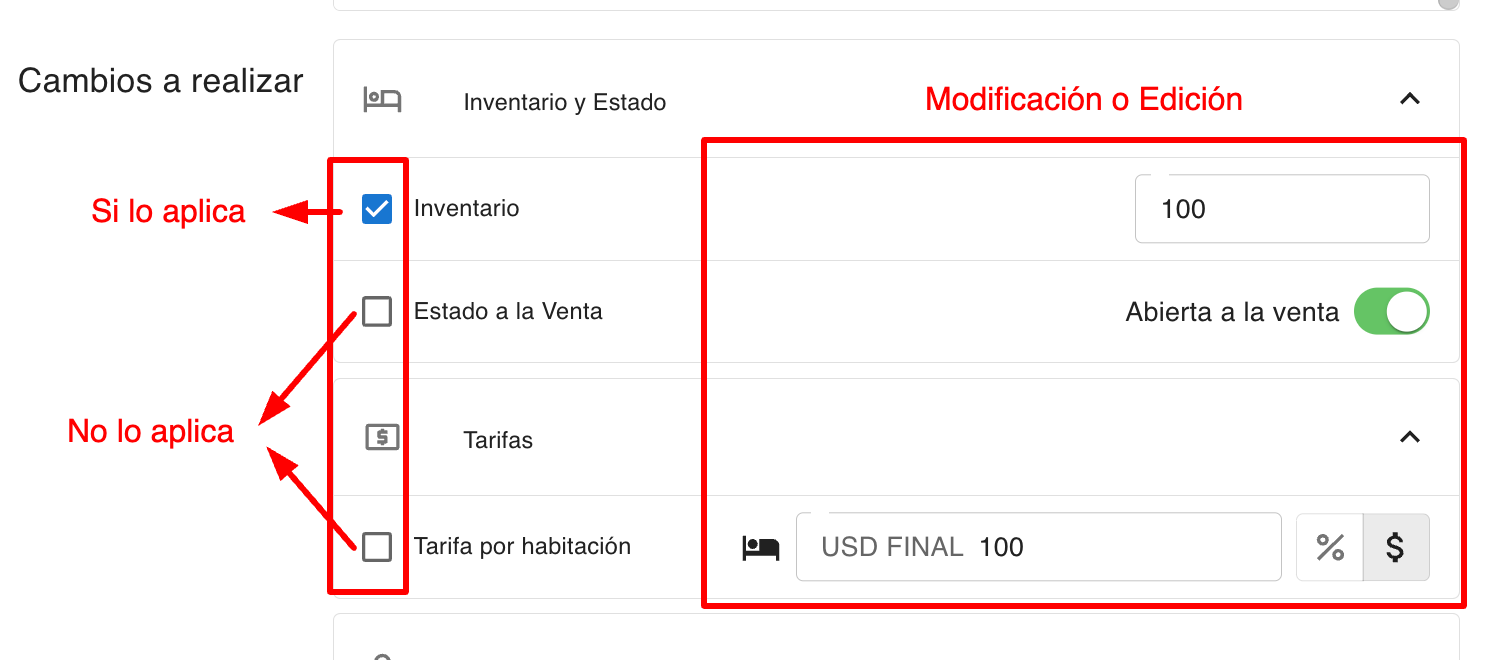
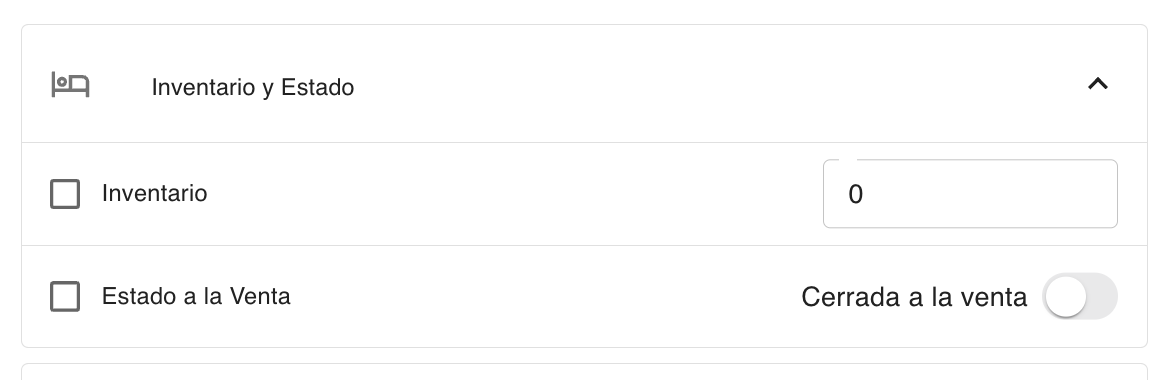
En el módulo de edición múltiple, desplázate hacia abajo hasta la sección Cambios a Realizar. Encontrarás cuatro bloques principales donde podrás efectuar diferentes modificaciones:Verifica que a la derecha se muestre la modificación deseada y que esté activada a la izquierda para que se aplique. Si un campo permanece sin marcar a la izquierda, se conservará su configuración actual.
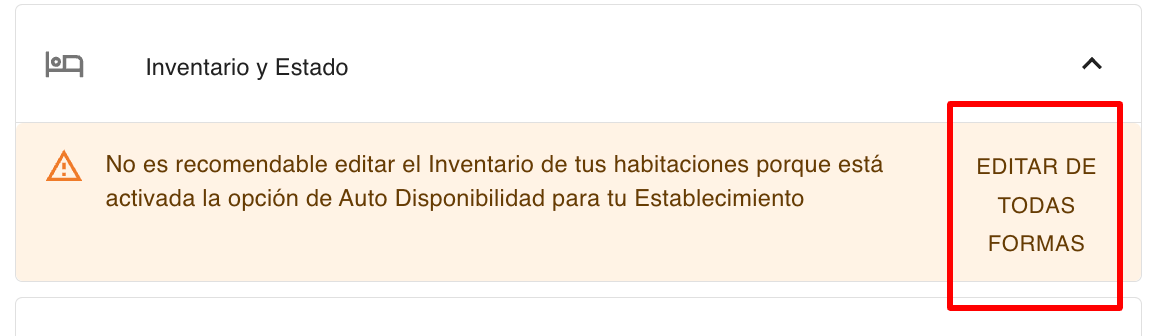
Si tienes configurada la autodisponibilidad, aparecerá una advertencia indicando que no es recomendable realizar cambios en este campo. Si deseas continuar, haz clic en Editar de Todas Formas.
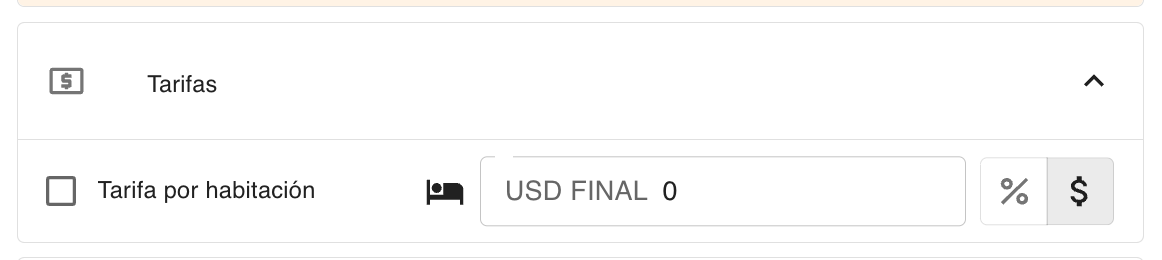
Los cambios se aplicarán a todas las opciones de categoría y tarifario marcadas en la sección TARIFARIOS AFECTADOS.
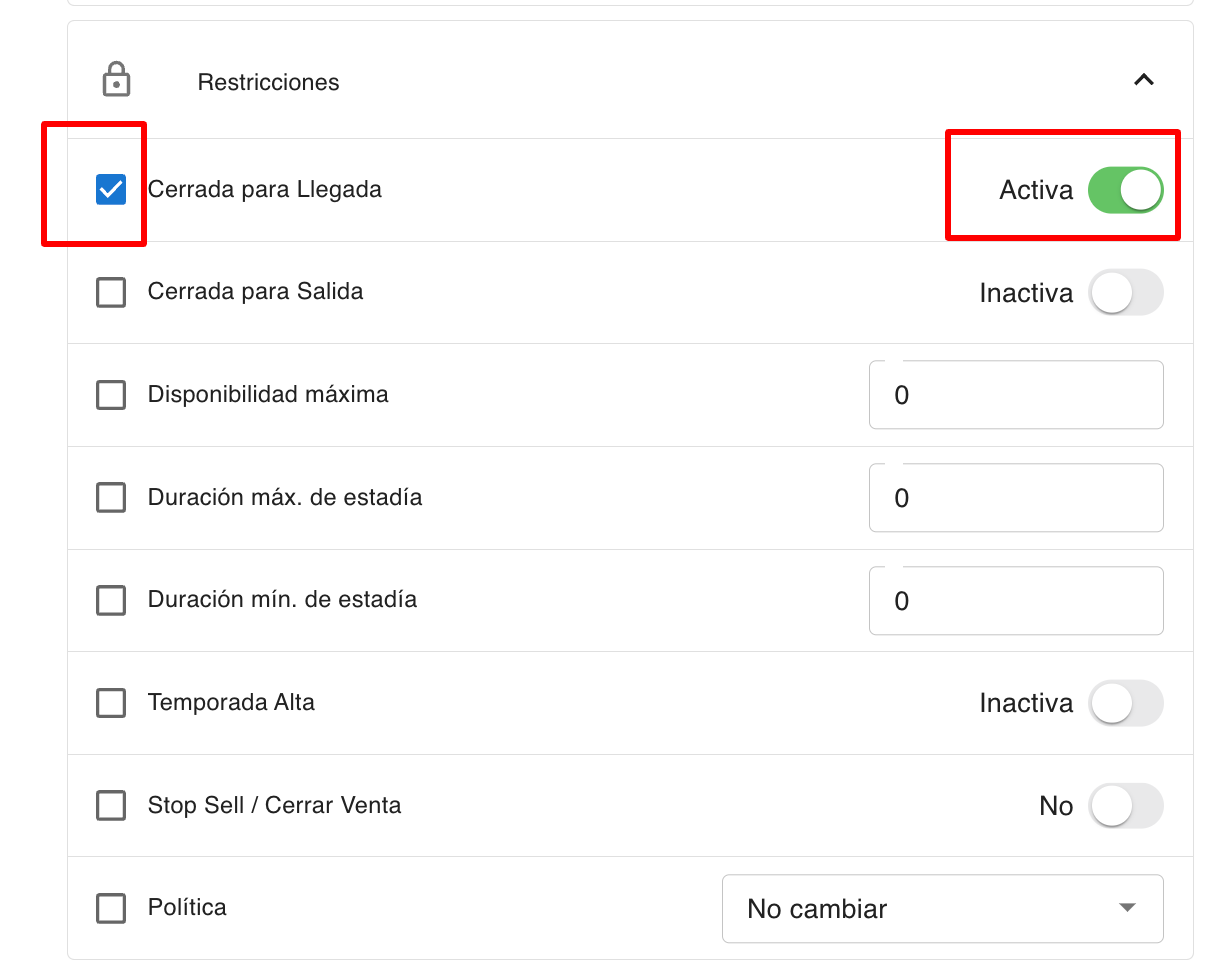
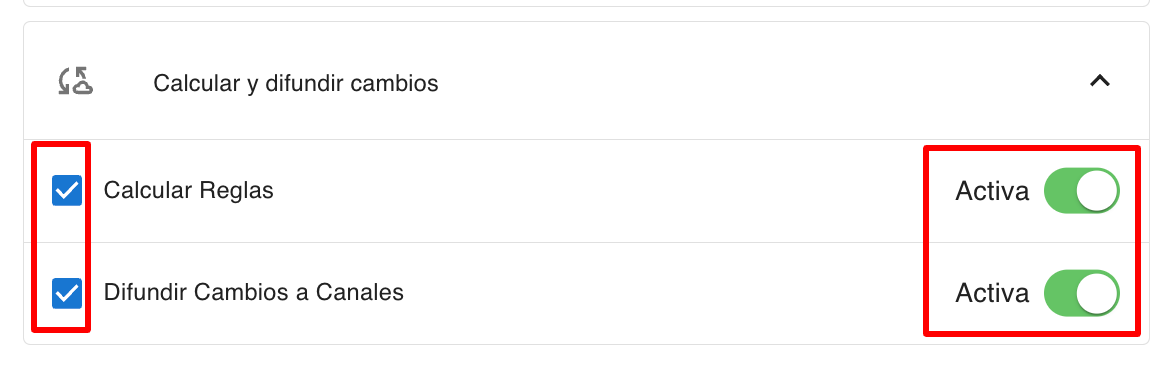
Has realizado todas las modificaciones necesarias en las secciones correspondientes.
4
Revisar y Aplicar los Cambios
-
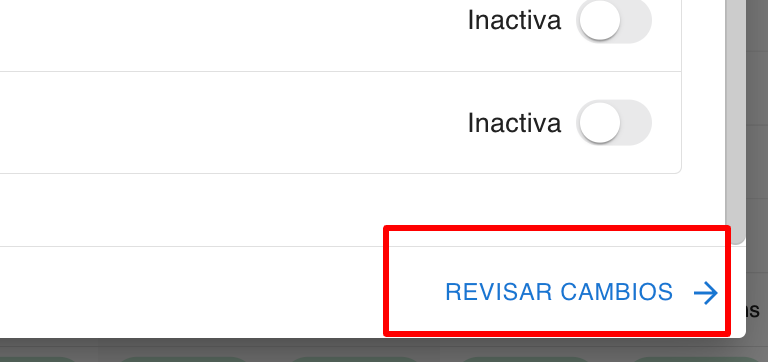
Una vez que hayas configurado y seleccionado todos los campos, haz clic en el botón Revisar cambios ubicado en la parte inferior derecha.
-
Se abrirá una nueva ventana donde deberás revisar detenidamente todos los cambios antes de implementarlos. Confirma que todo sea correcto y, finalmente, haz clic en Aplicar Cambios.
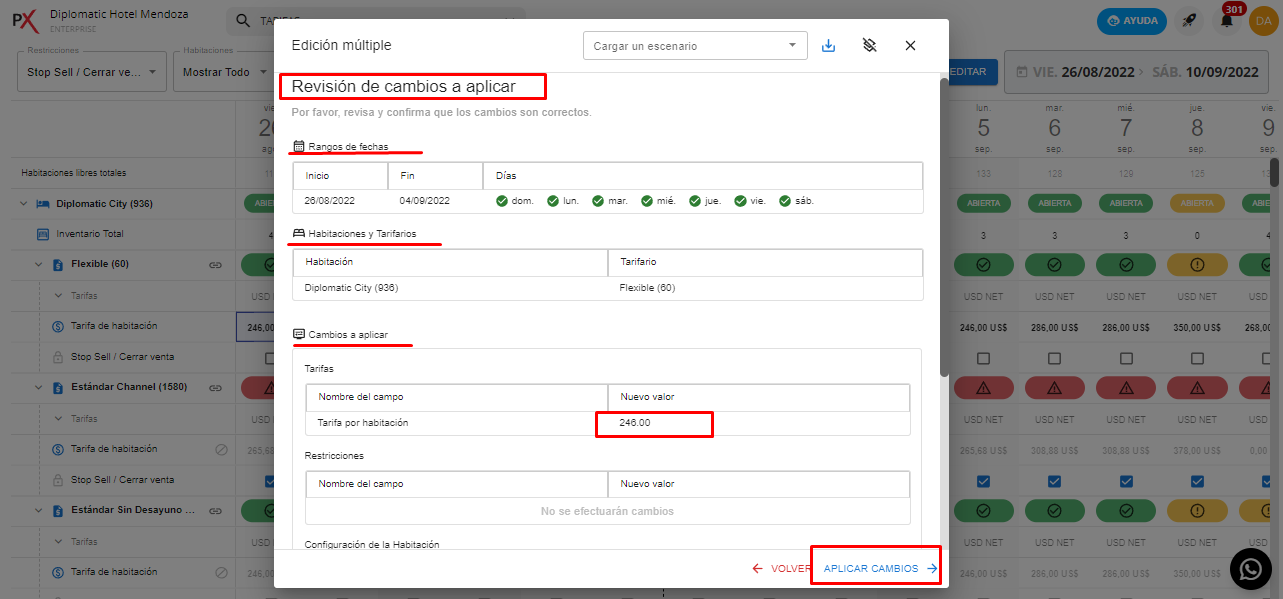 Si los datos no son correctos, haz clic en volver para regresar al editor. Puedes usar el ícono de reset en la parte superior del editor para reiniciar los valores del formulario.
-
Se cerrará la ventana de cambios y aparecerá una alerta confirmando que los cambios se han aplicado exitosamente.
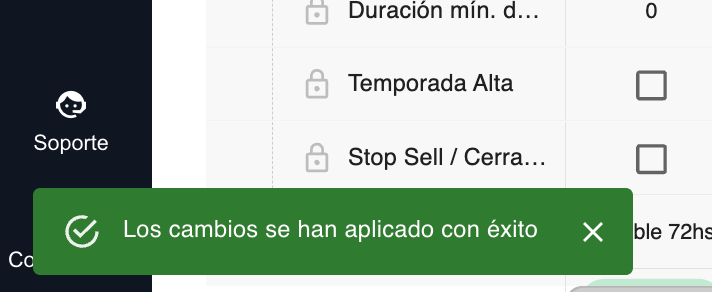
Los cambios se han revisado y aplicado correctamente.