Estructura general del constructor
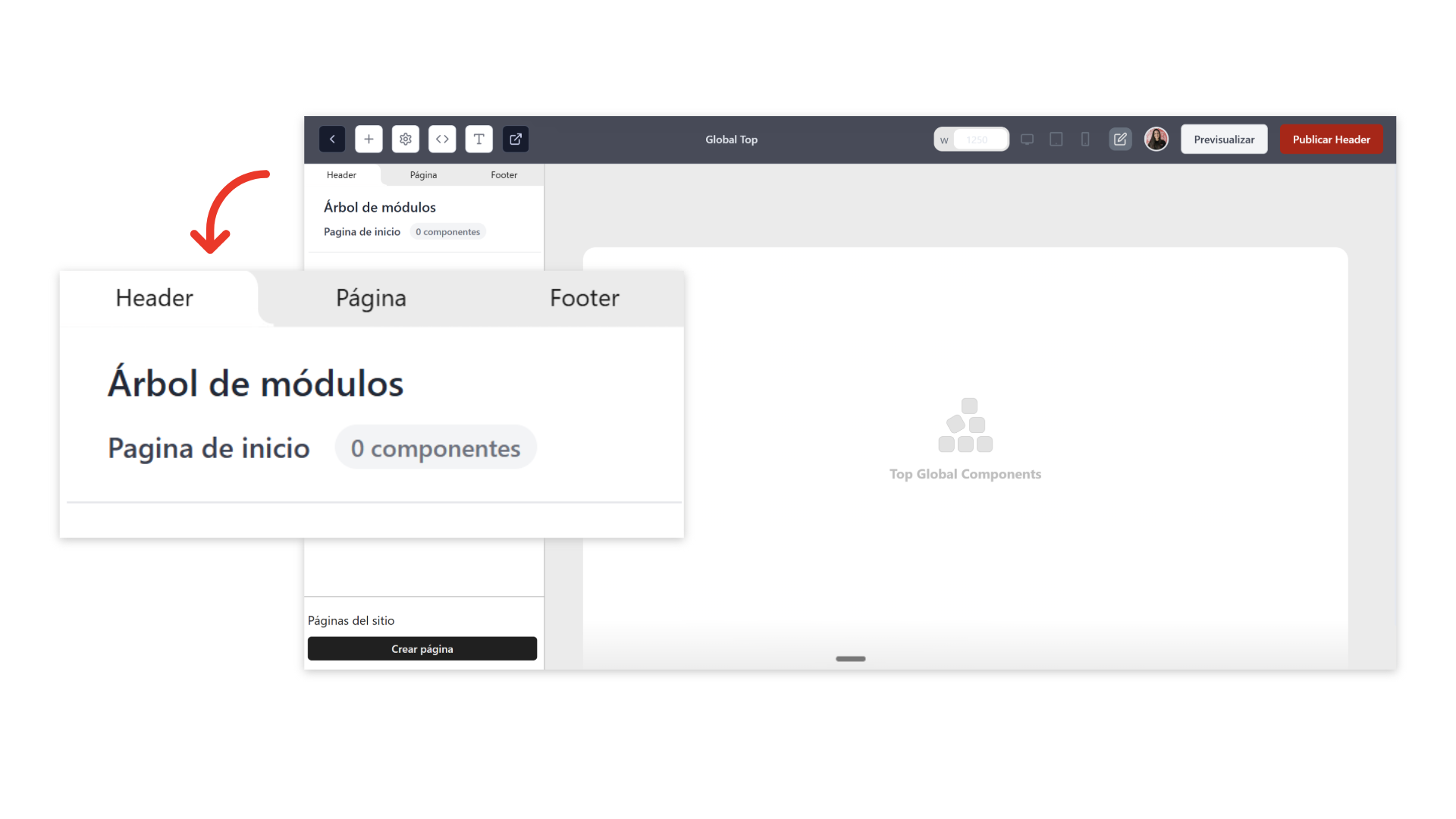
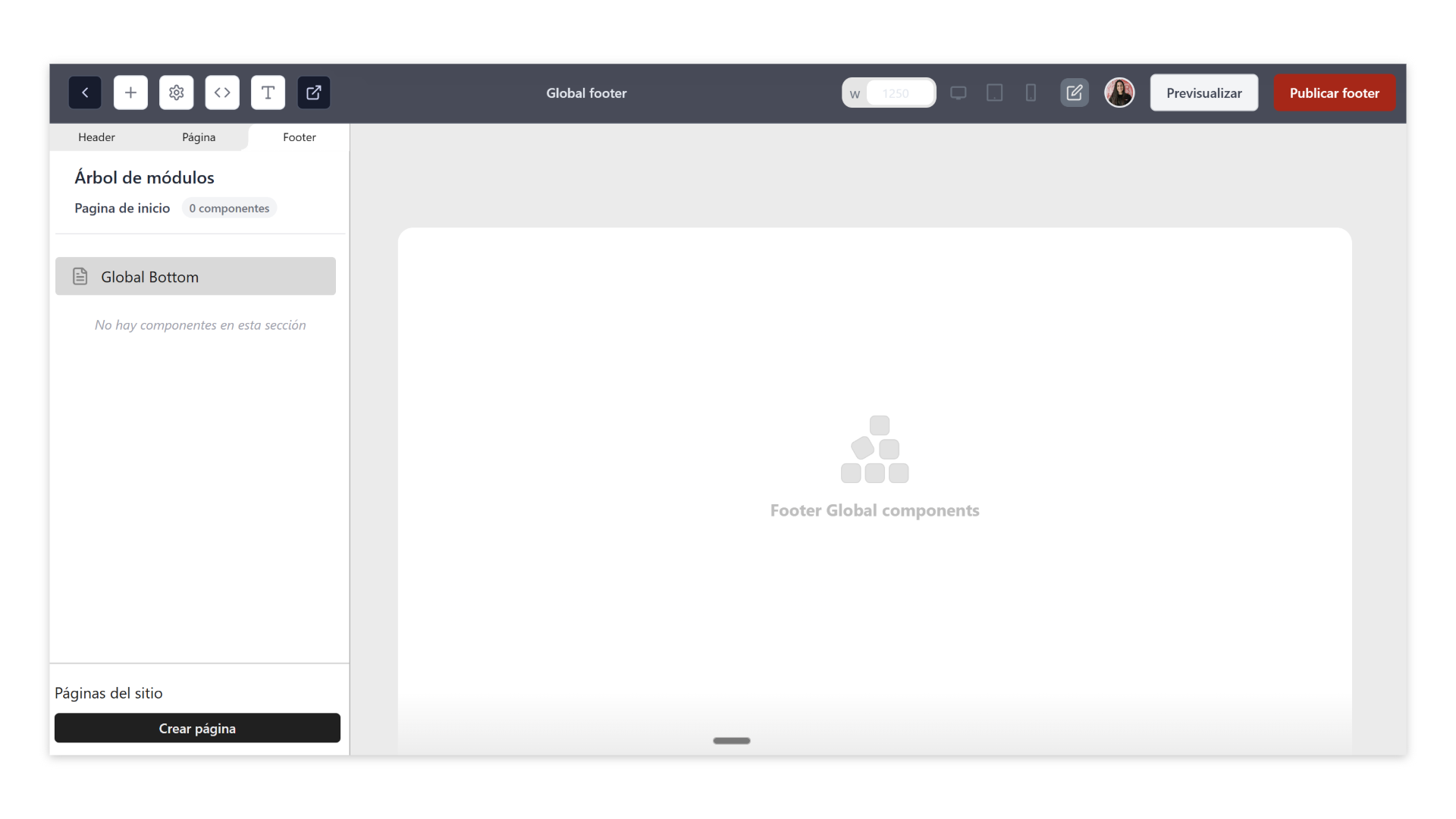
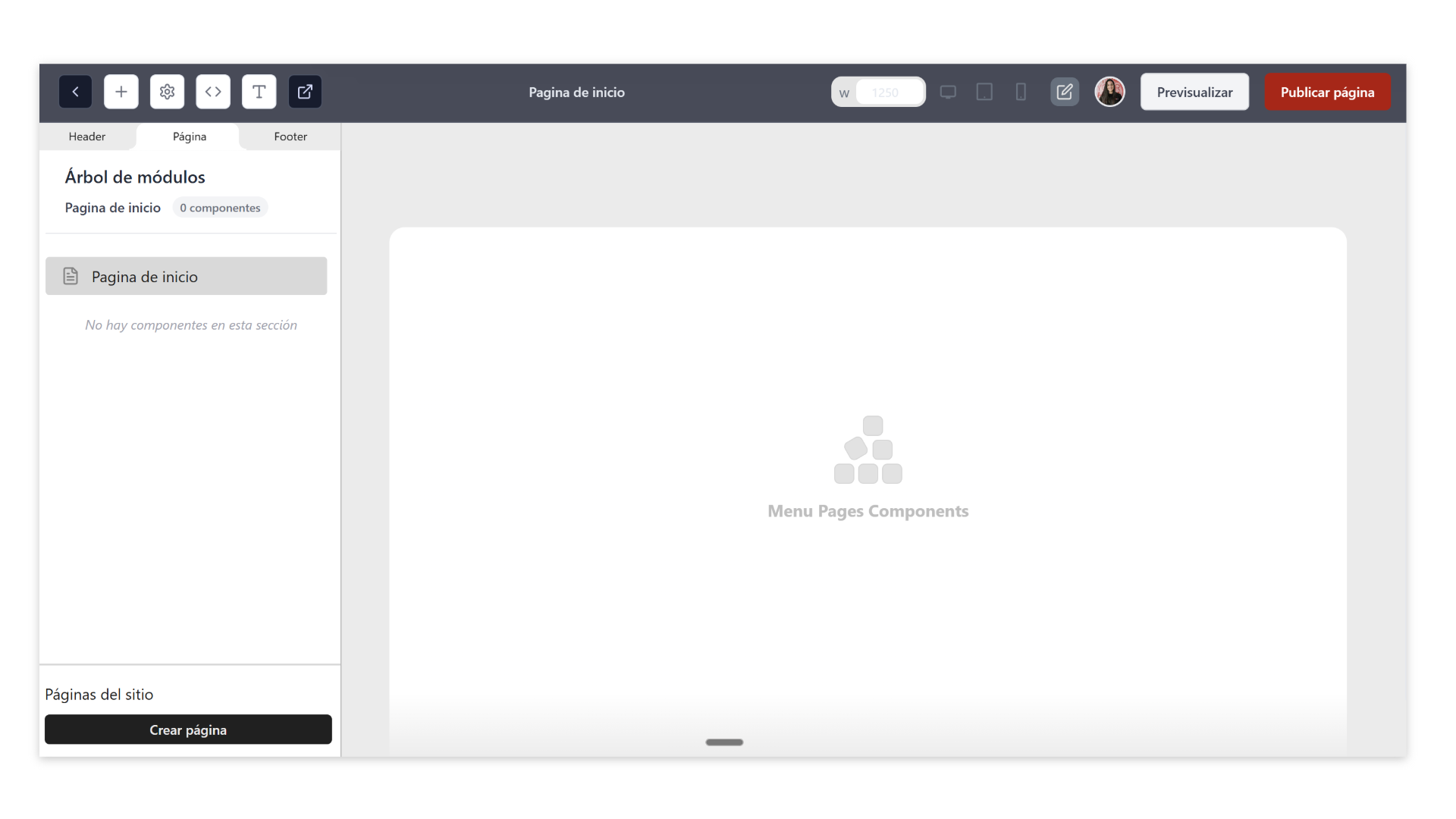
En el editor visual encontrarás tres pestañas principales:
- Header (Encabezado): Componentes globales superiores.
- Página (Contenido principal): Contenido específico de cada página.
- Footer (Pie de página): Componentes globales inferiores.
Cada sección permite insertar componentes específicos según su función.
Asignar correctamente los módulos en cada área es clave para mantener coherencia visual y correcto funcionamiento del sitio.
El Header contiene elementos visibles en todas las páginas del sitio.
Aquí se configuran componentes como:
- Banner principal (Hero)
- Widget de búsqueda de reservas
- Elementos destacados superiores
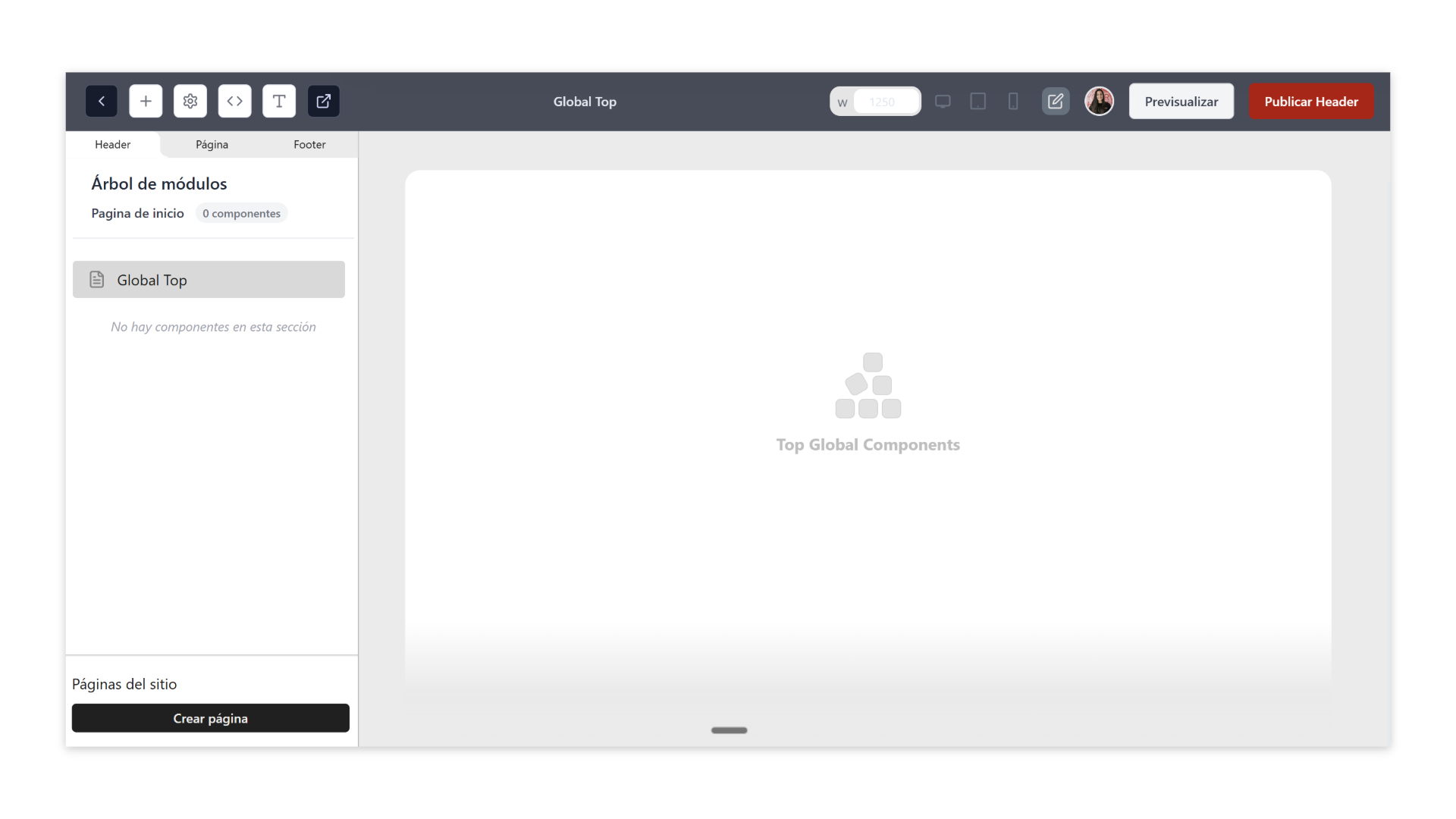
Haz clic en la pestaña “Header”.
Se mostrará el área de trabajo correspondiente a los componentes globales superiores.
2. Abre el menú de componentes
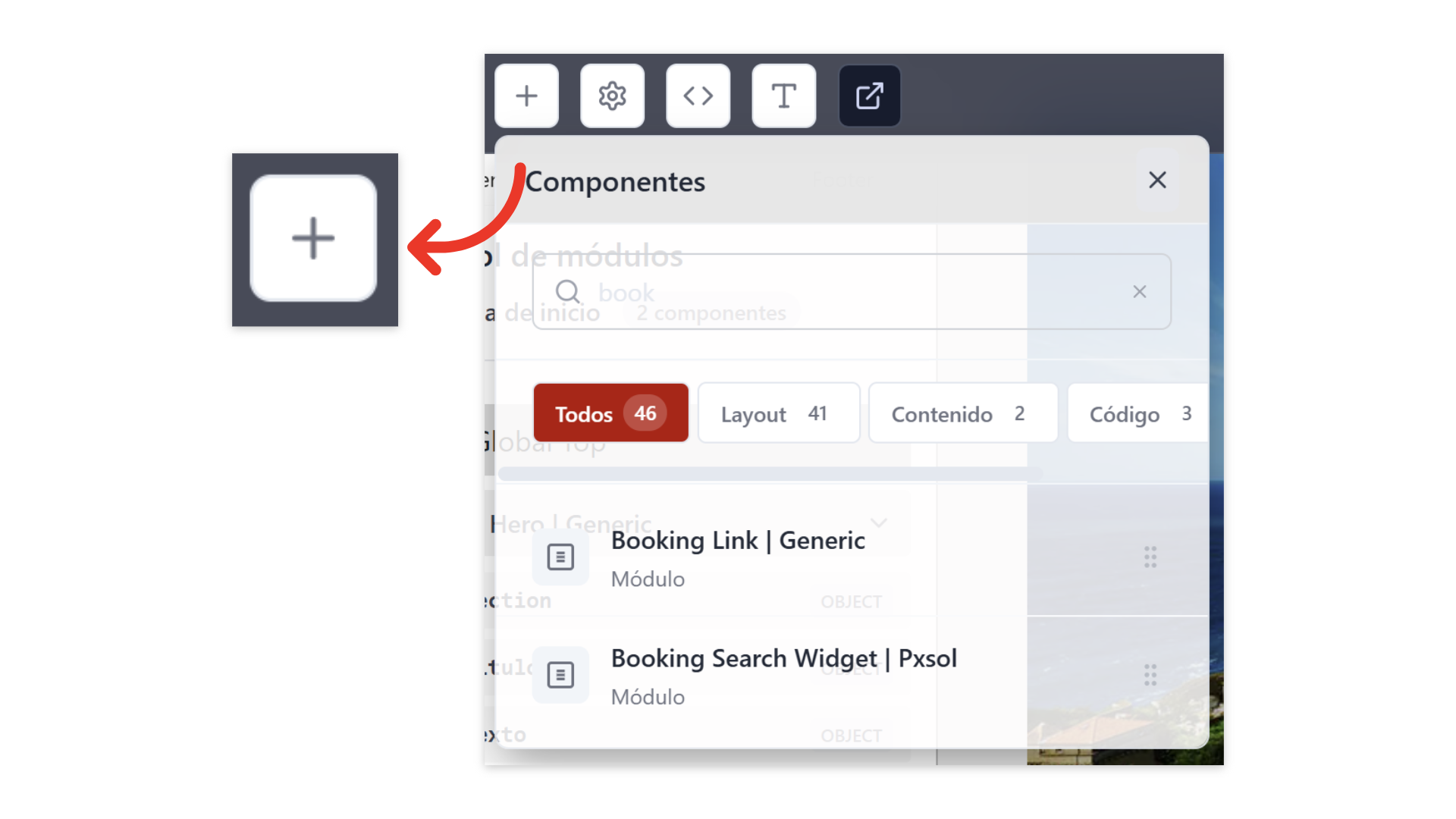
Haz clic en el ícono (+) para abrir el panel de componentes disponibles.
Asegúrate de estar en la sección Header para visualizar los módulos correctos.
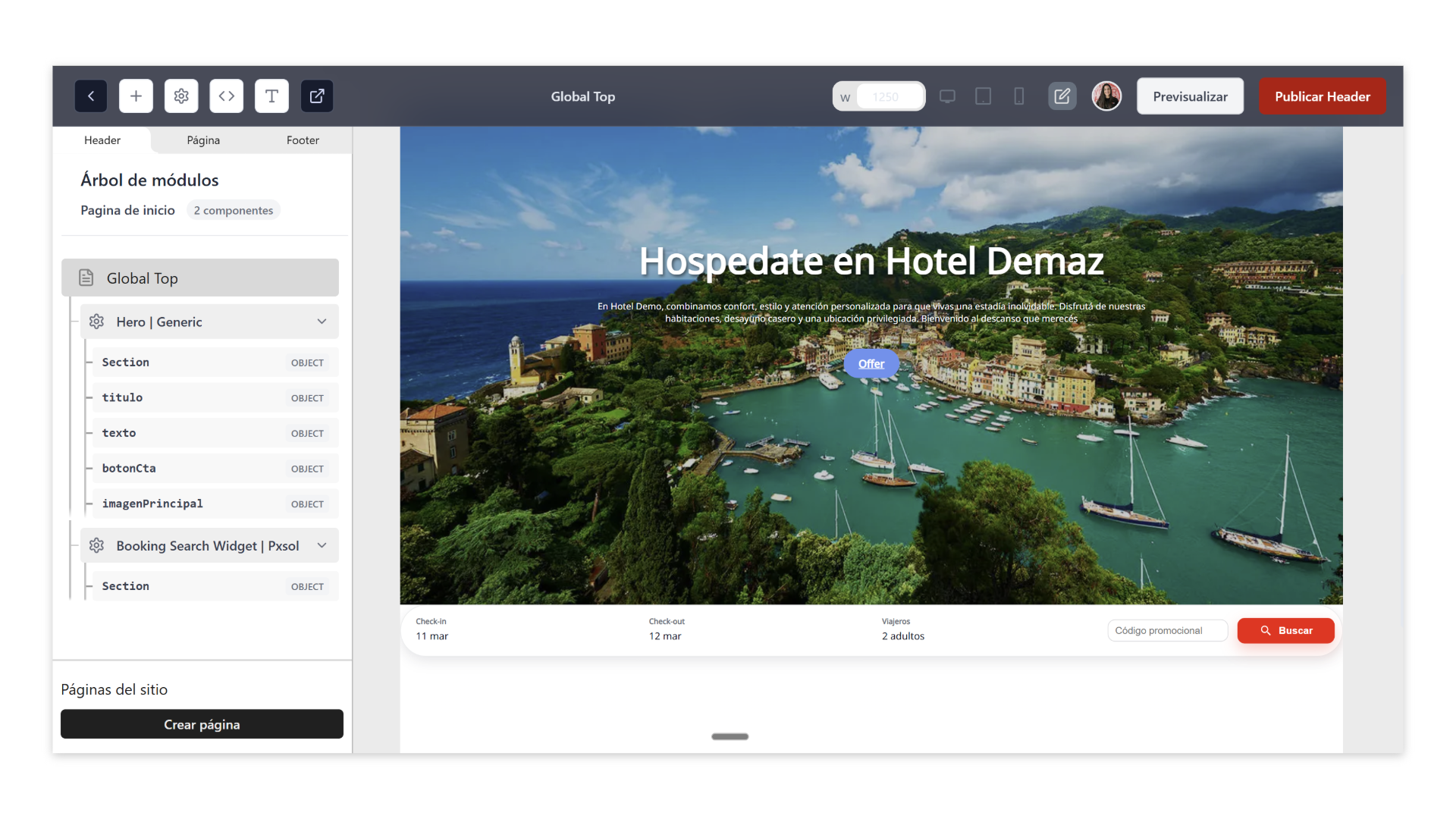
Busca y selecciona los siguientes módulos:
- Hero generic
- Booking Search Widget
Arrástralos al área de trabajo.
Estos componentes son exclusivos del Header y no pueden utilizarse en otras secciones.
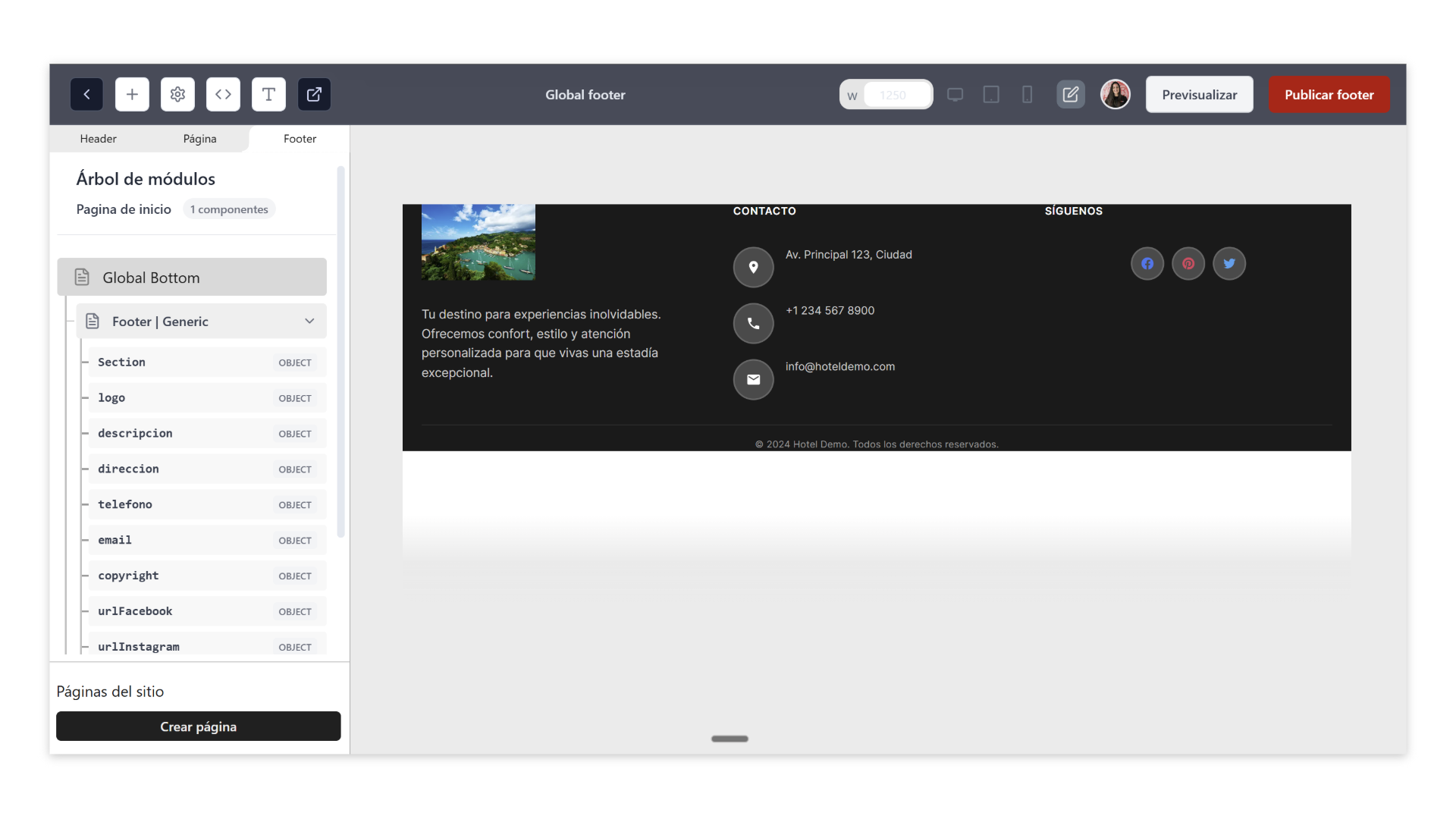
El Footer contiene información que se repite en todas las páginas en la parte inferior del sitio.
Ejemplos habituales:
- Información de contacto
- Redes sociales
- Enlaces legales
- Datos corporativos
Haz clic en la pestaña “Footer” para acceder al área de componentes globales inferiores.
2. Abre el menú de componentes
Haz clic en el ícono (+) para abrir el panel de módulos.
Busca y selecciona el módulo “Footer”.
Este componente está diseñado exclusivamente para utilizarse en esta sección.
Componentes del cuerpo de la Página (Page)
La sección “Página” corresponde al contenido central y específico de cada página.
Aquí puedes agregar:
- Bloques de texto
- Galerías
- Secciones informativas
- Mapas
- Formularios
- Cualquier módulo disponible en el listado general
Excepto los módulos exclusivos de Header y Footer.
Cómo agregar y publicar componentes
Para insertar cualquier componente, sigue este proceso:
1. Selecciona la sección correcta
Elige entre Header, Página o Footer según el tipo de contenido que deseas agregar.
2. Abre el listado de componentes
Haz clic en el ícono (+).
3. Arrastra el componente al lienzo
Selecciona el módulo deseado y arrástralo hasta la ubicación donde quieras colocarlo dentro del área de trabajo.
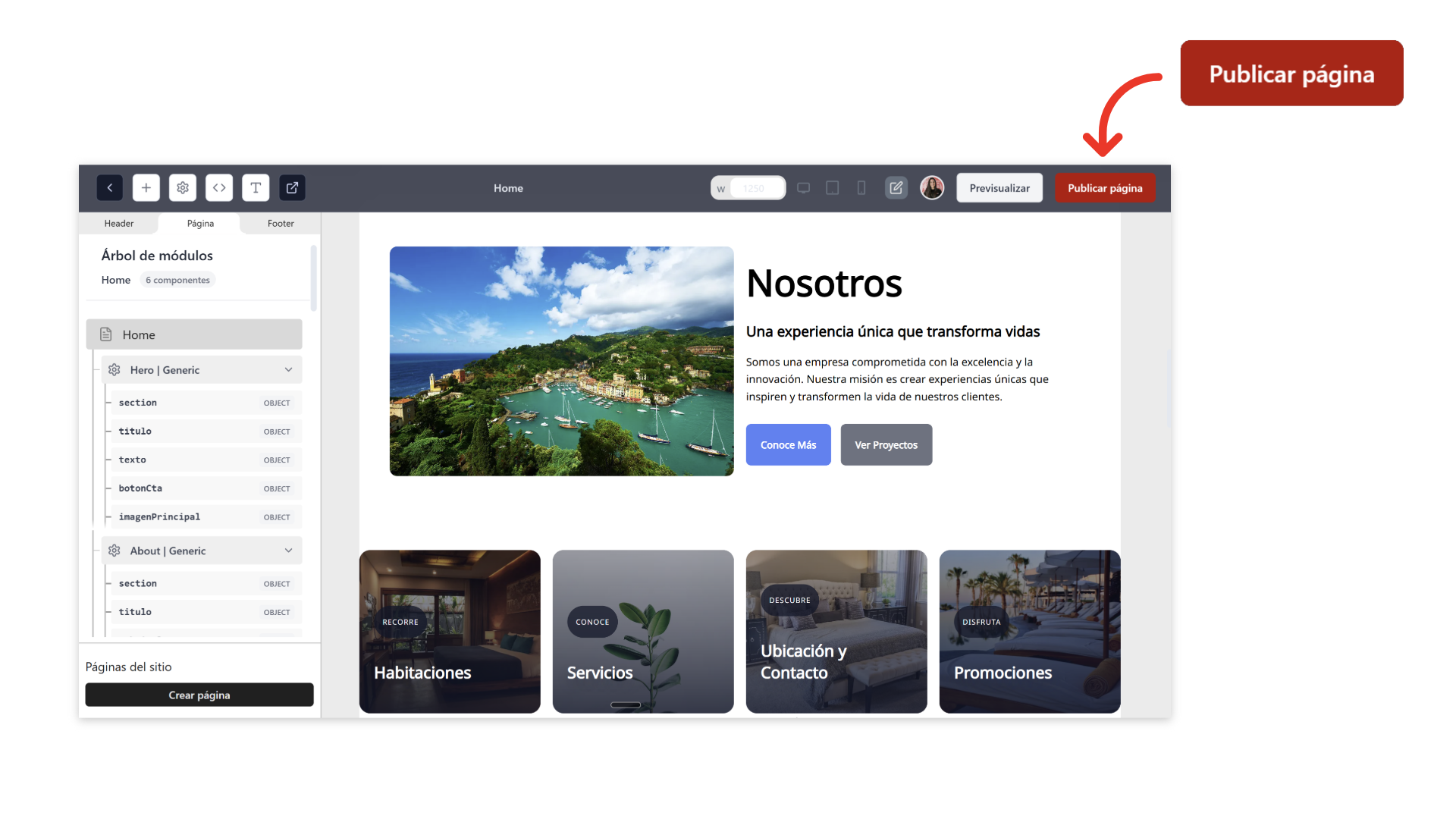
4. Guarda y publica los cambios
Una vez configurados los componentes:
- Haz clic en “Guardar” si corresponde.
- Luego presiona “Publicar página” para que los cambios sean visibles en el sitio público.
Recomendación importante
Antes de publicar, verifica:
- Que cada componente esté en la sección correcta.
- Que no estés utilizando módulos exclusivos en áreas incorrectas.
- Que el Header y Footer estén correctamente configurados, ya que afectan todo el sitio.
Una correcta estructura mejora la experiencia del usuario y evita errores visuales.
Esta guía responde a estas preguntas
- ¿Cómo se organiza una página en FW4?
- ¿Cuál es la diferencia entre Header, Página y Footer?
- ¿Qué componentes puedo usar en cada sección?
- ¿Por qué algunos módulos solo funcionan en el Header o Footer?
- ¿Cómo agregar correctamente un componente?
- ¿Cómo publicar los cambios en el sitio?