

Si la reserva tiene una tarjeta guardada, puedes cobrarla directamente con Cobrar reserva, sin enviarle un link al huésped. Consulta la guía Procesar Cobros de Reservas a través de un Procesador de Pagos.
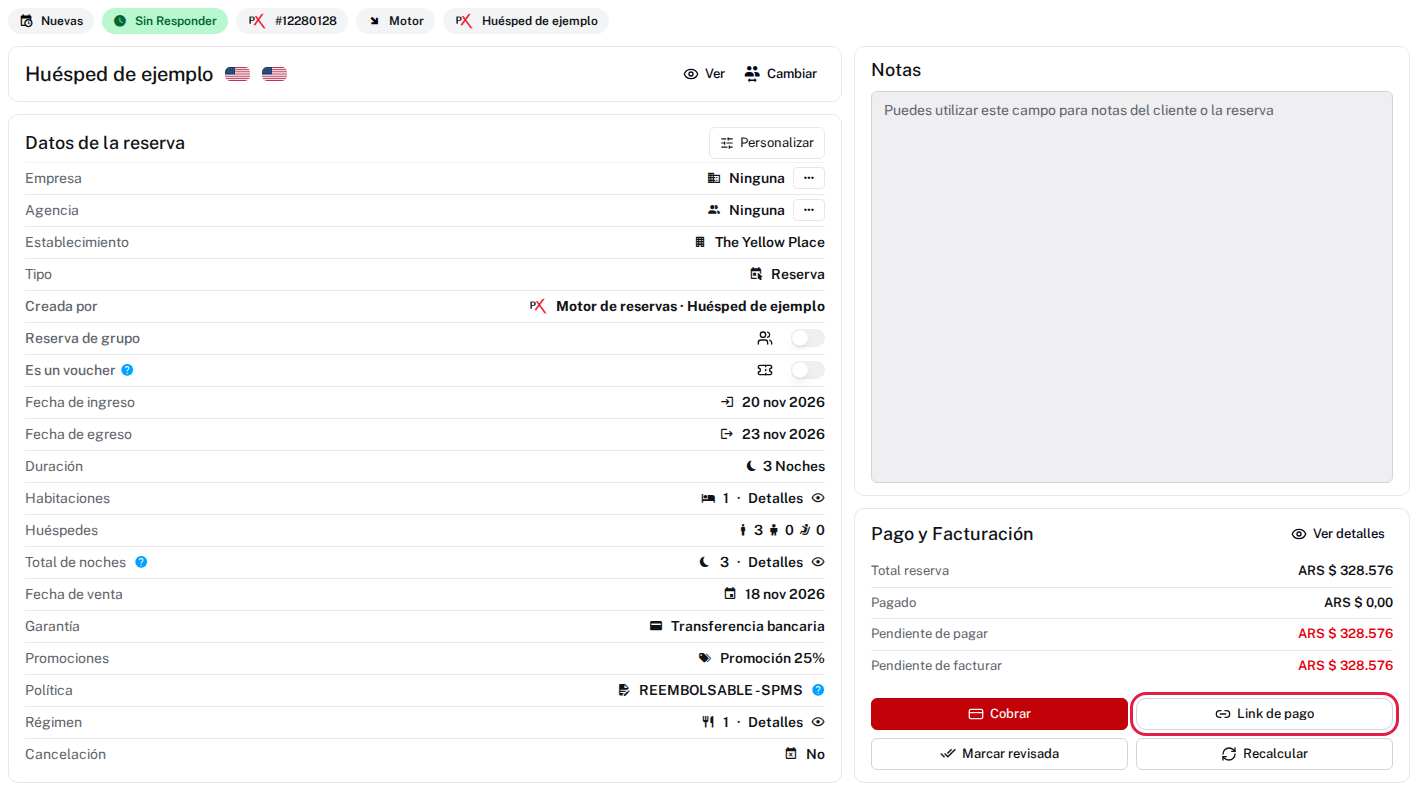 2. Elige el monto del link
En el recuadro oscuro Monto del link ves el monto y, arriba, el Máximo, que es lo que falta pagar de la reserva. Puedes escribir el monto que quieras o usar un atajo:
Si escribes un monto mayor que el máximo, el monto queda en el máximo. Por ejemplo, con ARS 1422,91 pendientes, si escribes 9999 el monto queda en ARS 1422,91. Con el porcentaje pasa lo mismo: si escribes más de 100, queda en 100 %.
A la derecha, Link de pago resume el Monto del link y lo que Quedan pendientes después de ese pago.
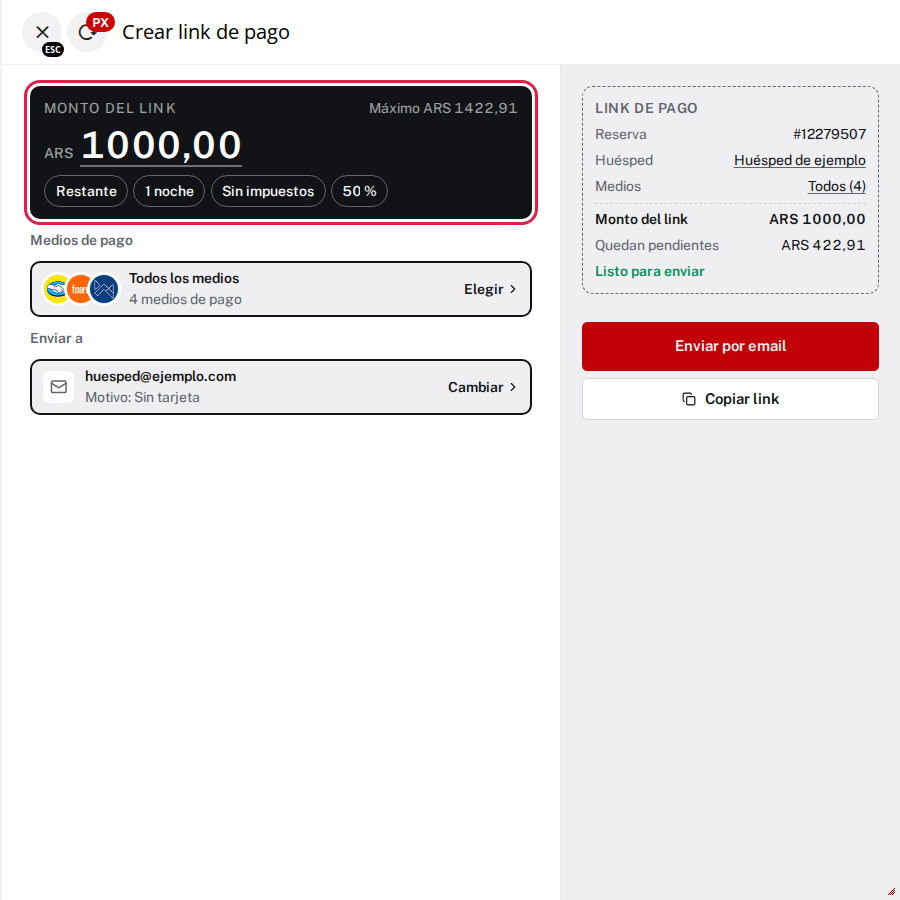 Para cobrar un porcentaje, toca el atajo y escribe el valor.
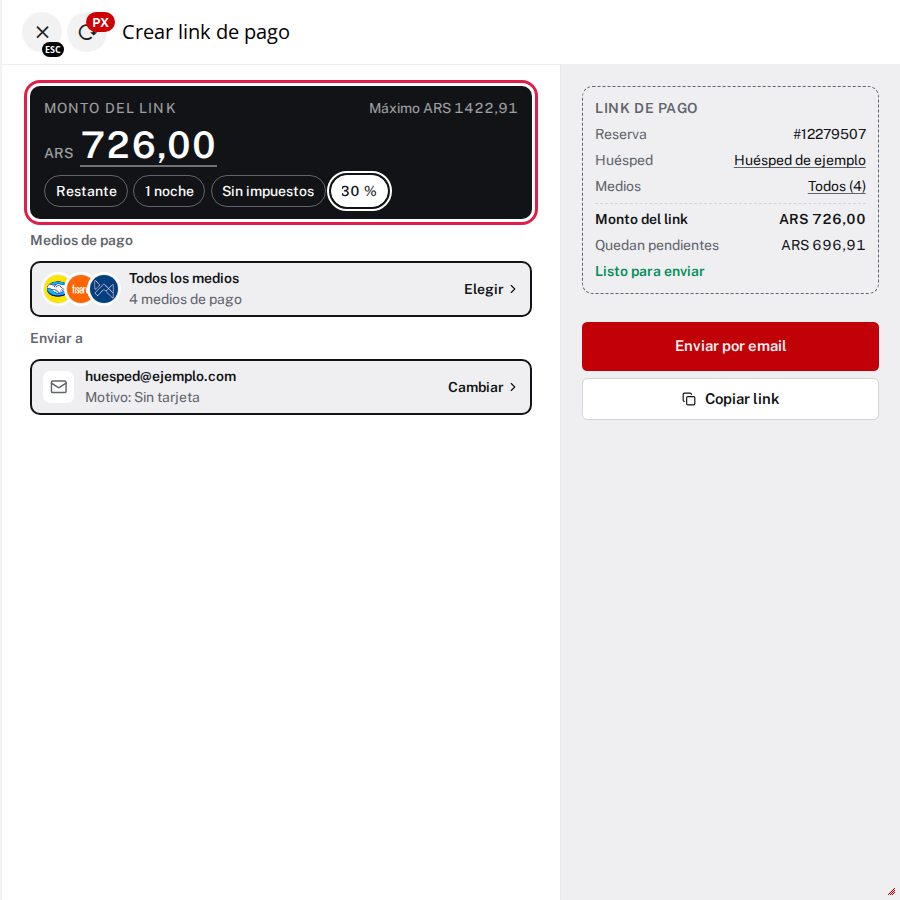
Si el medio de pago que elige el huésped tiene recargo, se suma al monto del link. Por ejemplo, con un link de ARS 100.000 y un medio con 5 % de recargo, el huésped paga ARS 105.000.
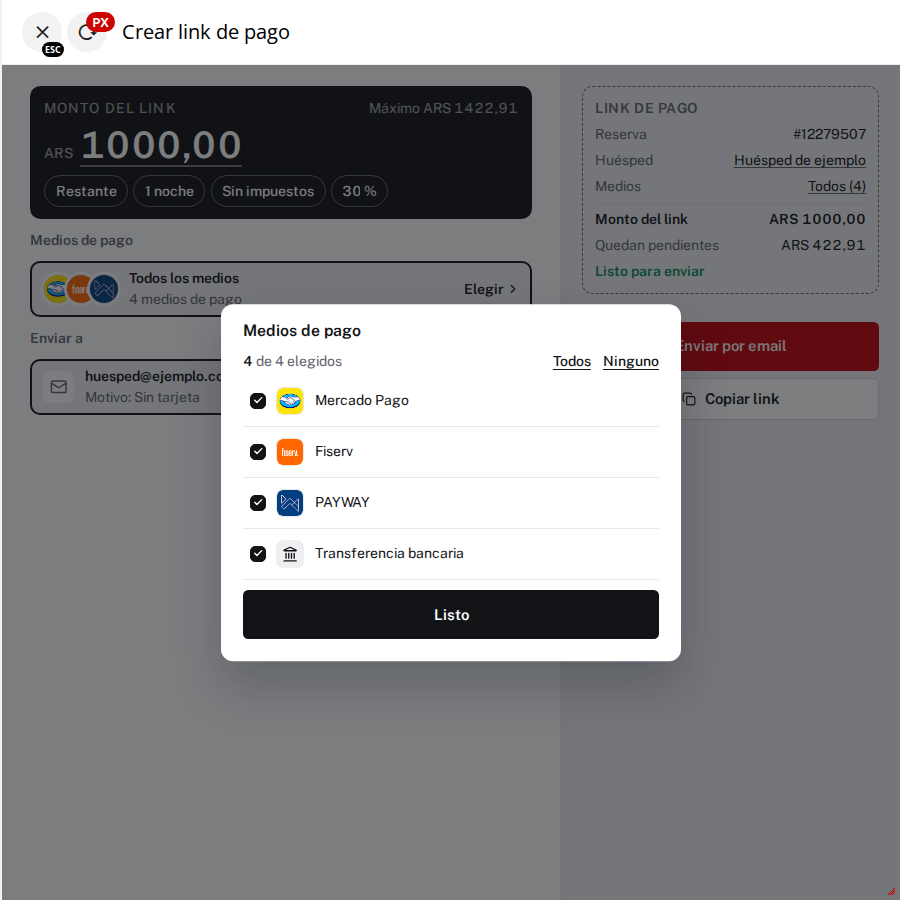 El recuadro Medios de pago muestra los logos de los medios elegidos y cuántos son.
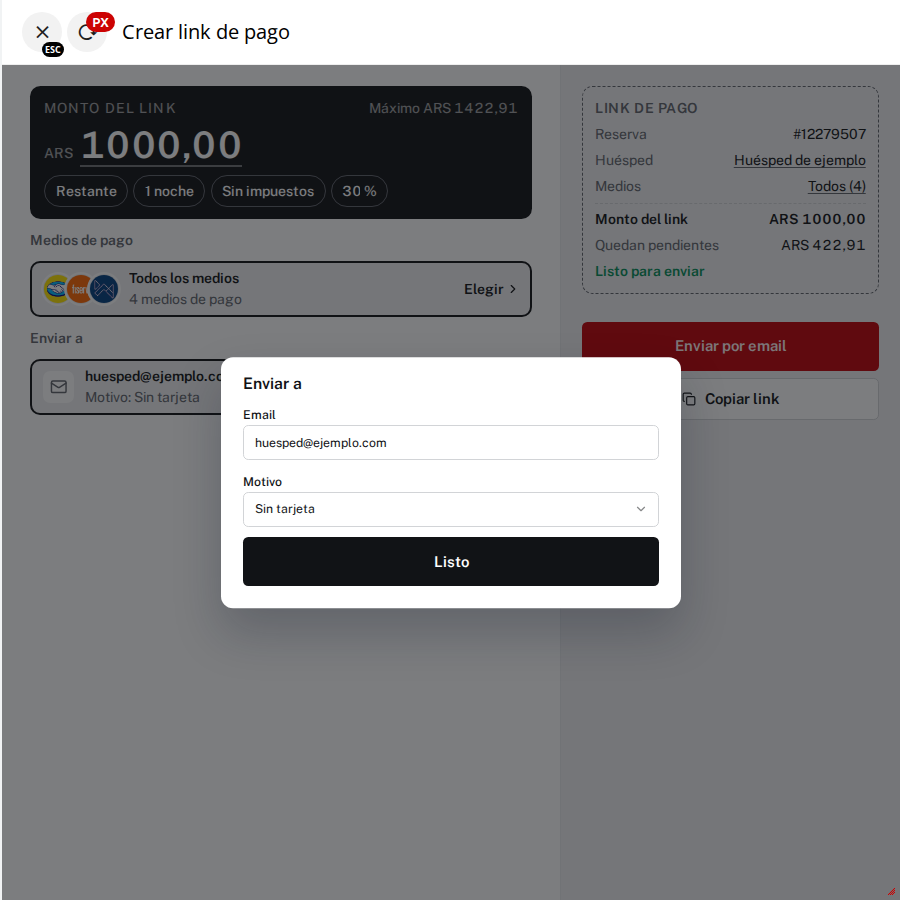
4. Indica el email y el motivo
En Enviar a ves el email del huésped y el motivo. Presiona Cambiar si quieres enviar el link a otra dirección o cambiar el motivo: Sin tarjeta o Tarjeta inválida. Presiona Listo para volver.
 5. Envía el link al huésped
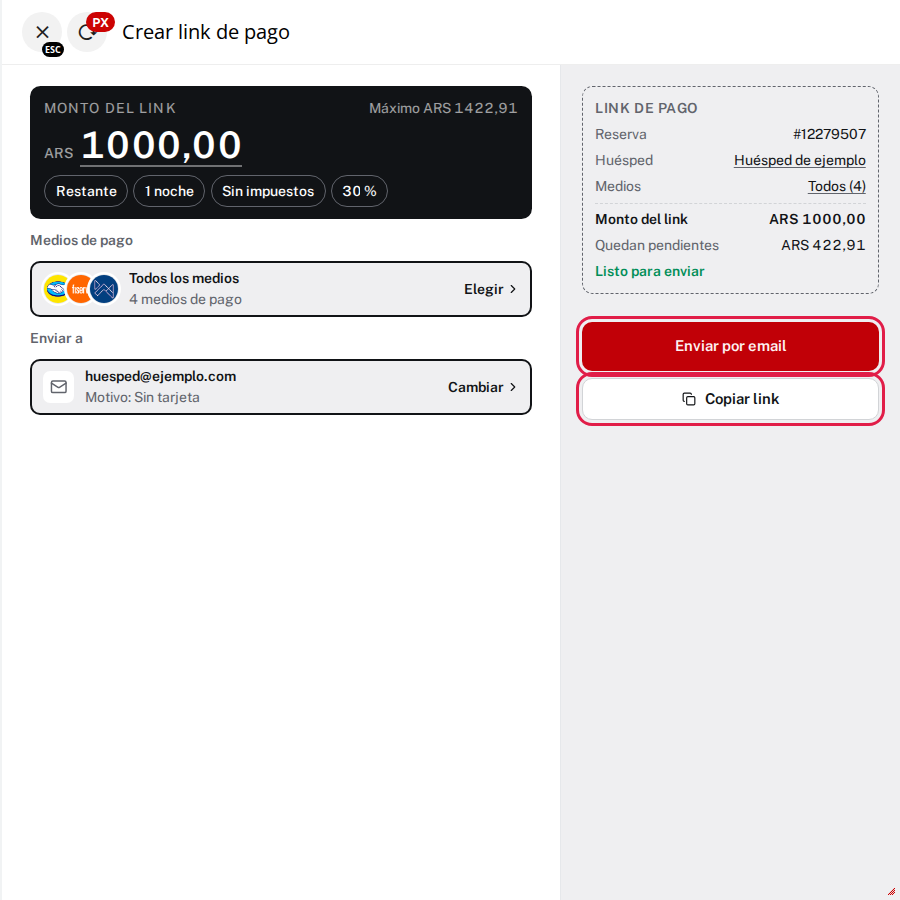
Elige cómo le haces llegar el link:
- Enviar por email: crea el link y se lo envía al huésped, al email del paso anterior.
- Copiar link: crea el link y lo copia, para que se lo envíes por el canal que prefieras, por ejemplo WhatsApp.
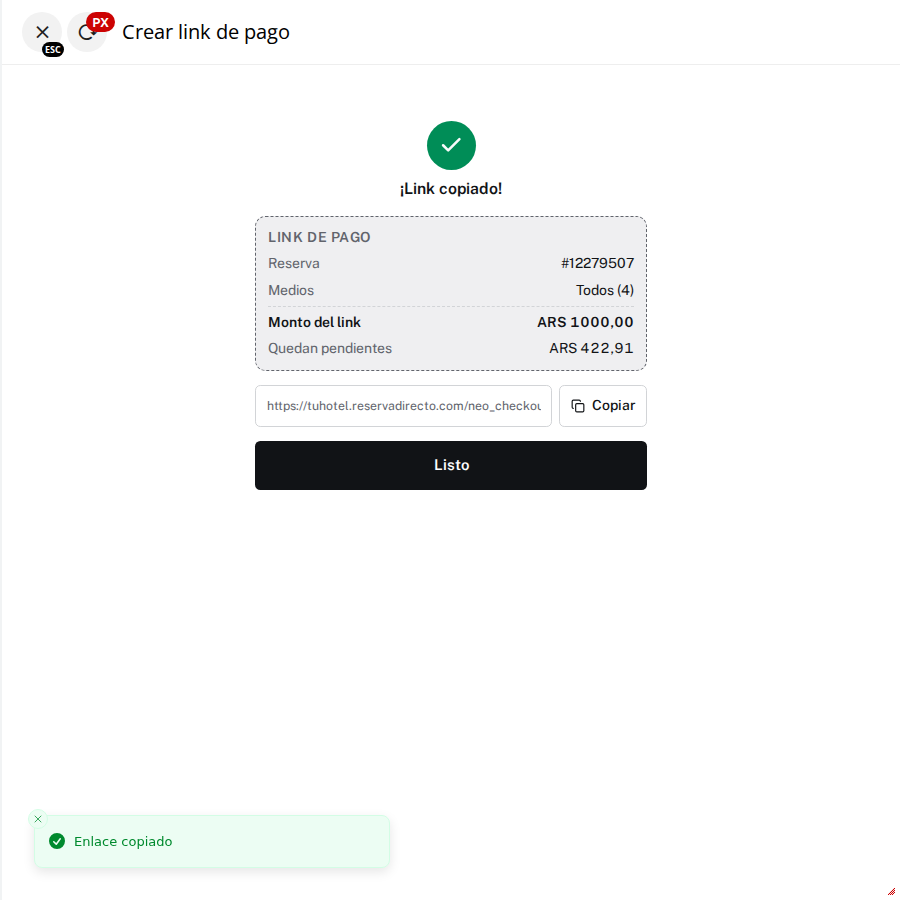
 La ventana confirma el link creado, con el monto, lo que queda pendiente y el link para copiarlo otra vez. Presiona Listo para cerrarlo.
 6. Revisa el link en la reserva
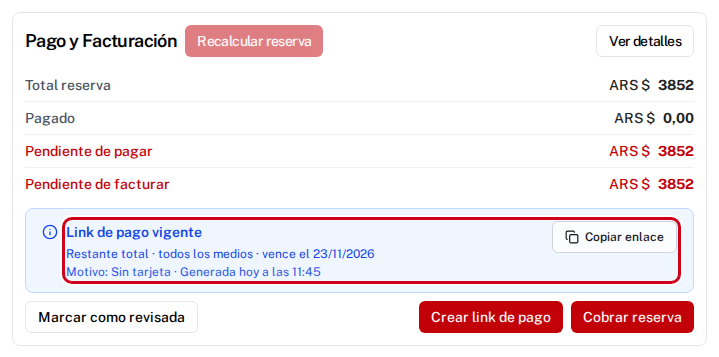
En el recuadro Pago y Facturación aparece Link de pago vigente, con el monto elegido (por ejemplo, Monto fijo de ARS 100.000,00), los medios de pago, la fecha de vencimiento, el motivo y cuándo se generó. Si necesitas reenviarlo, presiona Copiar enlace.
El link vence a los 7 días. Cuando vence, el aviso cambia a Link de pago vencido y el huésped ya no puede pagar con él.
 7. Revisa el pago en la reserva
El huésped abre el link y paga con alguno de los medios de pago que elegiste. El pago aparece en la pestaña Pagos de la reserva, con la fecha, la cuenta con la que se cobró, la reserva en el concepto y el monto en Ingresos.

Si el pago no se puede procesar, el huésped ve un aviso y no se le cobra nada. Mientras el link siga vigente, puede volver a abrirlo e intentar con otro medio de pago. Si el aviso dice que el monto no coincide con su reserva, revisa el saldo y la moneda de la reserva antes de crear un link nuevo.