

Solo se piden los datos que el procesador necesita para aprobar el cobro. Mercado Pago y Wompi piden el email del titular (Wompi, además, un nombre del titular de al menos 5 caracteres). El resto de los datos del titular es opcional. Si falta algo, la pantalla te indica qué completar antes de cobrar.
Cobrar con la tarjeta guardada
1. Abre «Cobrar reserva» Ingresa a la reserva. En el recuadro Pago y Facturación ves el total, lo pagado y lo Pendiente de pagar. Haz clic en Cobrar reserva: se abre la ventana Cobrar Reserva.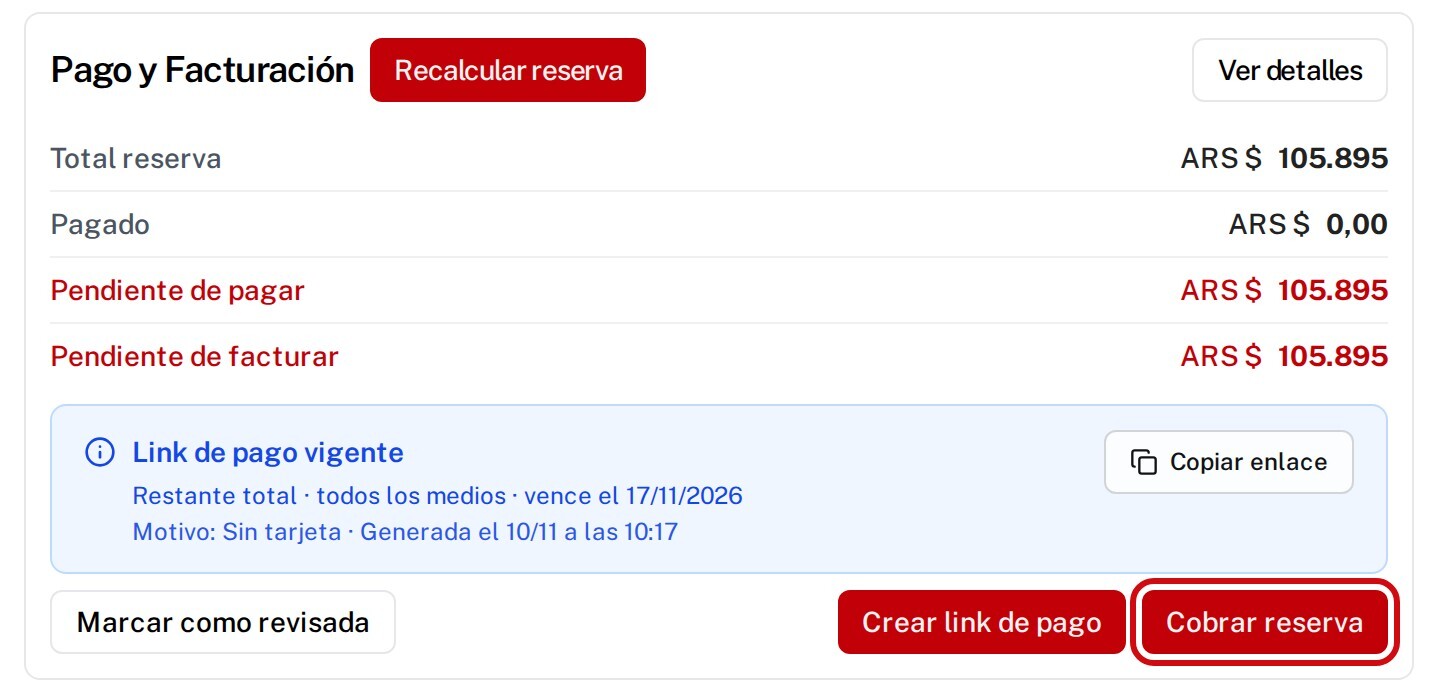 2. Revisa el monto a cobrar
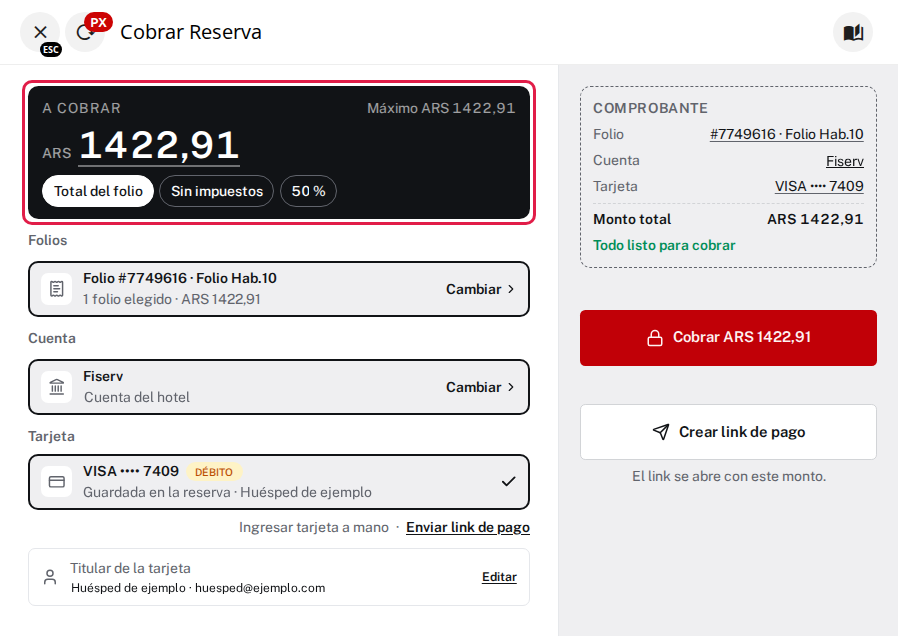
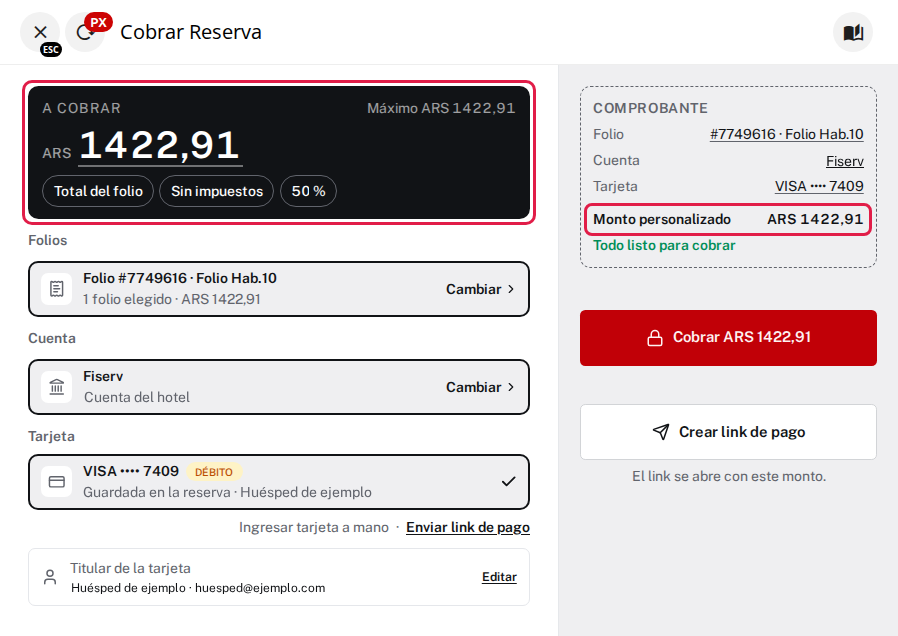
En el recuadro oscuro A cobrar ves el monto en grande y, arriba a la derecha, el Máximo: lo que falta pagar de los folios elegidos. Debajo del monto están los atajos para elegir cuánto cobrar.
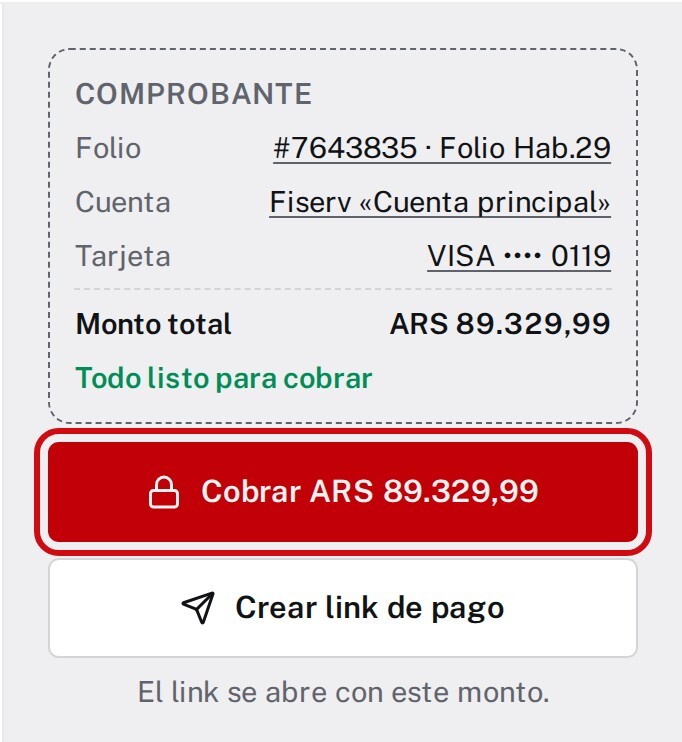
Más abajo están los recuadros Folios, Cuenta y Tarjeta. A la derecha, el Comprobante resume el folio, la cuenta, la tarjeta y el monto, y debajo están los botones para cobrar o crear un link. Puedes hacer clic en cada línea del comprobante para cambiarla.
 3. Elige los folios
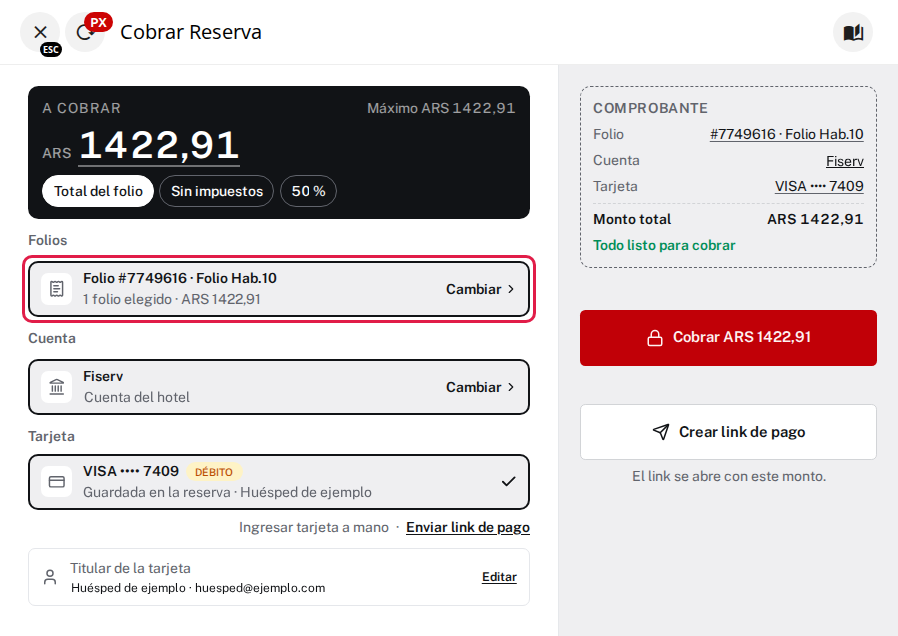
El recuadro Folios muestra qué folio se cobra, por ejemplo Folio #7749616 · Folio Hab.10, y cuánto falta pagar: 1 folio elegido · ARS 1422,91. Al abrir Cobrar Reserva, queda elegido solo el primer folio con saldo.
Si la reserva tiene otros folios con saldo, el recuadro te lo avisa, por ejemplo 1 folio más con saldo · ARS 50.000,00. Haz clic en Sumar para agregarlos al cobro.
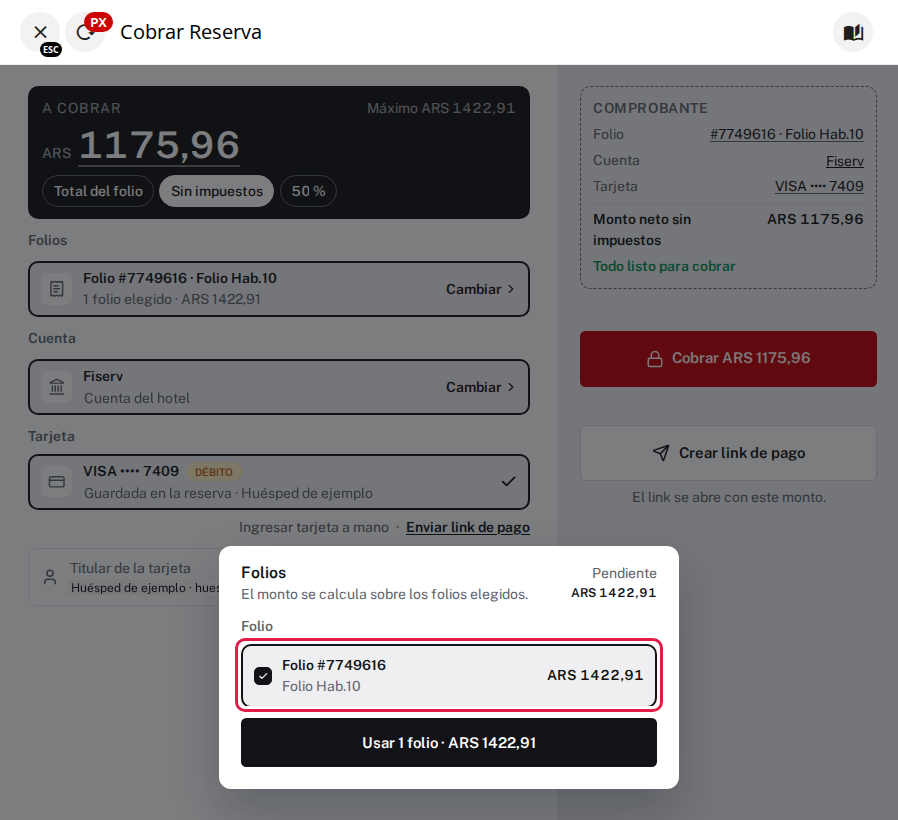
 Para elegir otros folios, haz clic en el recuadro o en Cambiar. Se abre la ventana Folios con la lista de folios y lo que falta pagar de cada uno. Si la reserva tiene varios folios, la lista dice Folios · elija uno o varios: marca los que quieres cobrar o haz clic en Seleccionar todos. Si eliges dos o más, indica cuál es el Folio principal: los folios se cobran juntos, en un solo pago, y después del cobro se fusionan en el folio principal, donde queda el saldo.
Haz clic en Usar para volver: el botón muestra cuántos folios elegiste y lo que falta pagar de ellos, por ejemplo Usar 1 folio · ARS 1422,91.
 4. Elige el monto
Escribe el monto directamente en el recuadro A cobrar o usa un atajo:
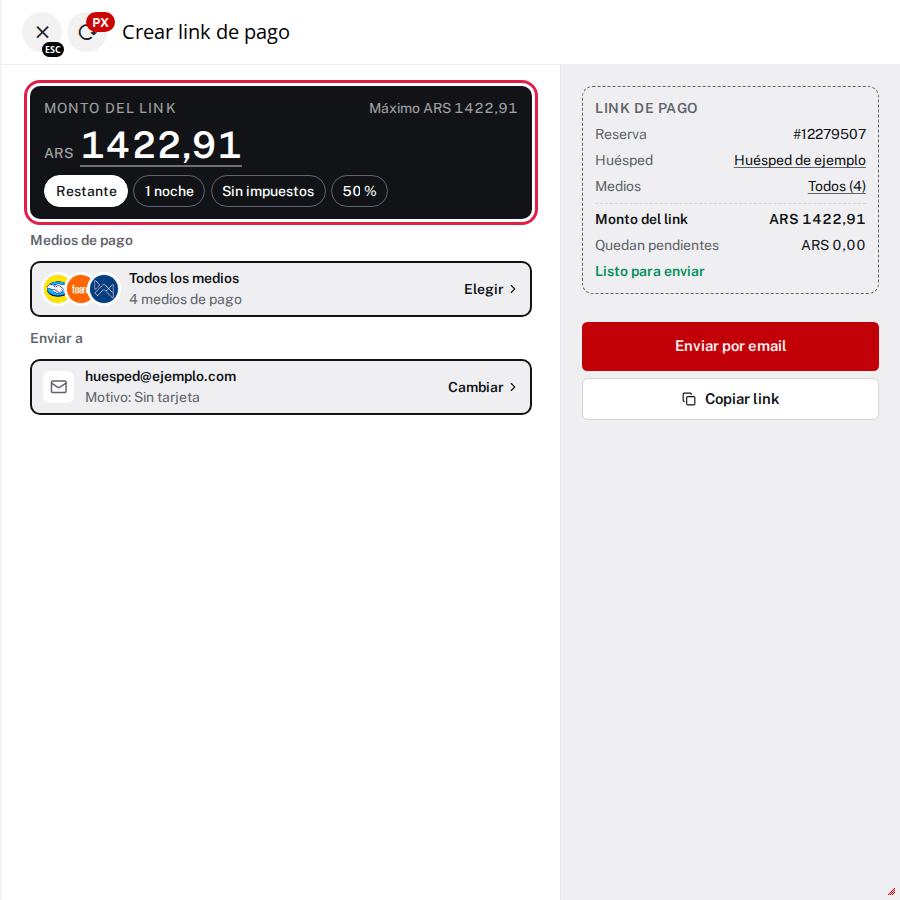
- Total del folio: todo lo que falta pagar del folio elegido. Con dos o más folios dice Total de los folios; si la reserva no tiene folios, dice Restante.
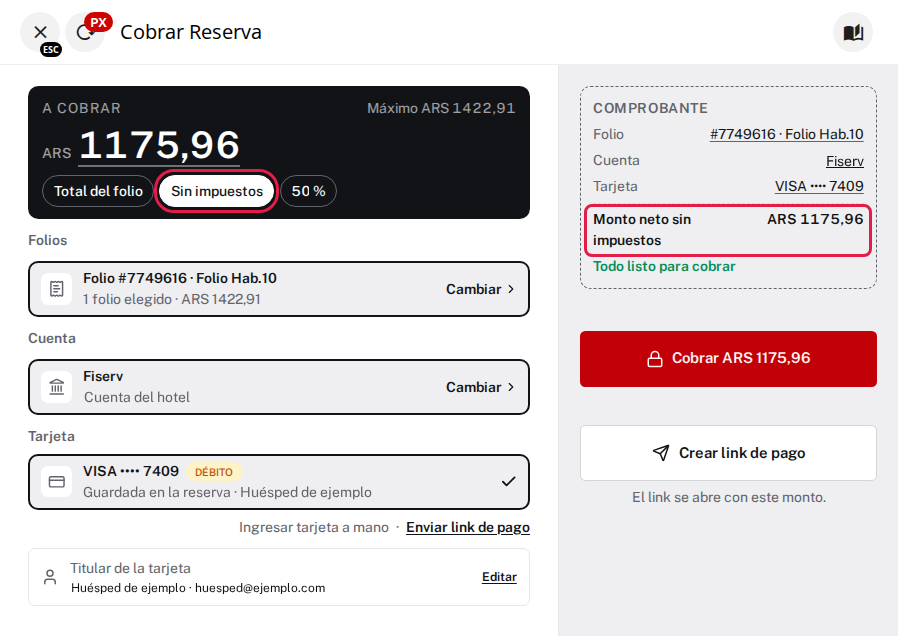
- Sin impuestos: lo que falta pagar, sin impuestos.
- Porcentaje: haz clic en el atajo y escribe el porcentaje que quieres cobrar, calculado sobre lo que falta pagar. Empieza en 50 %.
 Sin impuestos se calcula sobre lo que falta pagar. Por ejemplo, si un folio de ARS 2420 con 21 % de IVA tiene ARS 1422,91 pendientes, Sin impuestos cobra ARS 1175,96.
 5. Revisa la cuenta de cobro
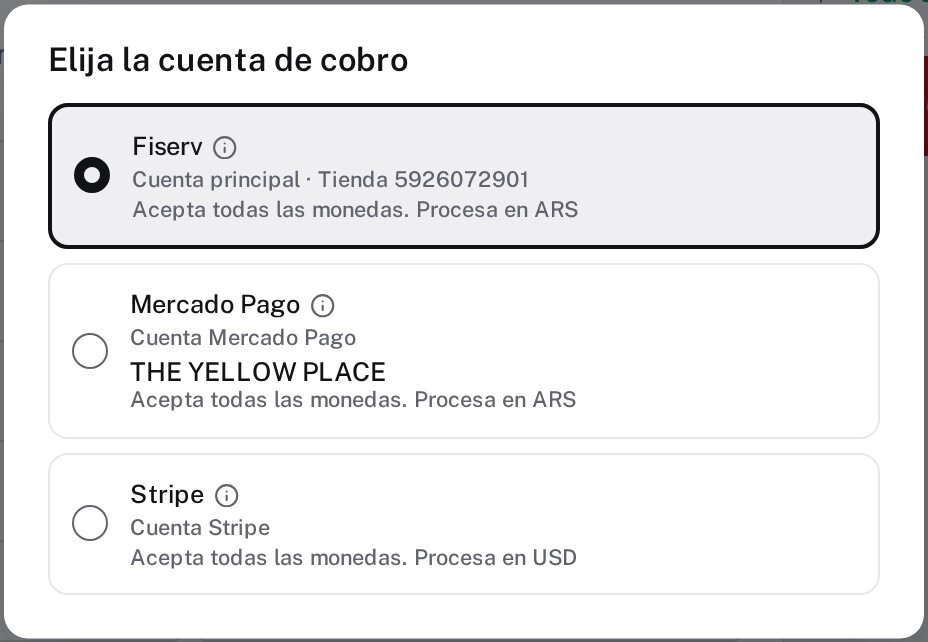
El recuadro Cuenta muestra con qué procesador y con qué cuenta se cobra. Para usar otra, haz clic en el recuadro o en Cambiar y elígela en Elija la cuenta de cobro. Cada cuenta indica en qué moneda procesa; si no es la moneda de la reserva, la pantalla te muestra el equivalente.
 6. Usa la tarjeta guardada
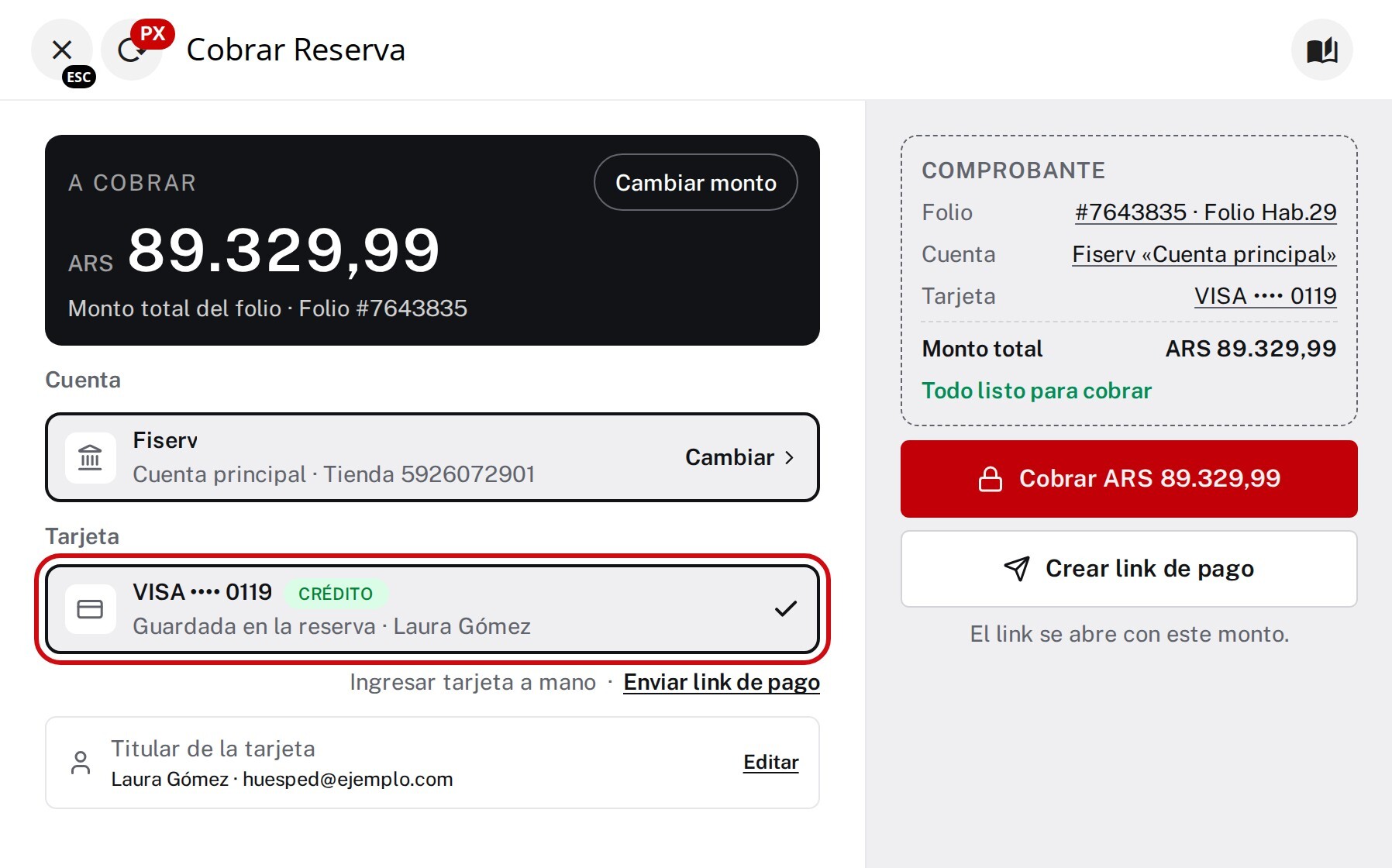
En el recuadro Tarjeta, la tarjeta guardada aparece ya elegida, con la leyenda Guardada en la reserva: ves la marca, los últimos 4 dígitos, si es de crédito o débito y el titular. Si la reserva tiene más de una tarjeta, haz clic en el recuadro para elegir otra.
Debajo, Titular de la tarjeta resume en una línea el nombre y el email del titular. Haz clic en Editar si necesitas cambiarlos.
 7. Revisa el comprobante y cobra
Cuando el Comprobante dice Todo listo para cobrar, haz clic en Cobrar: el botón muestra el monto exacto. Mientras dice Procesando el cobro…, la pantalla espera la respuesta del procesador.
Debajo de Cobrar también tienes Crear link de pago, por si prefieres que el huésped pague desde un link: se abre con el mismo monto.
Si la reserva no tiene tarjeta guardada
8. Crea un link de pago Si la reserva no tiene una tarjeta guardada, el recuadro Tarjeta dice Sin tarjeta guardada y el comprobante dice Listo para crear el link. El botón principal pasa a ser Crear link de pago. Te recomendamos usarlo: enviar un link de pago es más rápido y seguro que escribir los datos de una tarjeta.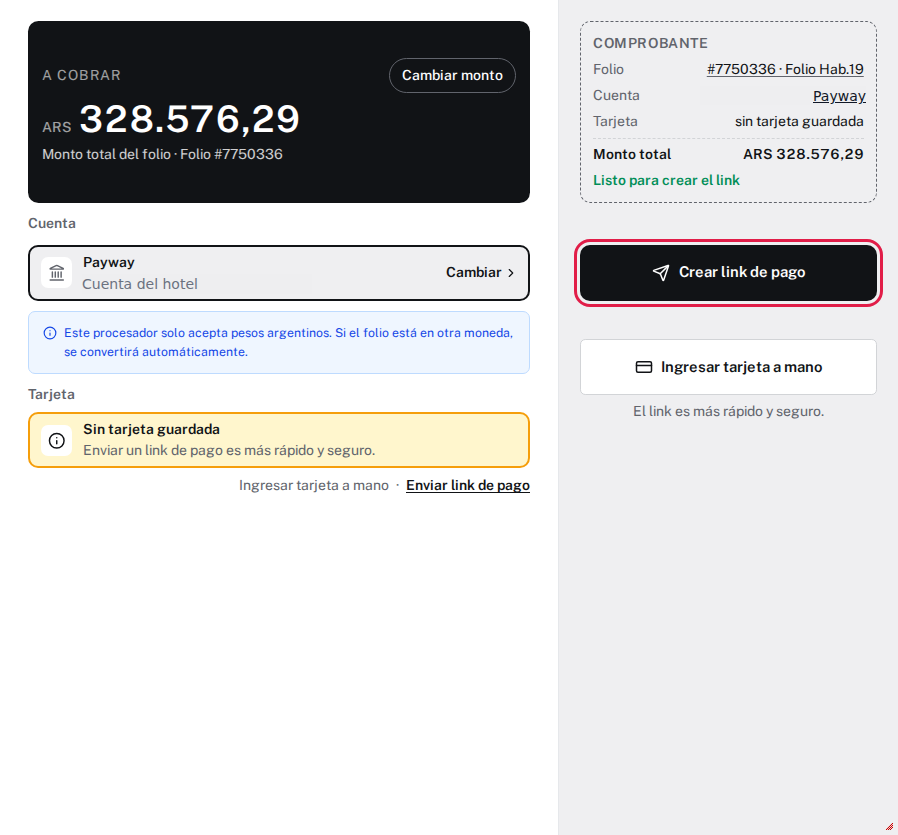 Haz clic en Crear link de pago: se cierra Cobrar Reserva y se abre la ventana Crear link de pago con el monto que elegiste ya cargado. Si ese monto coincide con una opción del link, como Restante o 1 noche, queda seleccionada; si no, queda como un monto fijo. Revisa los medios de pago y el motivo, y copia o envía el link al huésped.
Si faltan datos del titular
9. Completa solo lo que pide el procesador Si el procesador de la cuenta necesita un dato que la reserva no tiene, el Comprobante dice Faltan datos del titular y el botón Cobrar queda deshabilitado. La sección de datos del titular se abre sola con el aviso Faltan datos que pide y el procesador, que indica qué completar (en Mercado Pago, el Email). El campo obligatorio está marcado con un asterisco; los demás son opcionales.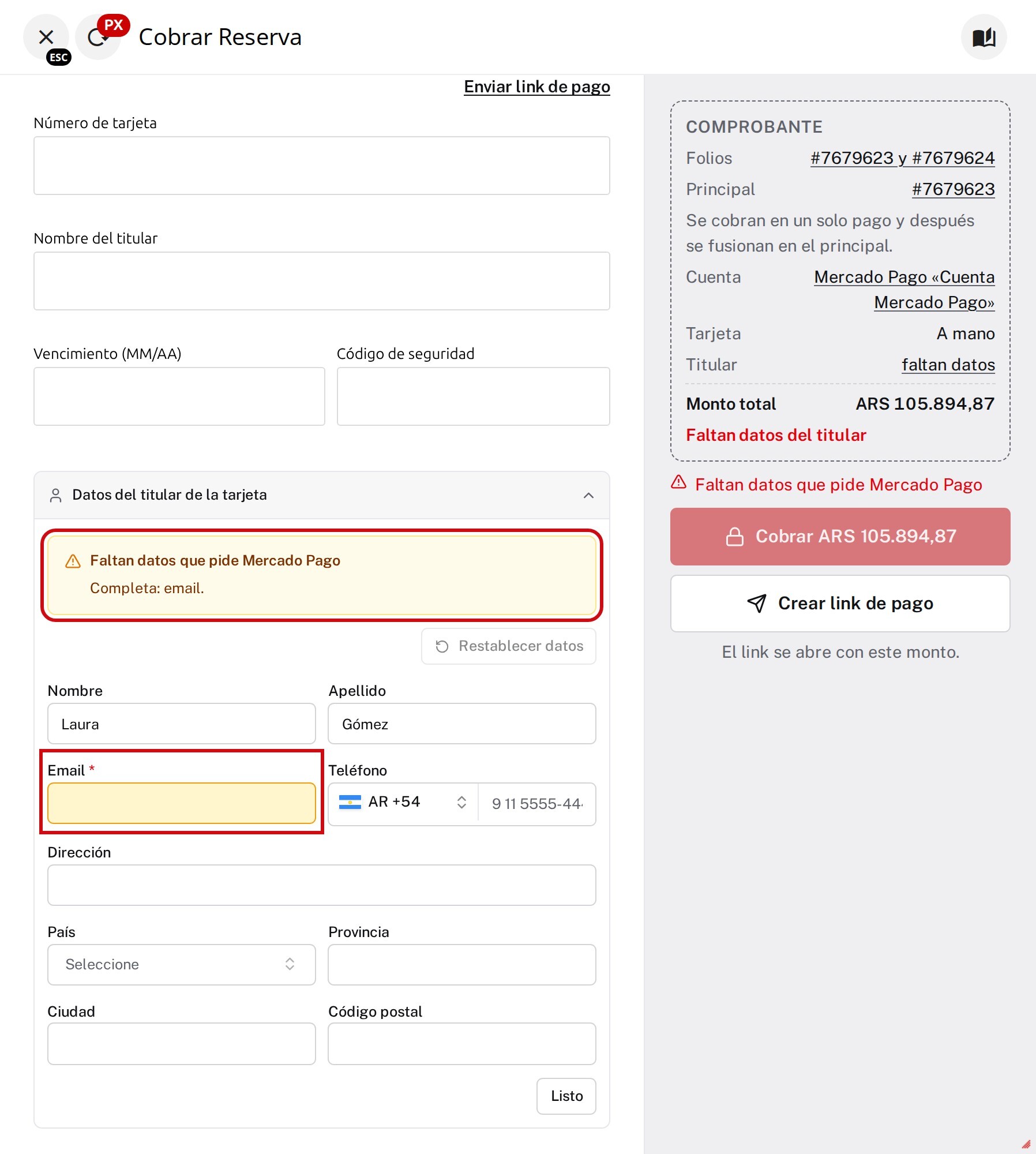
Resultado del cobro
10. Revisa el resultado y guarda los IDs- Pago aprobado: el comprobante final muestra los folios, la cuenta, la tarjeta, el ID de pago y el ID en el procesador (por ejemplo, ID en Mercado Pago). Guarda estos dos IDs: sirven para buscar el pago y hacer cualquier consulta con el procesador. Haz clic en Listo para volver a la reserva. Si cobraste varios folios, se fusionan en el folio principal.
- Pago en proceso: el procesador todavía no lo confirmó. El pago se verá en la reserva cuando lo confirme.
- Cobro rechazado: el título explica el motivo y la pantalla aclara No se cobró nada: el saldo sigue pendiente. Puedes Crear link de pago, Reintentar, Cambiar cuenta o, si usabas la tarjeta guardada, Ingresar tarjeta a mano. Si el botón dice Reintentar en y una cuenta regresiva, espera a que termine.