

1
Acceder a la reserva
Ingresa a la reserva correspondiente.
2
Seleccionar la pestaña Habitaciones y Huéspedes
Selecciona la pestaña “Habitaciones y Huéspedes”.
3
Abrir la ficha de check-in
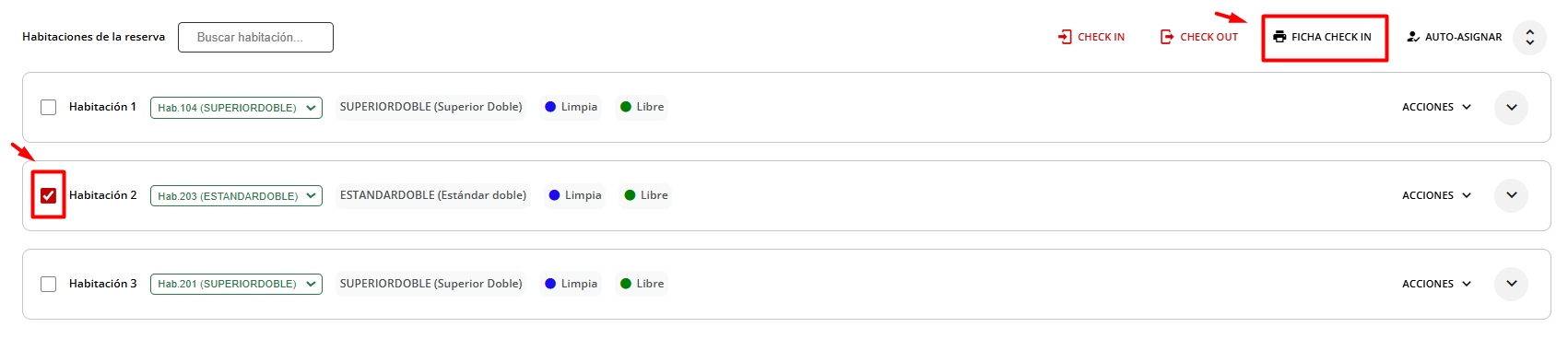
En esta sección, en la parte superior derecha, verás la opción para imprimir la ficha de check-in. Es posible imprimir la ficha de check-in para todas las habitaciones confirmadas en la reserva. Si deseas imprimir únicamente algunas habitaciones, puedes seleccionarlas individualmente utilizando el casillero ubicado a la izquierda de cada habitación y, a continuación, hacer clic en “FICHA CHECK-IN”.
4
Revisar la ficha de registro
Se abrirá una nueva ventana con la ficha de registro. Si ya se dispone de información del huésped, esta aparecerá precompletada, y solo quedará por ingresar la información que falte.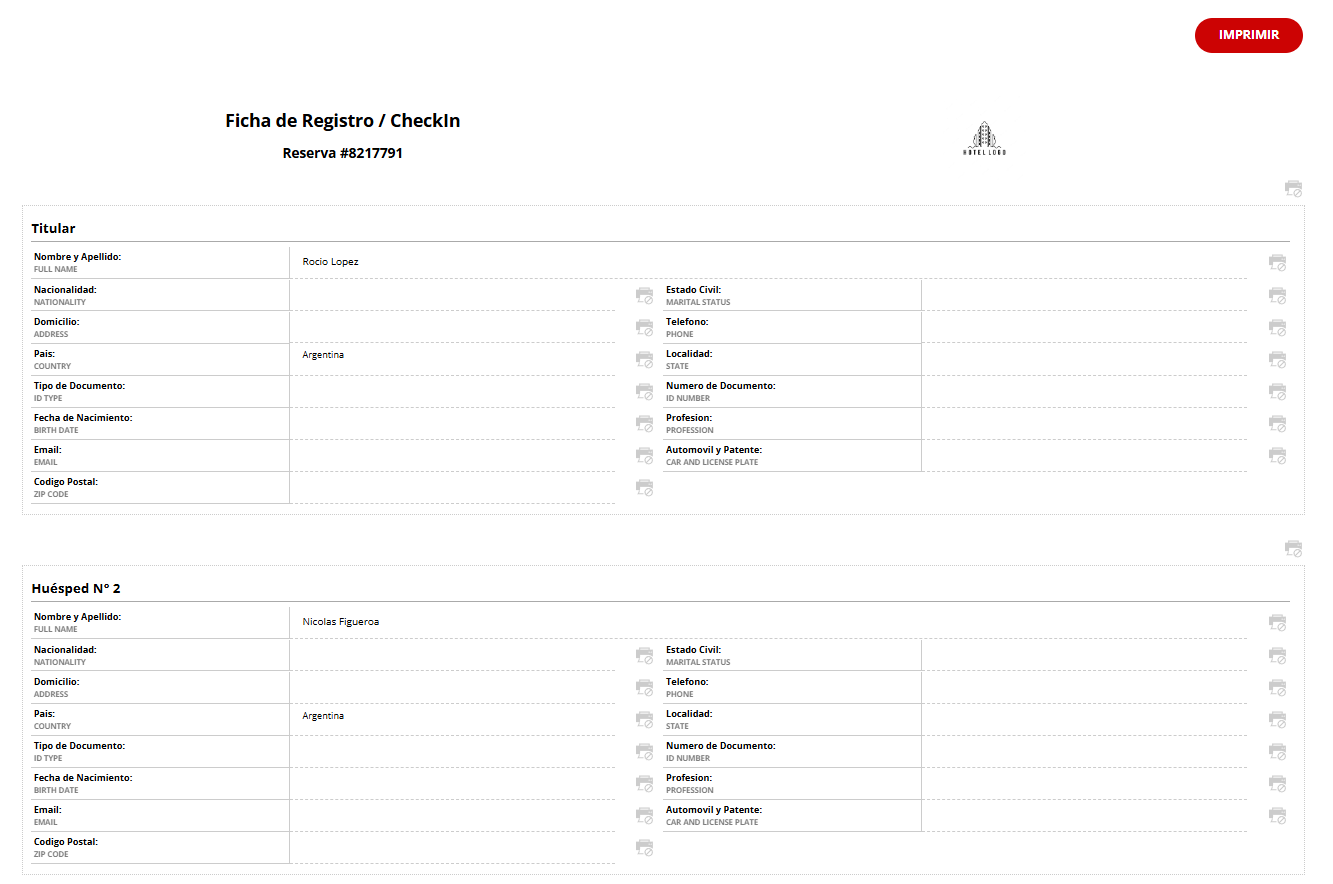 La ficha muestra un bloque por cada pasajero de la habitación (adultos, menores y bebés), aunque todavía no esté cargado como huésped. El primer bloque es el del Titular y los siguientes se rotulan Huésped N° 2, Huésped N° 3, etc.

- Los huéspedes cargados (desde la reserva o desde el Web Check-in) aparecen con sus datos completos.
- Los pasajeros que aún no están cargados aparecen con su bloque en blanco, para completarlo a mano en el momento del ingreso.
- Si imprimes la ficha de algunas habitaciones, solo se incluyen los pasajeros de esas habitaciones.
Para que se muestren los bloques de los acompañantes, la opción Ocultar huéspedes secundarios debe estar destildada. La encuentras en Web Check-in, en Configuración de Ficha de Check-In. Si está tildada, la ficha muestra solo al titular.
5
Limpiar la ficha (opcional)
Si quieres imprimir la ficha en blanco para que el huésped la complete a mano, haz clic en el botón Limpiar ficha, ubicado junto al botón “Imprimir”.
- Borra de la pantalla los datos de todos los huéspedes (titular y acompañantes), la firma del Web Check-in y las fotos de los documentos.
- Se mantienen los datos de la reserva, la habitación y las tarifas, para que la ficha siga identificada.
Limpiar ficha no modifica la reserva: solo limpia lo que se ve en pantalla para imprimir. Si recargas la página, vuelven a aparecer todos los datos.
6
Ocultar información de la impresión (opcional)
Al pasar el mouse sobre cada bloque de la ficha aparece el ícono Ocultar de la impresión. Haz clic sobre él para que ese bloque no se imprima, y vuelve a hacer clic si quieres mostrarlo de nuevo. Cada bloque de huésped también se puede ocultar.Esta opción resulta útil, por ejemplo, cuando la reserva ha sido gestionada por una agencia de viajes y no se desea que el huésped visualice la tarifa, o para quitar las secciones que no uses y que la ficha ocupe menos hojas.
7
Imprimir la ficha
Una vez que hayas ajustado todas las configuraciones deseadas, haz clic en el botón “Imprimir”.
De este modo, podrás entregar la ficha al huésped para que complete los datos faltantes y la firme. Los huéspedes que completaron el Web Check-in tendrán sus datos ya cargados y solo les quedará firmar.