

¿Cómo cargar una factura en una cuenta Proveedor?
En esta guía explicaremos cómo cargar una factura de Proveedor para registrar la deuda y cargar stock de artículos.1
Acceder a la aplicación Proveedores
Desde el menú principal, busca y abre la aplicación Proveedores dentro de Administración.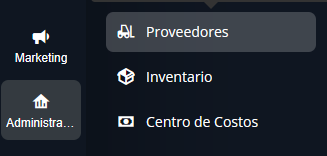
Si tienes muchos proveedores, el buscador en la parte superior te ayudará a encontrarlo rápidamente.
2
Seleccionar el Proveedor y Ver Movimientos
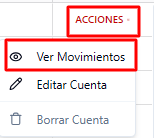
Selecciona el nombre del Proveedor para ingresar a su cuenta, o haz clic en el menú de Acciones (a la derecha del Proveedor) y luego en Ver Movimientos.
3
Cargar Factura
4
Completar Datos de la Factura
Se abrirá una ventana para cargar los datos de la factura.
-
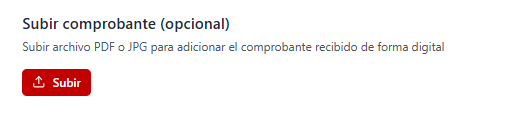
Subir PDF o JPG de la factura (Opcional):
- Haz clic en Subir y analizar.

- Se abrirá la biblioteca de archivos. Haz clic en la selección de archivos o arrastra el archivo deseado.
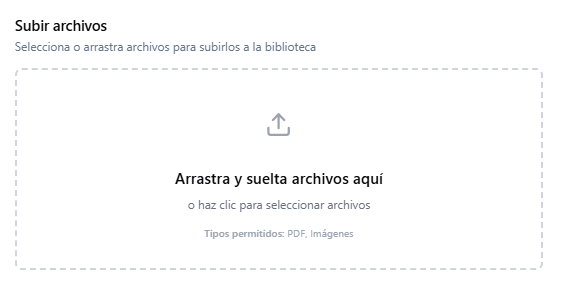
- Una vez subido el comprobante, el sistema utilizará IA para completar campos. Selecciona los parámetros que deseas cargar o modifica los existentes.
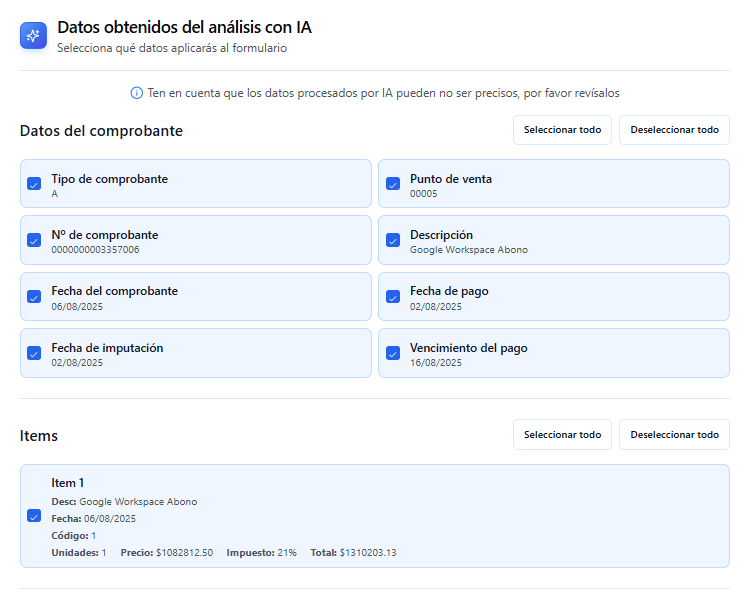
- Haz clic en Aplicar selección.
-
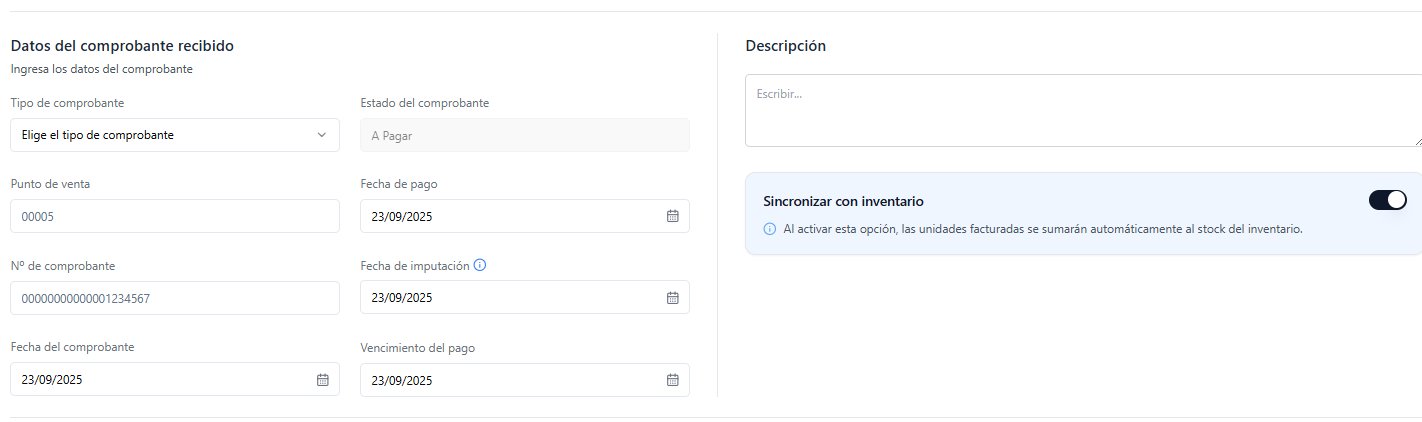
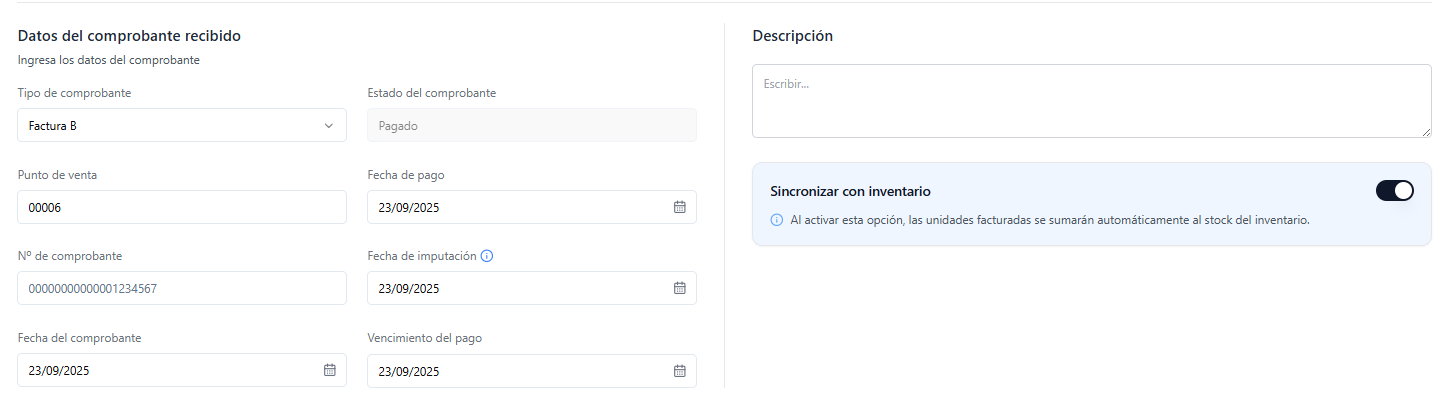
Datos del comprobante recibido: Carga los datos de la factura o verifica que la IA los haya completado correctamente.
-
Conceptos del comprobante:
- Decide si deseas que el inventario se cargue automáticamente al STOCK de la aplicación de Inventario. Activa o desactiva el switch según tu preferencia.

- Carga o revisa los ítems del comprobante.
Es importante asignar el Grupo y Subgrupo correspondientes a tus centros de costos. Puedes crear centros de costos y subgrupos específicos para el IVA si es necesario.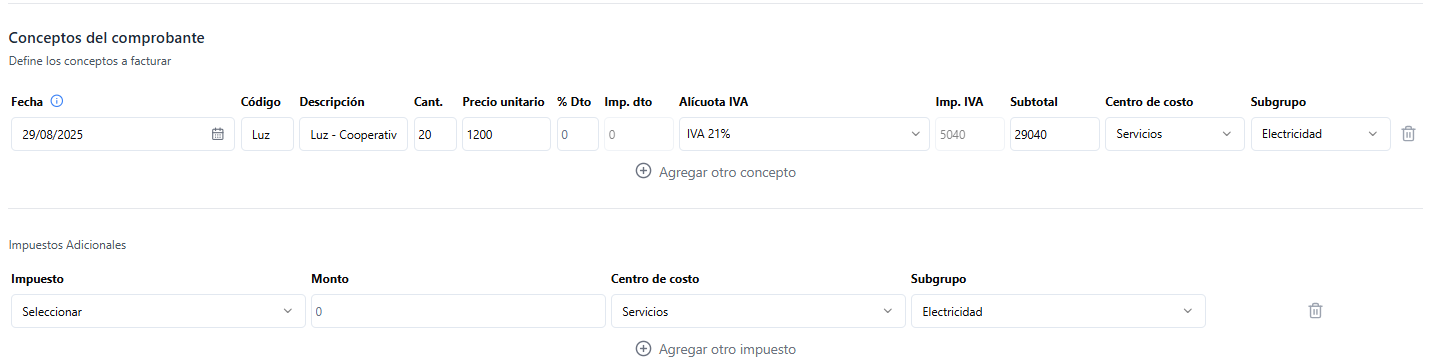
-
Guardar: Haz clic en Guardar.
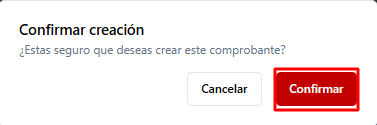
- Confirma la acción.
5
Registrar Pago (Opcional)
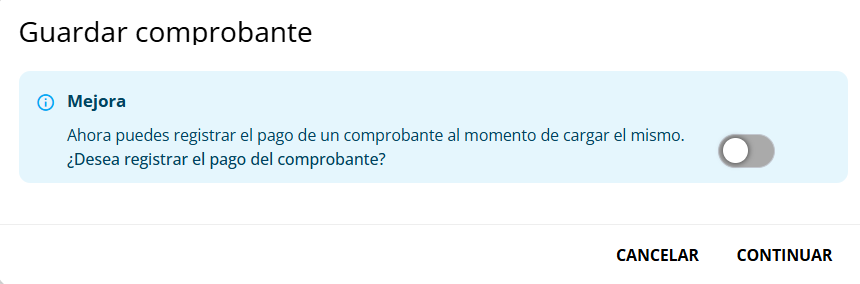
Aparecerá una ventana emergente para registrar el pago vinculado a esta factura. Si la factura ya fue pagada, activa el interruptor y selecciona la cuenta recaudadora. Luego, haz clic en Registrar Pago.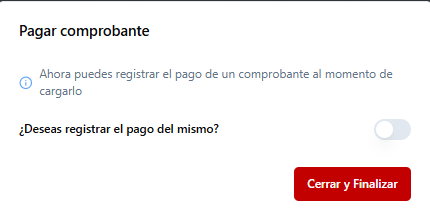
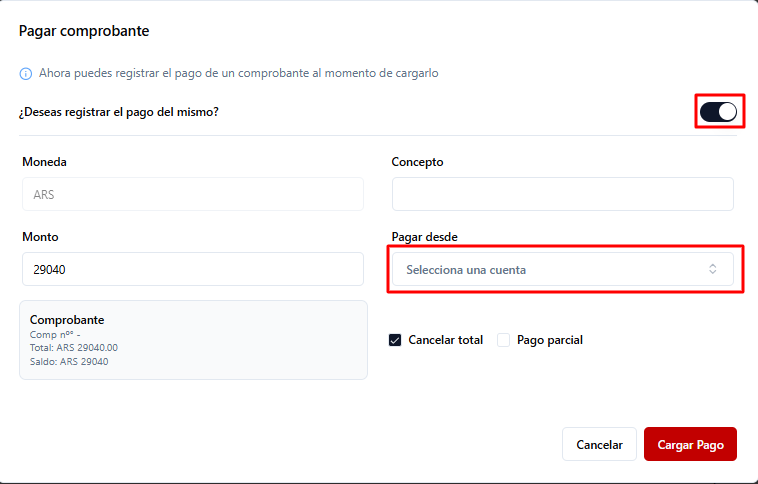
El pago registrado se vinculará a la factura. Si se pagó el 100% de la factura, su estado cambiará a “Pagada”.
6
Verificación
En el historial de la cuenta del Proveedor, verás la factura registrada y el pago vinculado. El monto también se descontará de la cuenta contable.
Los cambios pueden tardar unos minutos en reflejarse. Los campos en gris con un símbolo de alerta indican que el sistema aún está calculando.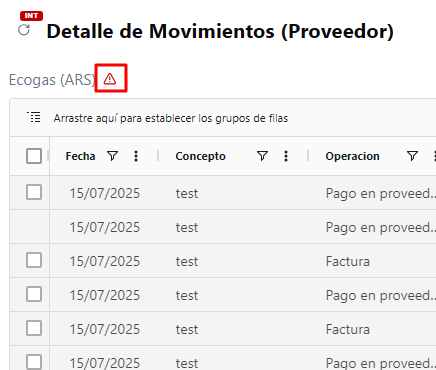
Si el switch de carga automática de stock estuvo activado y los ítems se cargaron correctamente desde la aplicación de inventario, la cantidad de artículos de la factura se sumará al STOCK del artículo correspondiente.
Desde una Factura ya Cargada
Si deseas cargar una factura basada en una existente:1
Clonar Comprobante
- Selecciona Acciones en la factura que deseas repetir.
- Elige Clonar Comprobante.
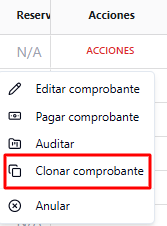
2
Editar Datos
- Se abrirá la ventana de Cargar Factura con los datos precargados de la factura anterior.
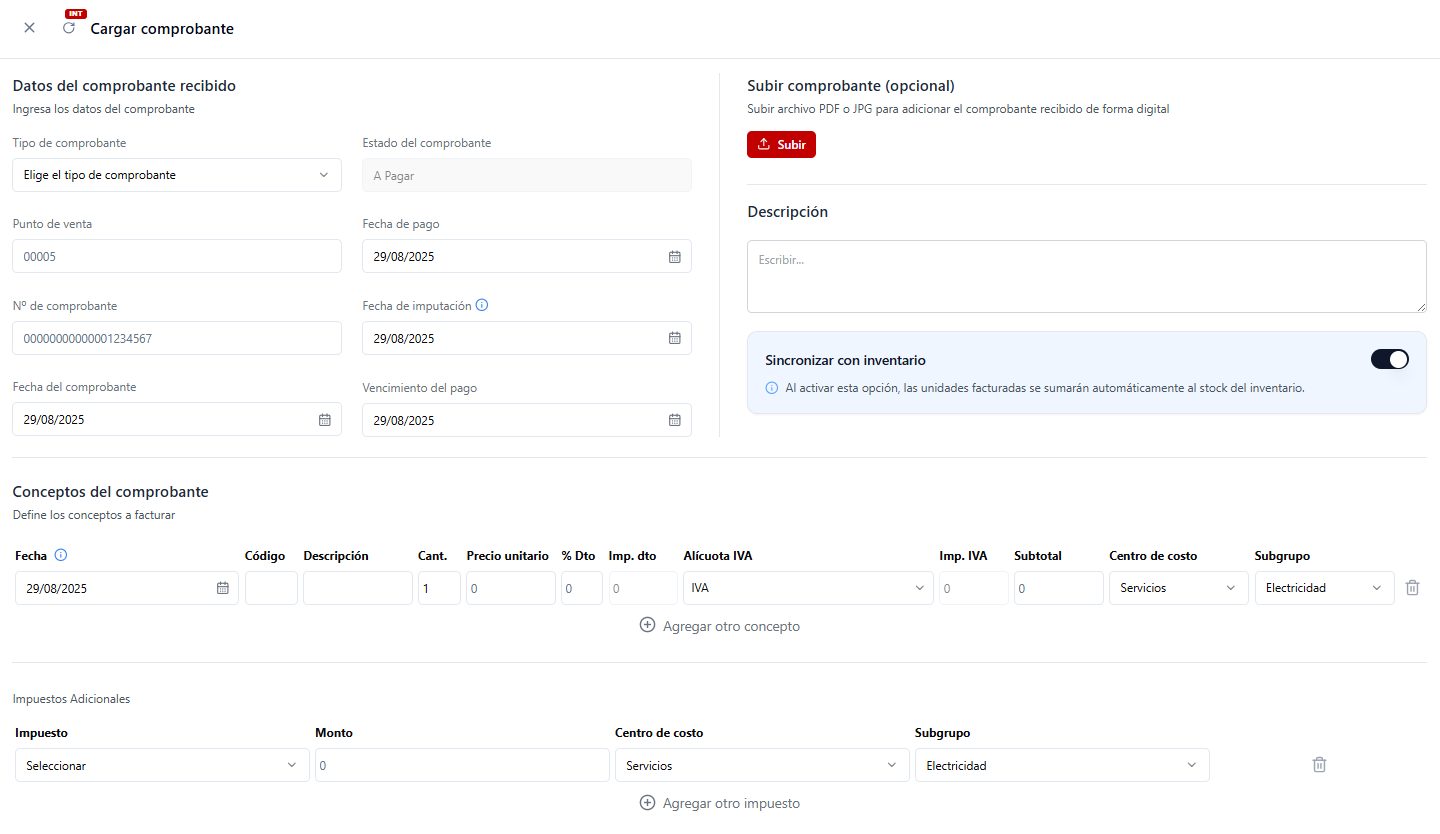
Deberás cargar los datos que difieren de la factura anterior (ej. Número de Comprobante) y
editar los que necesites modificar. Las fechas se establecerán con la fecha actual para agilizar
la carga.
- Opcionalmente, sube el PDF o JPG de la factura para que un auditor pueda verificar los datos.
- Completa los datos que difieran, como el
N° de Comprobante.
3
Guardar Factura Clonda
- Selecciona Guardar.
4
Registrar Pago (Opcional)
- Aparecerá una ventana emergente para registrar el pago vinculado a esta factura. Si la factura ya fue pagada, activa el interruptor y selecciona la cuenta recaudadora.
 Se generará una factura y el pago correspondiente en esta cuenta Proveedor con los datos cargados, y se recalculará el saldo de la cuenta.