OBTENER ARCHIVO DESDE SIIGO

1- Ingresar a https://siigonube.siigo.com/ y loguearse con su usuario y contraseña
Pantalla de inicio de sesión de SIIGO Nube
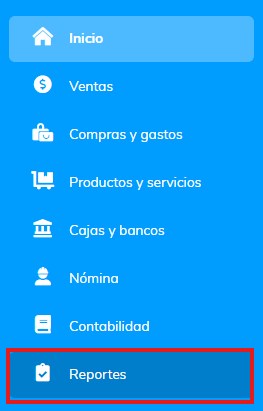
2- Ingresar a la sección de Reportes
Sección de Reportes en SIIGO Nube
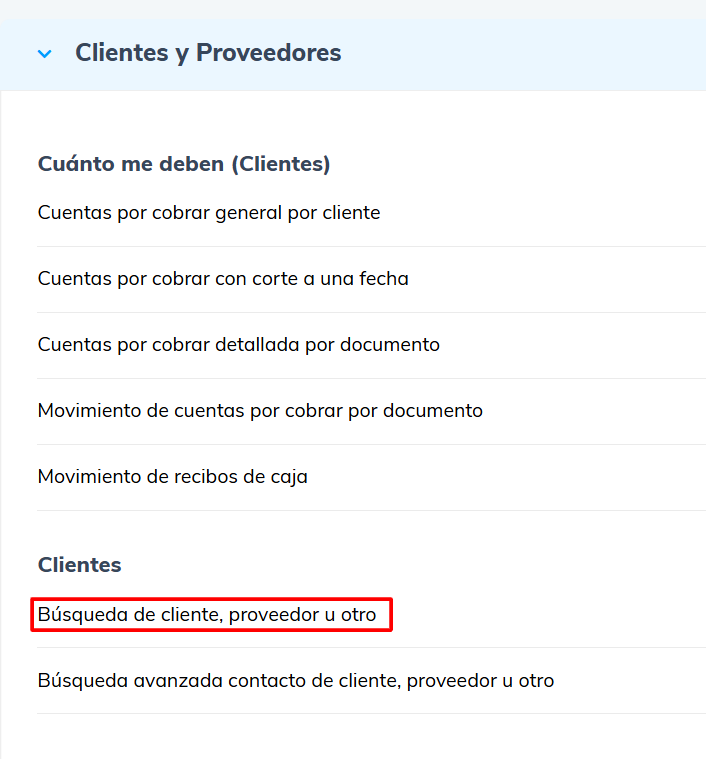
3- Desplazarse hasta la sección de Clientes y Proveedores y hacer clic en Búsqueda de cliente, proveedor u otro.
Búsqueda de cliente, proveedor u otro en SIIGO Nube
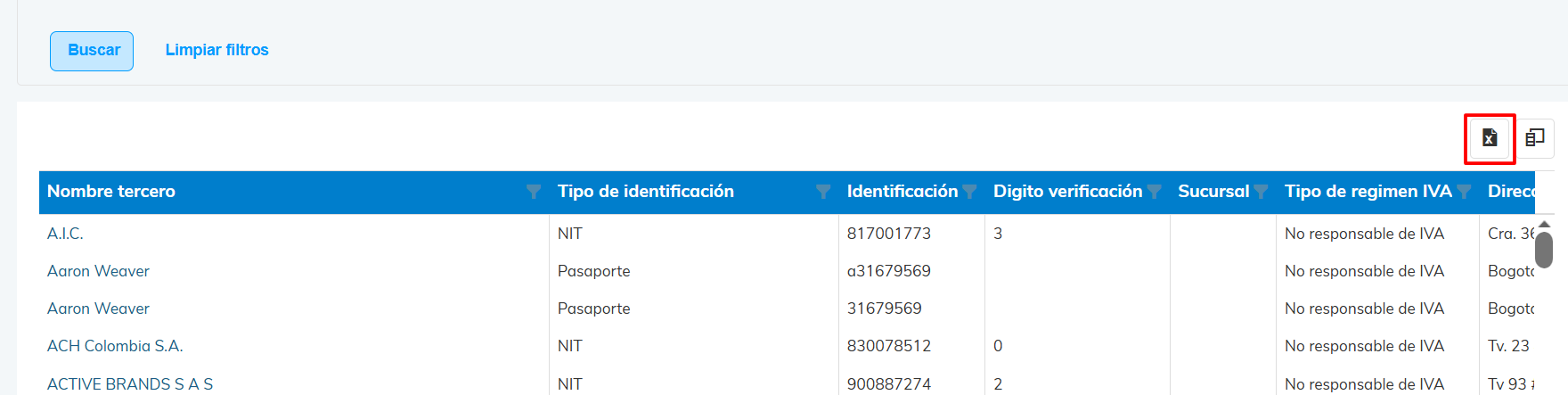
4- Realizar una búsqueda sin aplicar ningún filtro, desde el botón de Buscar
Botón Buscar sin filtros en SIIGO Nube
5- Seleccionar el botón para importar la lista obtenida
Botón de importar lista en SIIGO Nube

SUBIR ARCHIVO DESCARGADO A PXSOL

1- Ingresar desde la barra lateral a Configuración - Integraciones
Configuración - Integraciones en Pxsol
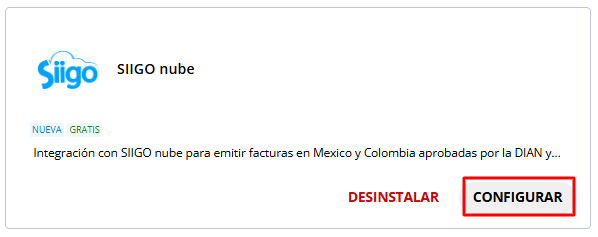
2- Sobre la Tarjeta de SIIGO nube seleccionar Configurar (solo aparece si ya se encuentra instalado).
Tarjeta SIIGO nube en Integraciones de Pxsol
3- Seleccionar Importar Contactos en la sección superior derecha
Botón Importar Contactos en Pxsol
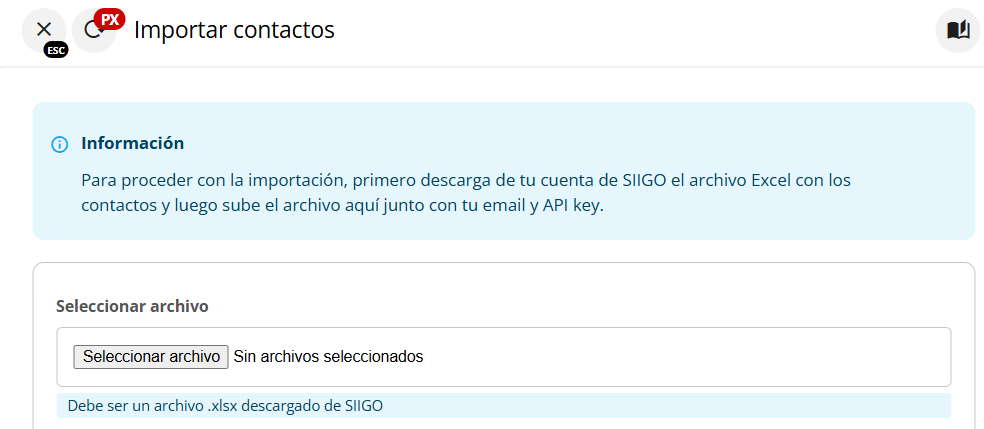
4- Hacer clic en Seleccionar Archivo
Botón Seleccionar Archivo en Pxsol
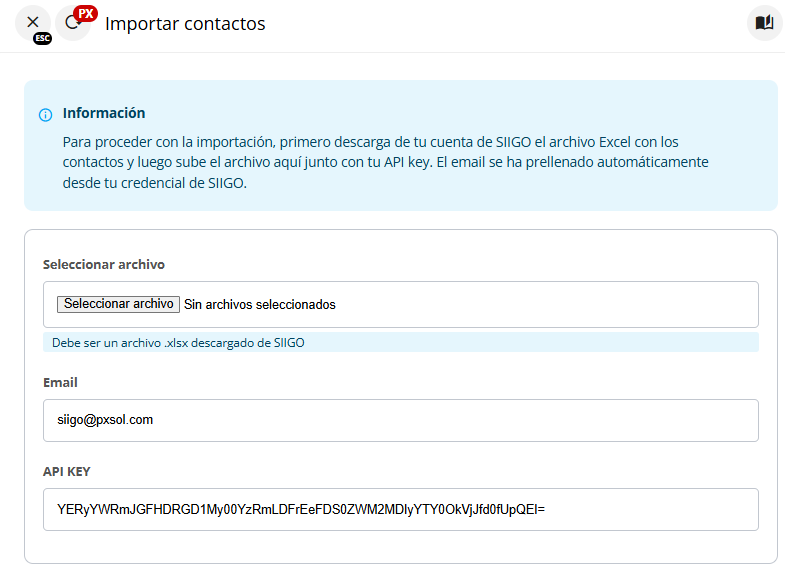
5- Subir el archivo obtenido en SIIGO, cargar Mail y API KEY y luego seleccionar IMPORTAR
Para obtener los datos de mail y API KEY, puedes seguir los pasos de esta guía:¿Cómo obtener el Usuario API o API Access Key de SIIGO para realizar la integración de Facturación?
Imagen
Botón Importar
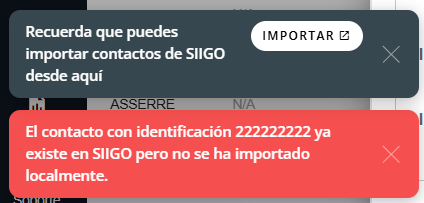
Cuando se intente facturar un cliente que no haya sido importado desde SIIGO, figurará una alerta que nos indicará que podrán cargar ese cliente en SIIGO e importarlos en Pxsol.
Alerta de cliente no importado en Pxsol