La habilitación de aplicaciones para un usuario sólo puede ser realizada por un usuario con
permisos de administrador.
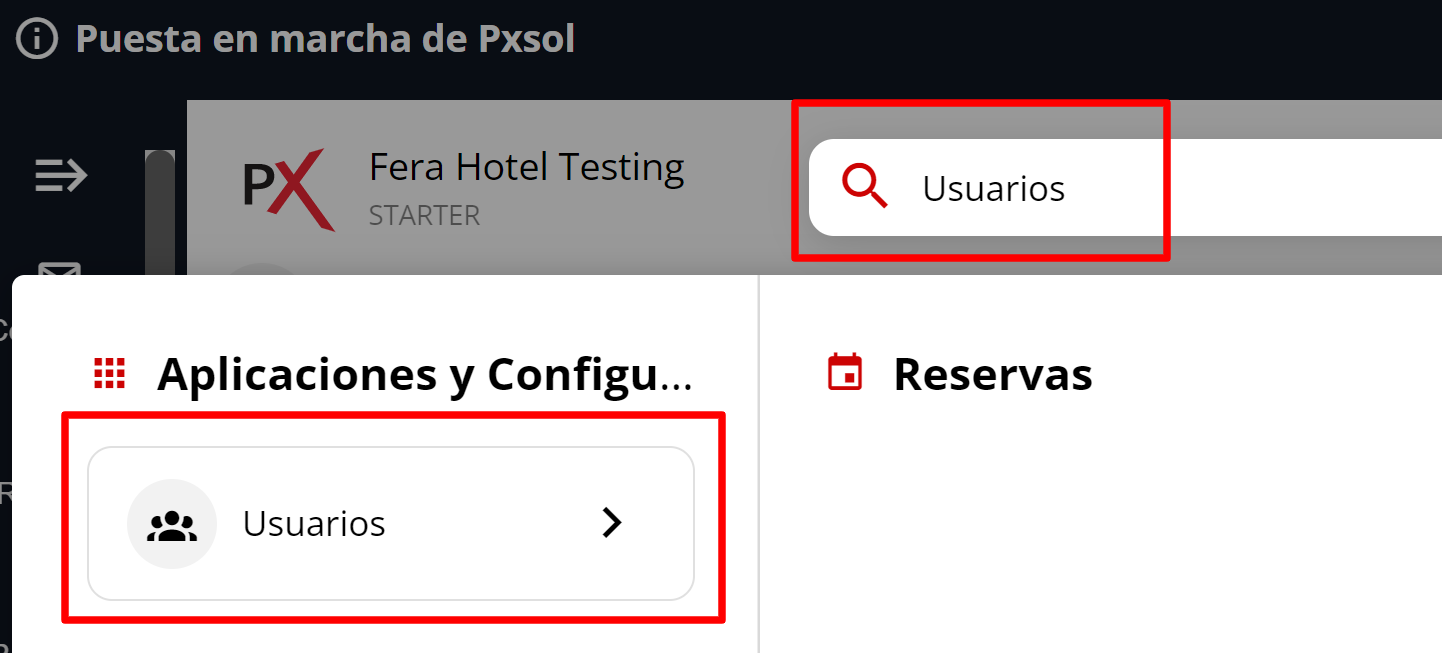
Selecciona la opción 'Editar' para el usuario
En el listado de usuarios, haz clic en el menú de acciones (tres puntos verticales) a la derecha del usuario que deseas editar y selecciona la opción Editar.
Configura el acceso a las aplicaciones
En la ventana que se despliega, navega hasta la sección de configuración y haz clic en el apartado Aplicaciones. Visualizarás un listado de aplicaciones donde podrás configurar los permisos de cada usuario (Ver, Editar o Borrar). Las opciones disponibles son: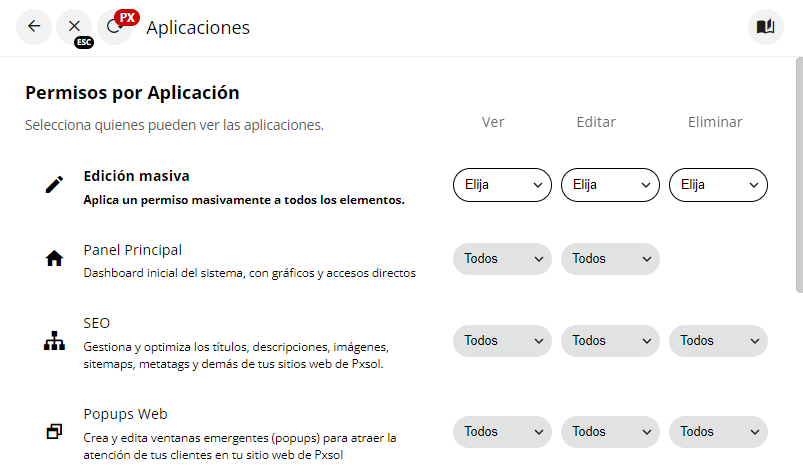
- Todos: Permite Ver, Editar o Borrar todo lo disponible en la aplicación.
- Mi equipo: Permite Ver, Editar o Borrar sólo lo asociado al equipo del usuario dentro de la aplicación (no todas las aplicaciones soportan esta opción).
- Propios: Permite Ver, Editar o Borrar sólo lo asociado a este usuario dentro de la aplicación (no todas las aplicaciones soportan esta opción).
- Nadie: No permite Ver, Editar o Borrar nada dentro de la aplicación.
No todas las aplicaciones están desarrolladas para admitir esta configuración completa. Por el momento, podrás configurar la visualización completa o no de las aplicaciones, utilizando la configuración de Ver (Todos o Nadie) para cada aplicación.