

1
Abrir el buscador
Abre el buscador del Panel de Inicio, haciendo clic sobre él o presionando 
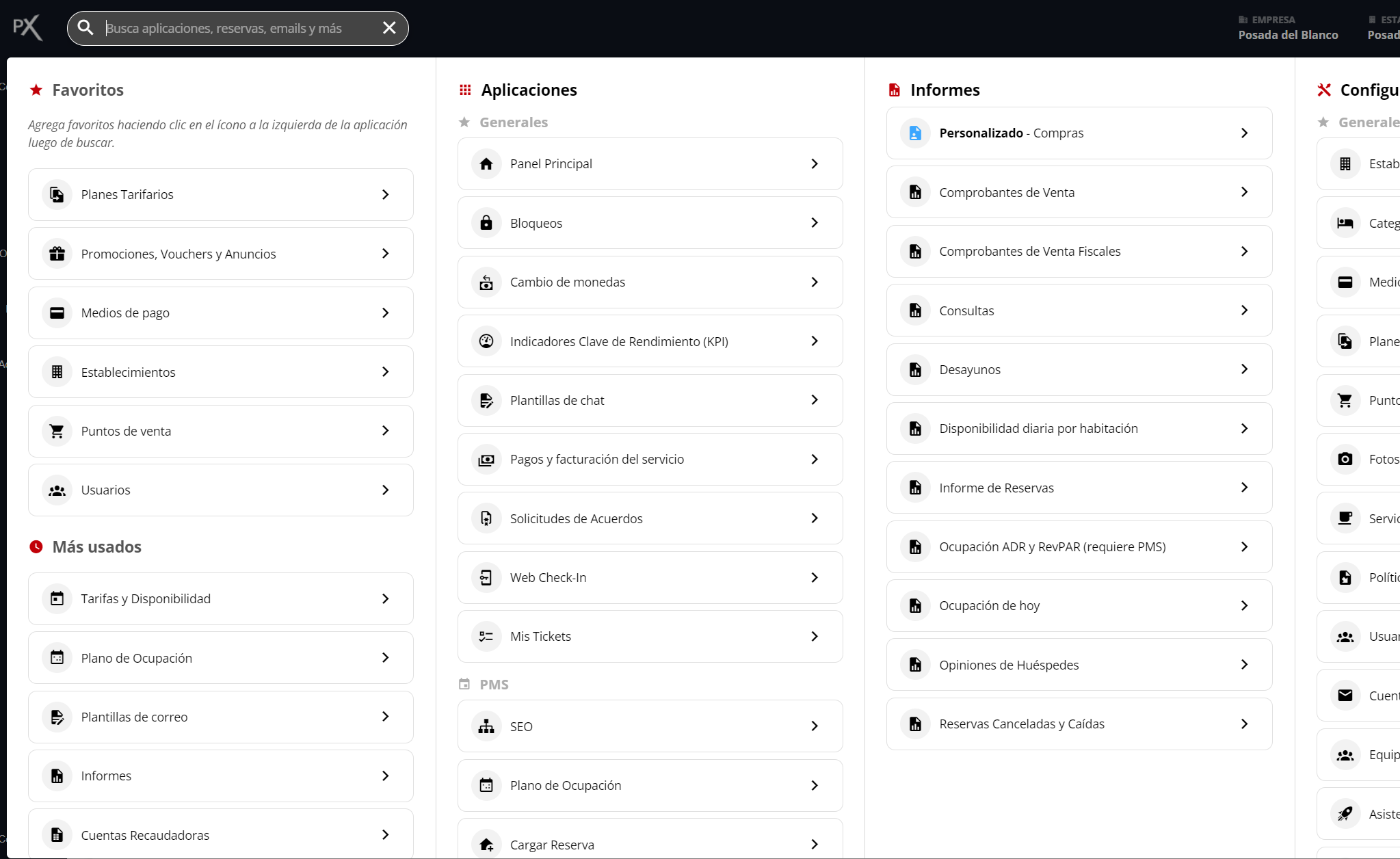
ALT + S.2
Buscar y seleccionar Caja Diaria
Escribe “Caja Diaria” en el buscador y haz clic en la aplicación Caja Diaria.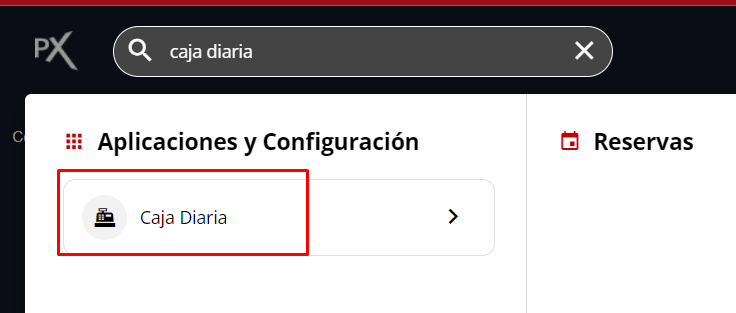
3
Seleccionar 'Egreso'
Dentro de la aplicación Caja Diaria, haz clic en el ícono de tres puntos (más acciones) y selecciona la opción “Egreso”.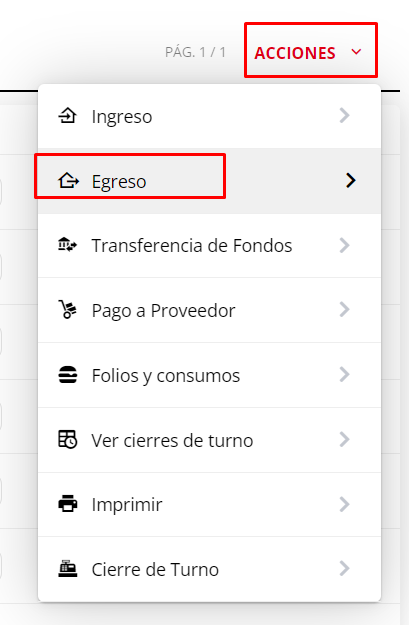
4
Completar los datos del egreso
Se desplegará una ventana donde deberás completar los siguientes campos: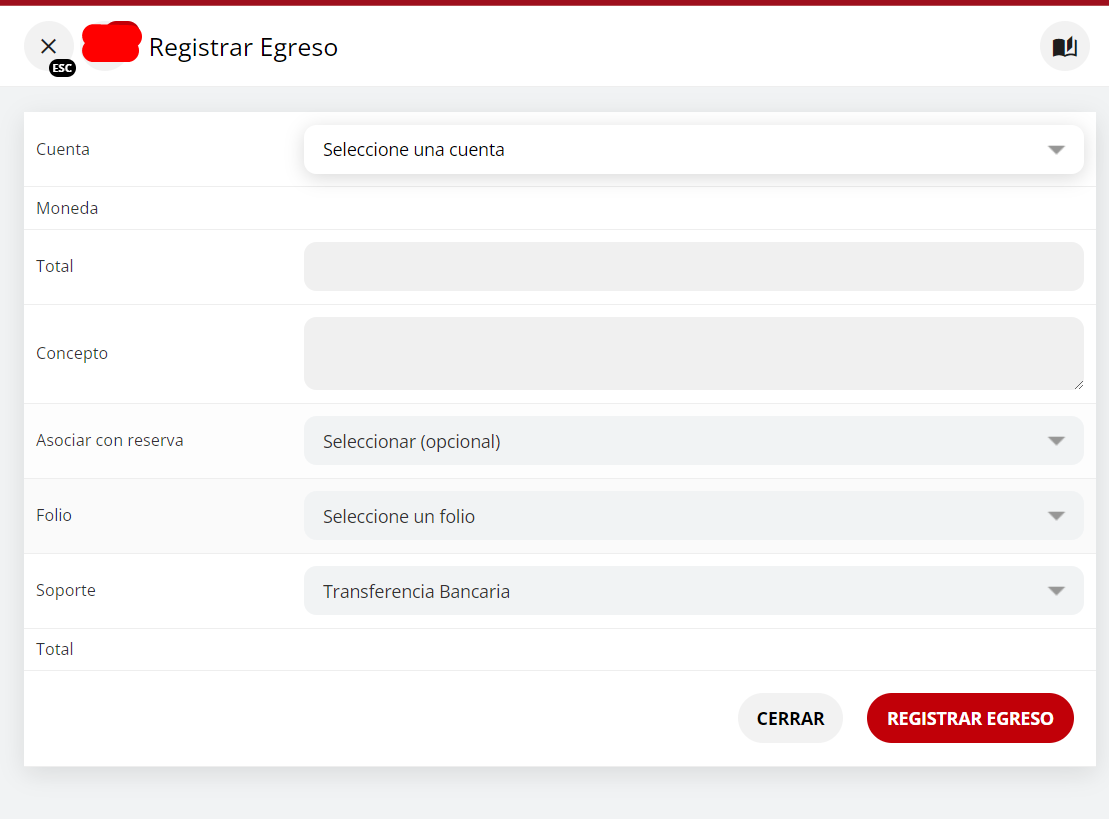
- Cuenta: Selecciona una cuenta contable del listado.
- Moneda: Se mostrará automáticamente según la cuenta seleccionada.
- Total: Ingresa el monto del egreso.
- Concepto: Escribe una breve descripción del egreso.
- Asociar con reserva: (Opcional) Asocia el egreso con una reserva existente.
- Folio: Selecciona el folio correspondiente.
- Soporte: Elige la forma de pago (Efectivo, transferencia, etc.).
5
Registrar el egreso
Haz clic en el botón “Registrar Egreso”.

El sistema confirmará el registro exitoso con un mensaje en la esquina superior izquierda.
6
Verificar el egreso en la caja diaria
El egreso recién registrado aparecerá en el listado de movimientos de la caja diaria.
7
Acciones sobre el movimiento
A la derecha del egreso realizado, encontrarás el botón “Acciones”. Dentro de este menú podrás realizar las siguientes operaciones:
- Anular el movimiento: Ingresa tu PIN o firma virtual y luego haz clic en el ícono correspondiente.
- Firmar el movimiento: Ingresa tu PIN o firma virtual y luego haz clic en el ícono correspondiente.