

1
Ingresar a la instancia de reservas
Ingresa a cualquier instancia de reservas desde la columna de la izquierda en la página de Pxsol, por ejemplo: “Ventas”.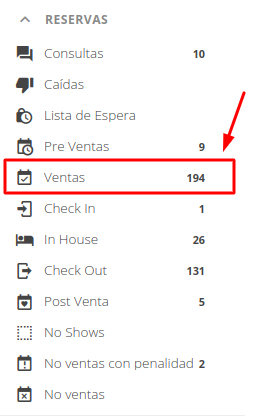
2
Visualizar el listado de reservas
Se mostrará el listado de todas las reservas que se encuentran dentro de esa instancia.
3
Acceder a las acciones
Selecciona la opción “Acciones” que se encuentra en la esquina superior derecha de la página.
4
Explorar las acciones disponibles
Se desplegará un menú con tres acciones disponibles: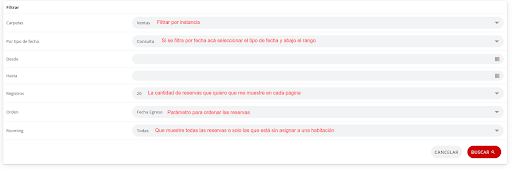

- Filtrar: Permite visualizar las reservas según parámetros específicos.
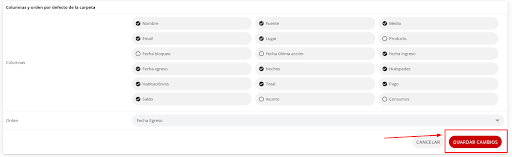
- Editar columnas de la tabla: Permite agregar o quitar información que se mostrará para cada reserva al abrir la carpeta en esa instancia.
- Abrir vista de impresión: Permite visualizar las reservas en formato de informe, listo para imprimir o descargar.
5
Consideraciones importantes para la vista de impresión