

1
Abrir el buscador
Abre el buscador del Panel de Inicio cliqueando sobre él o presiona 
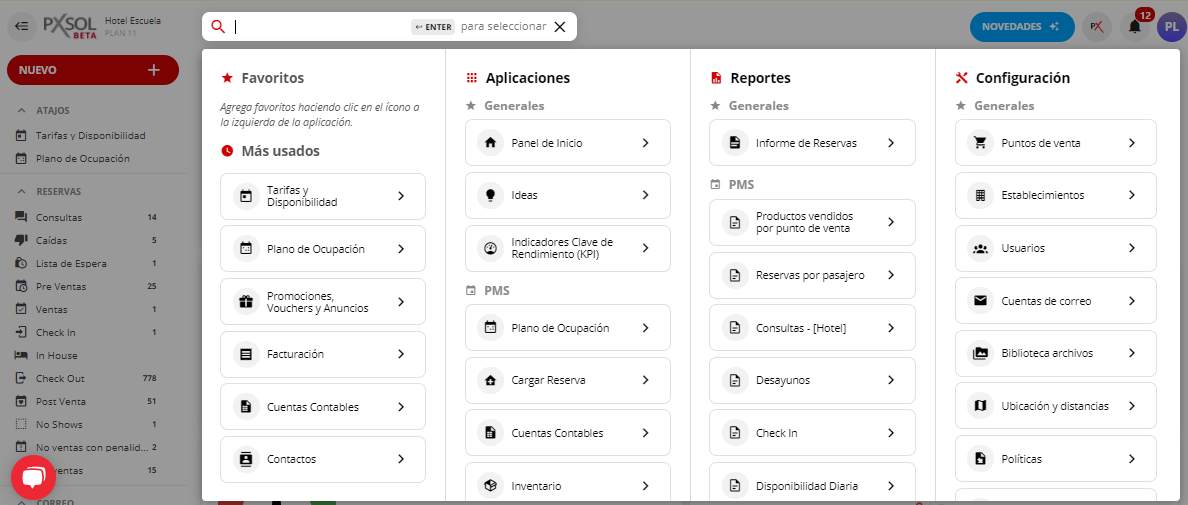
ALT + S.2
Buscar Plano de Ocupación
Escribe “Plano de Ocupación” en el buscador y selecciona la aplicación Plano de Ocupación.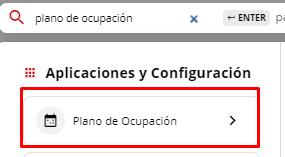
3
Abrir el Plano de Ocupación
Se abrirá una nueva ventana con el Plano de Ocupación.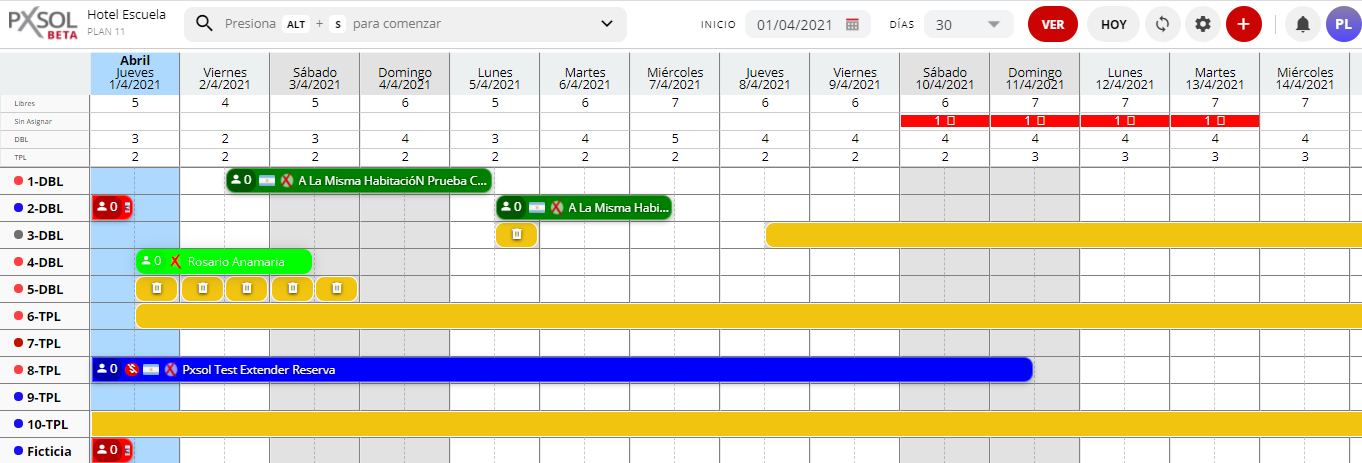
4
Acceder a la Configuración
Selecciona el ícono de Configuración ubicado en el margen superior derecho.
5
Modificar opciones de visualización
Se abrirá una ventana lateral con las opciones de configuración: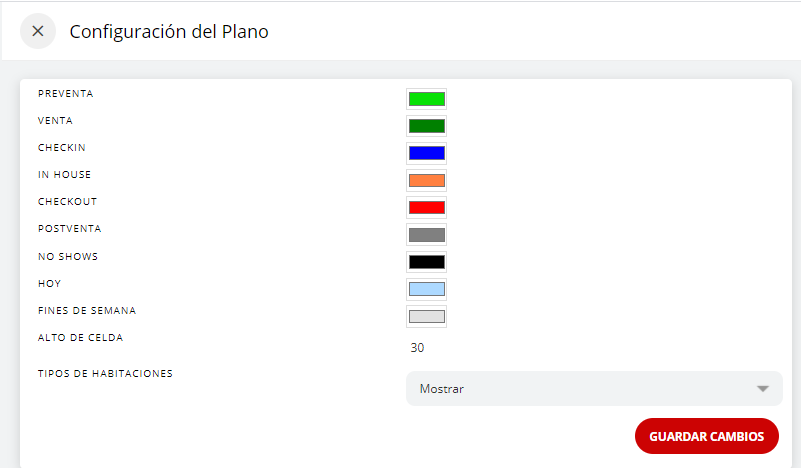
- Cambiar color de instancias: Haz clic en el recuadro coloreado de cada instancia de reserva para abrir el selector de color y elegir el deseado.
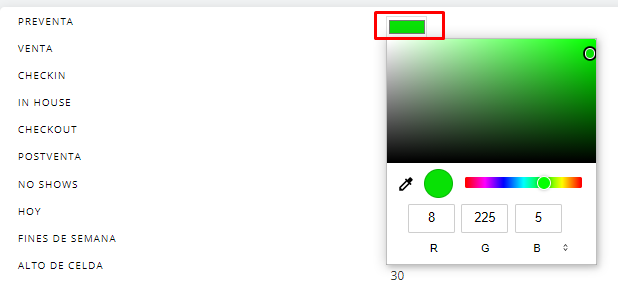
- Definir alto de las celdas: Modifica el número en el recuadro correspondiente para ajustar la altura de las celdas del plano.

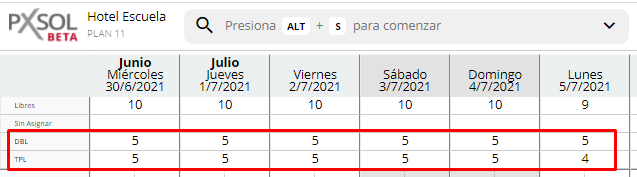
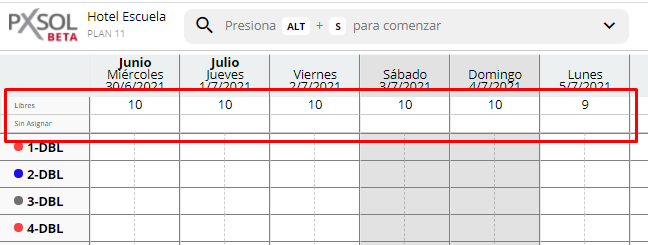
- Visualizar categorías de habitaciones: Decide si se mostrarán las categorías de habitaciones en la barra superior.

6
Guardar cambios
Una vez que hayas finalizado la edición del plano, haz clic en Guardar cambios.
Los cambios en la configuración del plano de ocupación se habrán guardado correctamente.