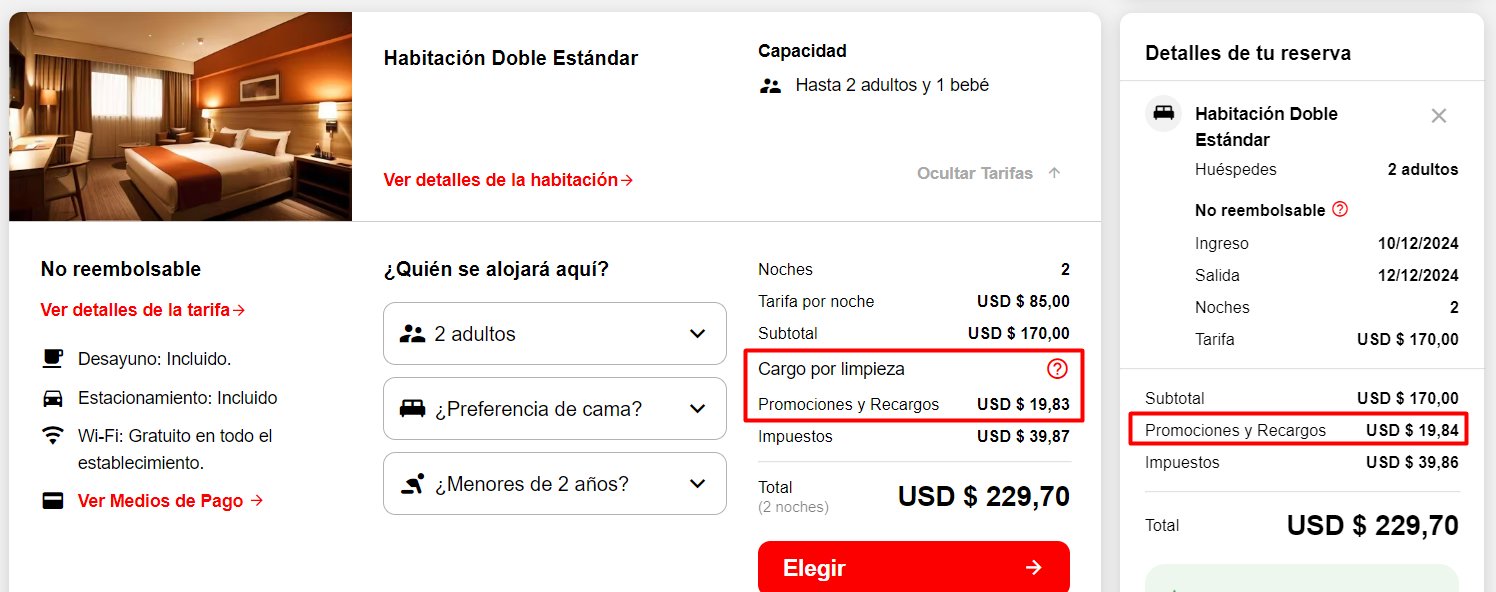
Establecer un cargo fijo adicional (Ejemplo: Tarifa por limpieza)
Esta guía te mostrará cómo configurar un cargo fijo adicional, como una tarifa de limpieza, utilizando la aplicación “Promociones y Vouchers”.
Desde el buscador, ingresa a la aplicación “Promociones y Vouchers”.
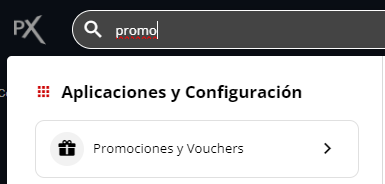 Al ingresar a la aplicación, encontrarás tus vistas de Promociones, Vouchers y Anuncios en listas independientes. Asegúrate de estar en la vista “Promociones”.
 En la sección “Promociones”, selecciona el botón “Nueva Promoción” ubicado en la esquina superior derecha.
 Esto iniciará un asistente que te guiará paso a paso para crear el cargo fijo adicional.
Inicio del Wizard
Selecciona una nueva promoción en blanco.
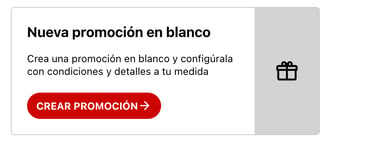 El asistente te guiará para completar la siguiente información:
- Nombre: Asigna un nombre descriptivo al adicional (ej: “Fee de limpieza”, “Costo adicional por limpieza”).
- URL de la promoción: Se autocompleta con el nombre, pero puedes modificarla si lo deseas.
- Idioma: Permite especificar el idioma de la descripción para la correcta interpretación y traducción en la web.
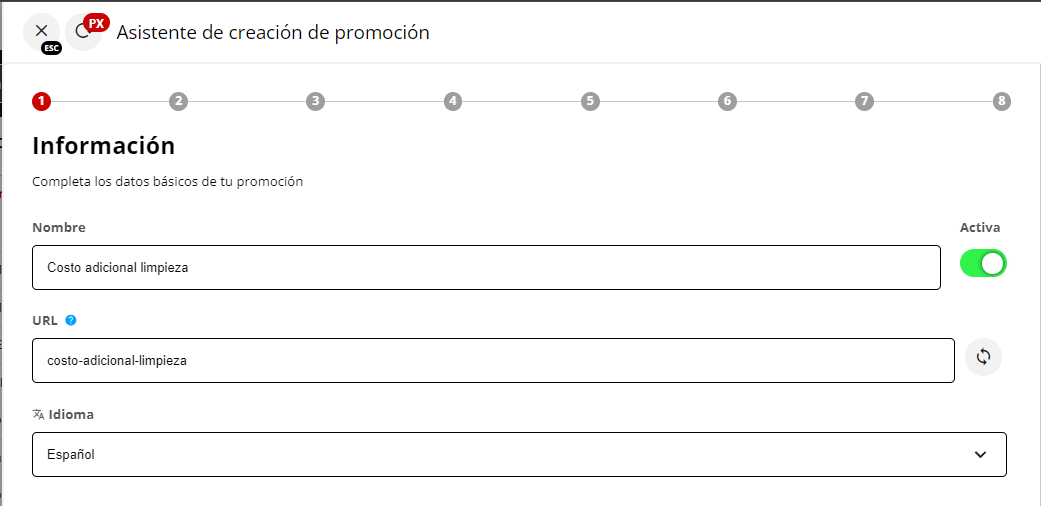 Haz clic en “SIGUIENTE” para continuar.
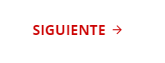
PASO 3: Completar detalles adicionales
Completa la siguiente información:
- Descripción: Un breve detalle sobre el costo fijo adicional.
- Subir / Cambiar imagen: No es necesario para este tipo de cargo.
- Condiciones Comerciales (opcional): No es necesario.
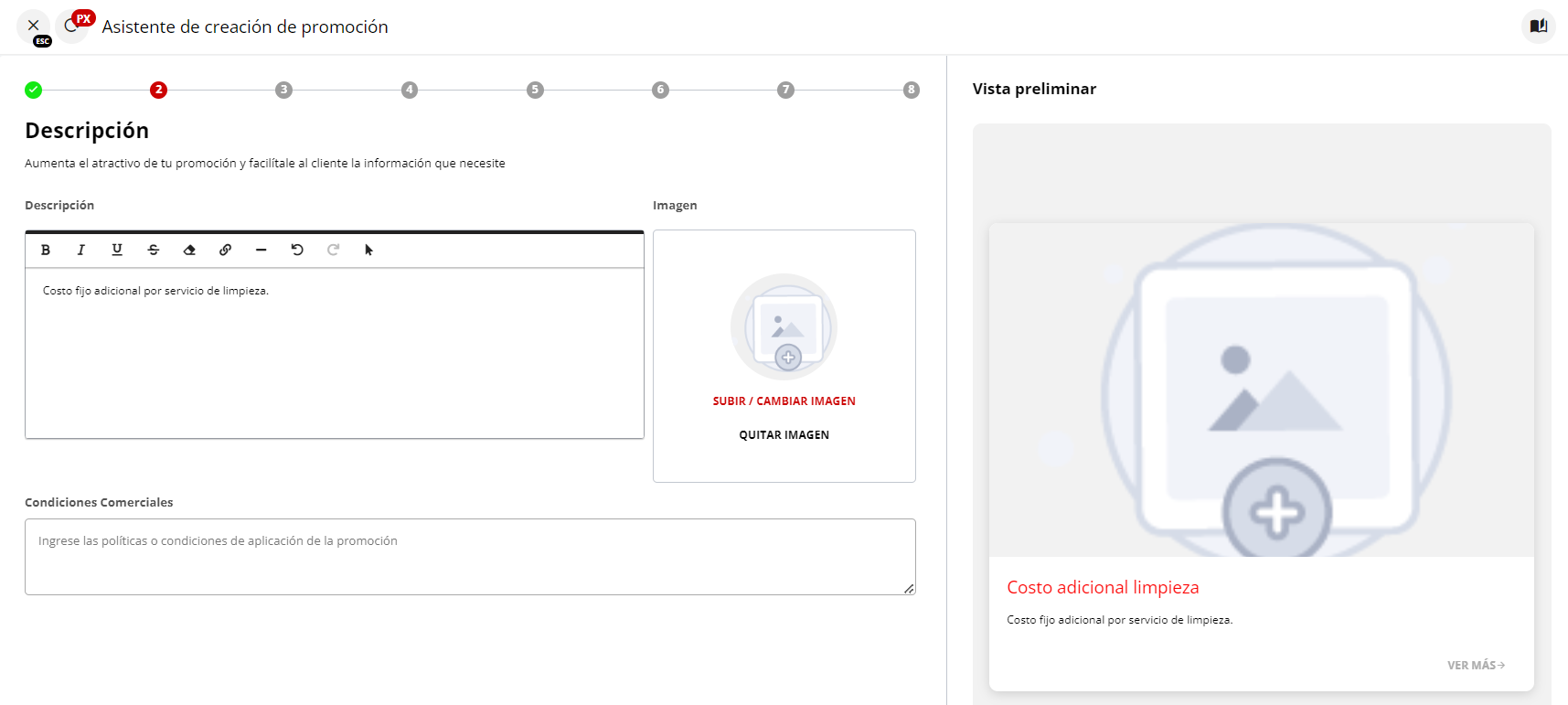 Haz clic en “SIGUIENTE” para continuar.
- Selecciona el tipo de promoción: “Automática”. Esto asegura que el cargo adicional se muestre en el motor de reservas cumpliendo las condiciones establecidas.
- Selecciona los tarifarios a los que se aplicará este cargo adicional.
 Haz clic en “SIGUIENTE” para continuar.
PASO 5: Definir cómo se aplica el cargo fijo adicional
Selecciona la opción que mejor se adapte a cómo deseas aplicar el cargo fijo adicional:
- Por noche por habitación: El adicional se aplicará una vez por cada noche de la reserva.
- Por noche por persona: El adicional se calculará una vez por cada huésped, por cada noche de la reserva.
- Por estadía: El adicional se aplicará una única vez durante toda la estadía.
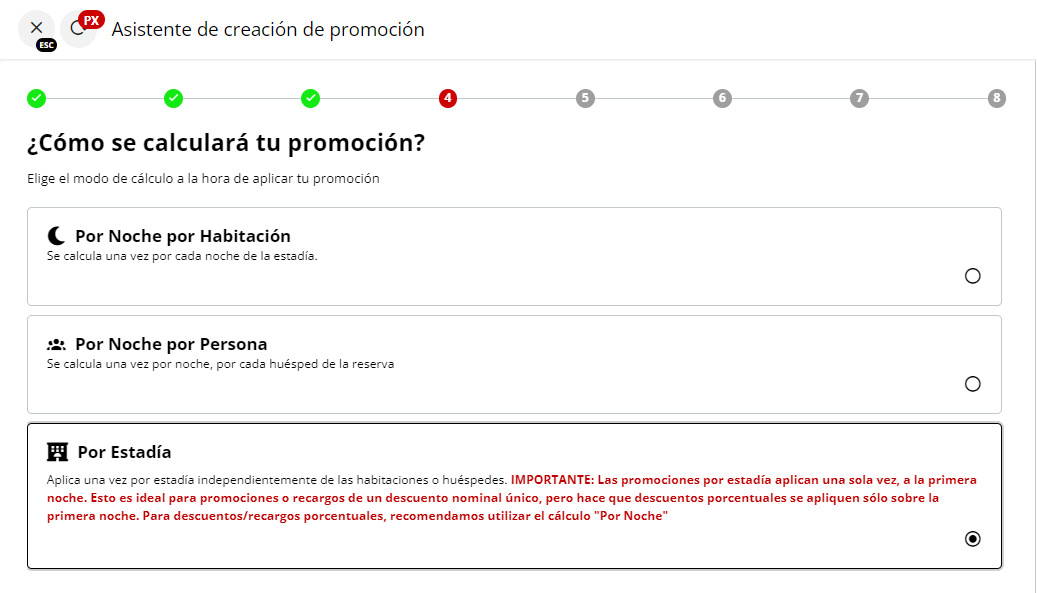 Haz clic en “SIGUIENTE” para continuar.
PASO 6: Configurar el tipo de recargo
Es fundamental elegir la opción “RECARGO” y completar la información requerida:
Si seleccionaste “Por estadía” en el paso anterior, ten en cuenta que este recargo se aplicará solo una vez, la primera noche. Es ideal para montos fijos únicos. Para recargos porcentuales, se recomienda calcular “Por Noche”.
-
Porcentual: Ingresa el porcentaje de recargo que se aplicará sobre la tarifa de la reserva.
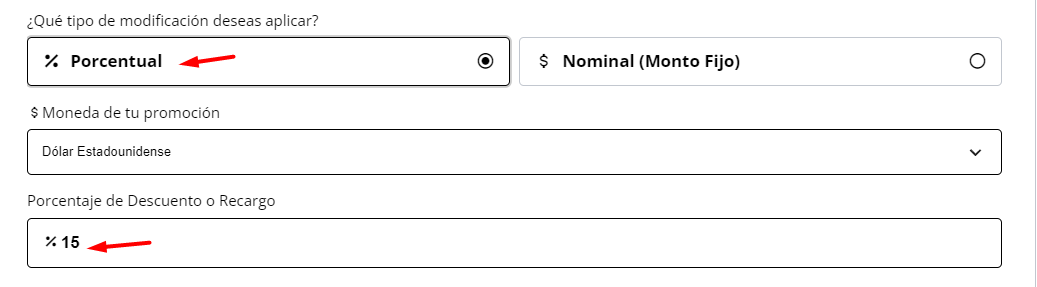
-
Nominal (Monto Fijo):
- Indica si el recargo incluye o no impuestos.
- Selecciona el impuesto a aplicar (si aplica).
- Ingresa el importe del recargo.
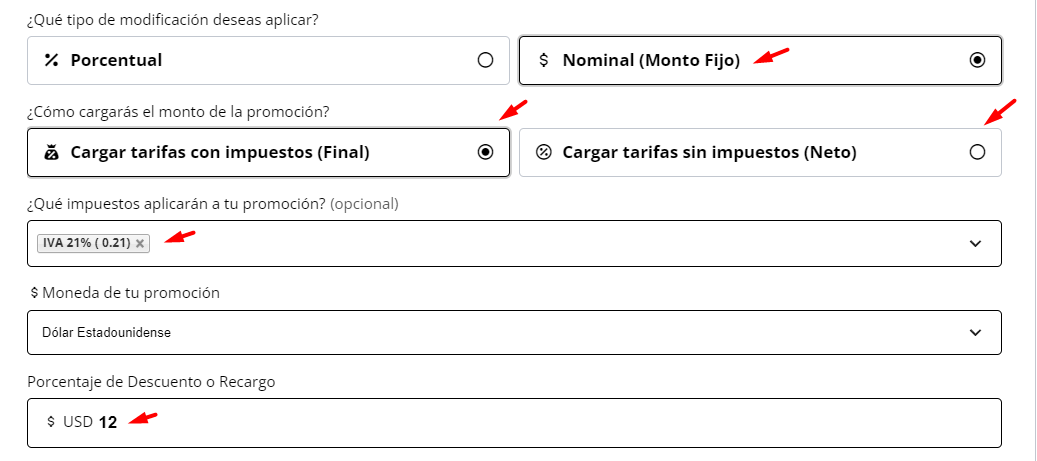
Haz clic en “SIGUIENTE” para continuar.
PASO 7: Establecer límite de aplicación
Para que el recargo fijo sea aplicable en cualquier momento, selecciona la opción “Sin límite”.
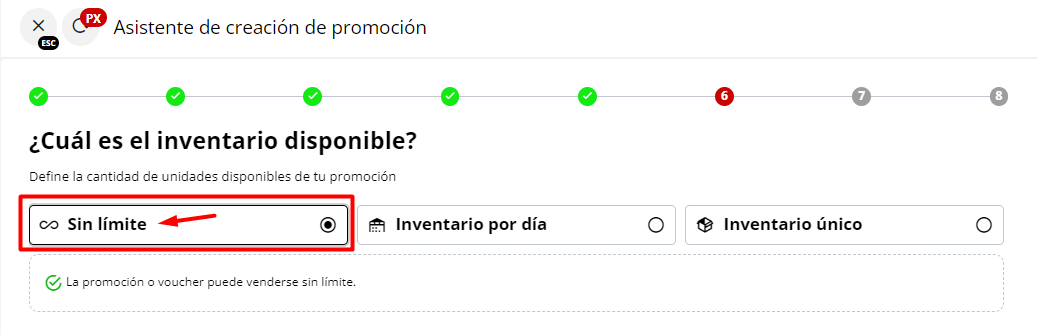 Haz clic en “SIGUIENTE” para continuar.
PASO 8: Configurar duración de la validez
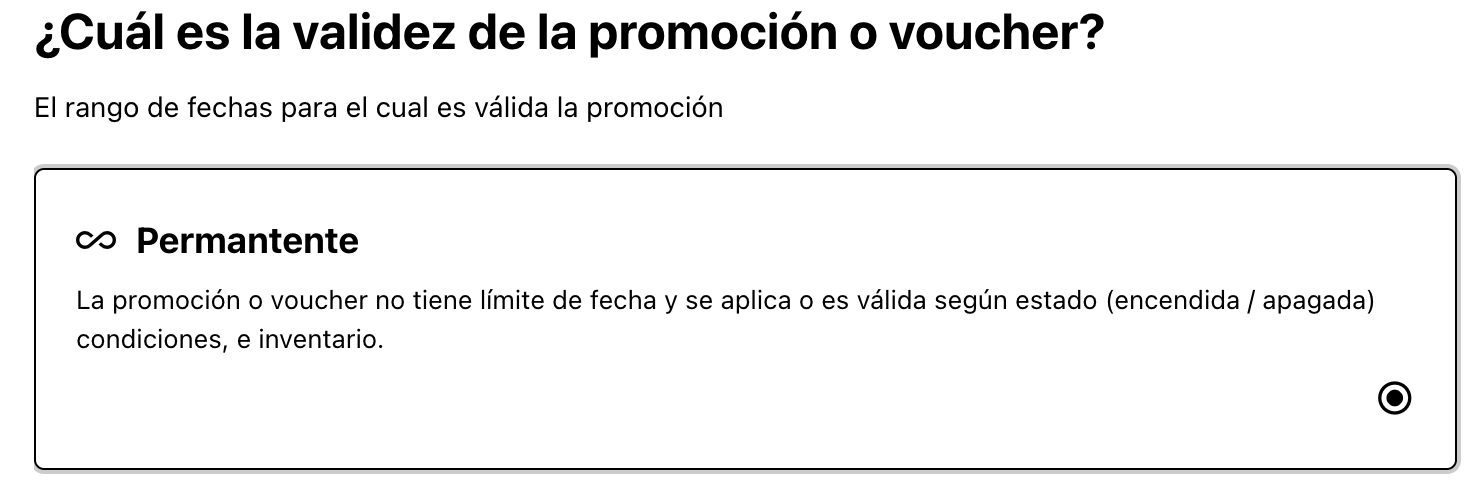
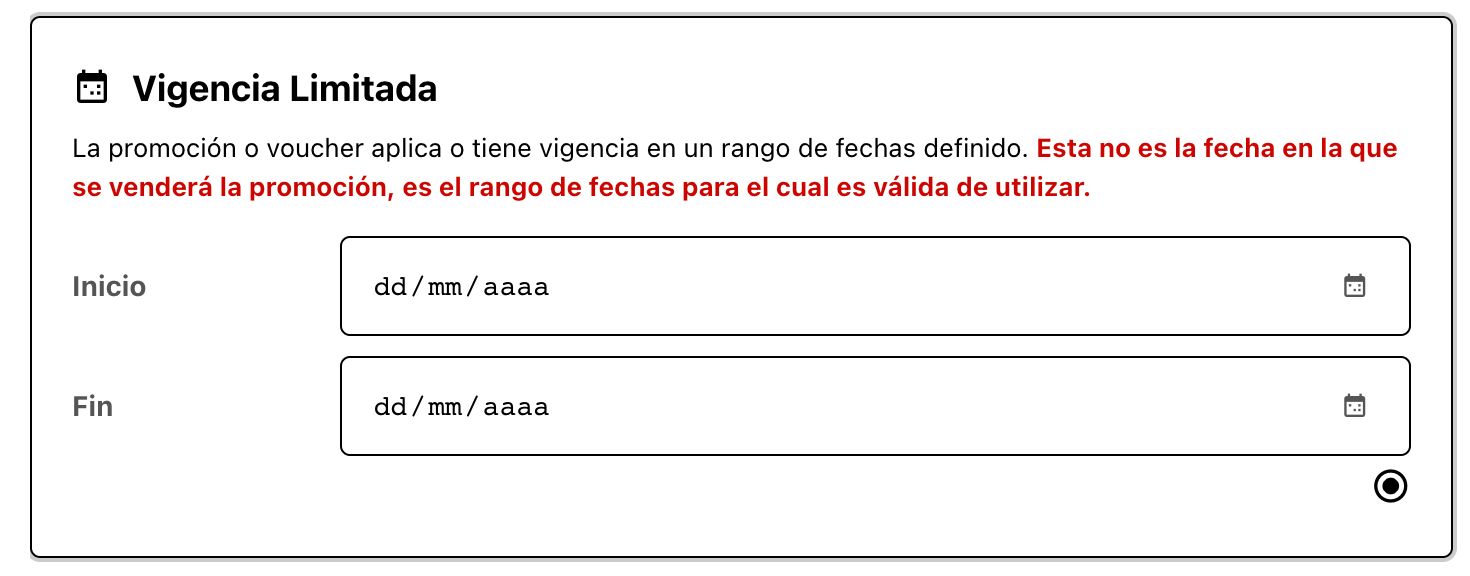
Define la duración de la validez del costo fijo adicional:
- Permanente: El adicional no tendrá fecha límite y se aplicará a todas las compras.
- Vigencia Limitada: Especifica las fechas de inicio y fin durante las cuales el adicional será aplicable.
 Haz clic en “SIGUIENTE” para continuar.
PASO 9: Configuración final
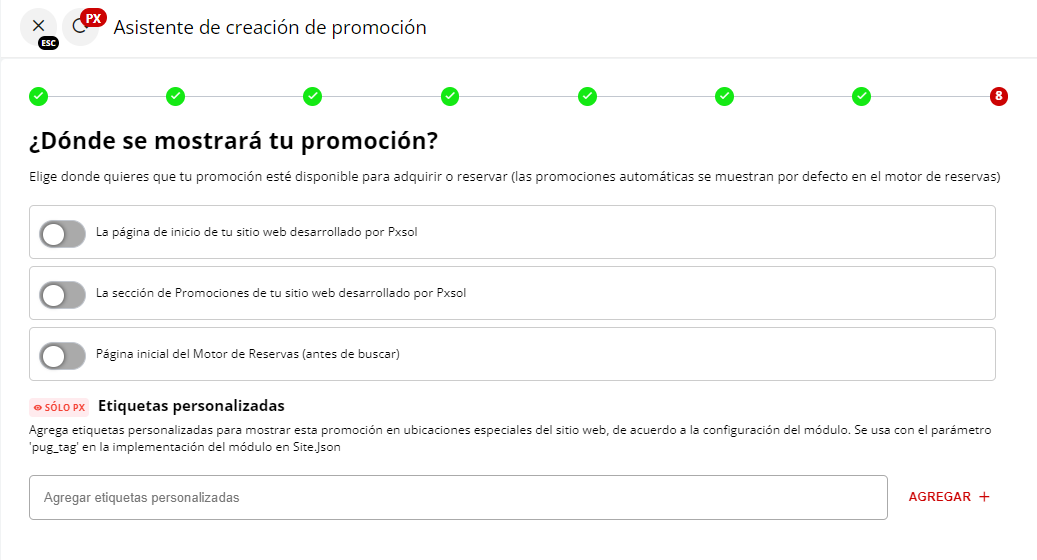
En este paso, no es necesario realizar configuraciones adicionales, ya que este recargo no debe aparecer en las secciones de promociones de la página web ni en el motor de reservas.
 Finalmente, haz clic en “Finalizar y Guardar”.
Añadir condiciones adicionales
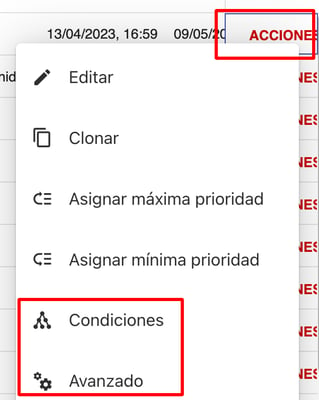
Una vez creado el recargo fijo, puedes añadir condiciones adicionales desde el menú de acciones.
Ver guía de Condiciones de Promoción
Visualización en el motor de reservas
El recargo fijo se visualizará en el motor de reservas de la siguiente manera: