

1
Accede a la Bandeja de Entrada
Busca la aplicación “Bandeja de Entrada” usando el buscador omnibox y haz clic en su tarjeta.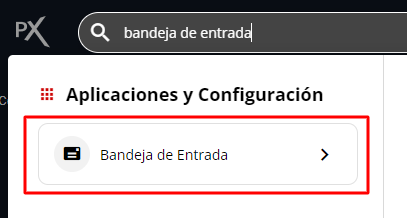 O, navega desde la barra lateral izquierda en la sección Correo -> Bandeja de Entrada.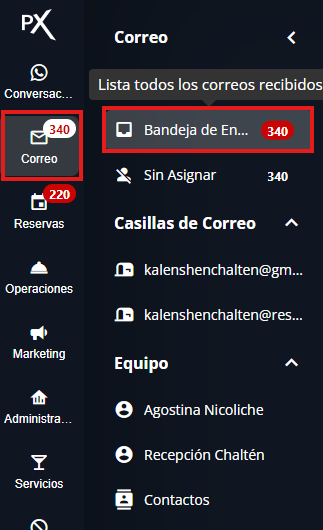
2
Elimina un correo individual (opcional)
Para borrar un solo correo, ubícalo y haz clic en el ícono del tacho de basura.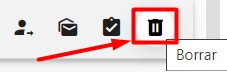
3
Selecciona correos para eliminación masiva
Si deseas eliminar varios correos a la vez, selecciona los casilleros en blanco que aparecen junto a cada correo que quieras borrar.
4
Selecciona todos los correos
Para seleccionar todos los correos de la página actual, haz clic en el casillero blanco ubicado en la parte superior.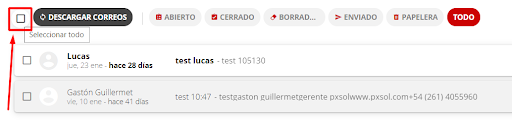
5
Inicia la eliminación masiva
Una vez que hayas seleccionado al menos dos correos, aparecerá el botón “Borrar todos los elementos seleccionados”. Haz clic en él.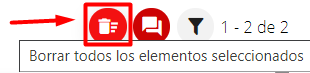
6
Confirma la acción
Se te pedirá que confirmes la acción. Haz clic en “CONFIRMAR” para proceder con la eliminación.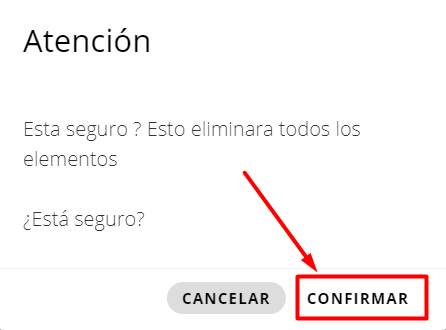
Los correos seleccionados se eliminarán de tu Bandeja de Entrada.