1. Accede a la aplicación de Proveedores
Desde el menú principal, navega a Administración, busca Proveedores y haz clic en él para abrir la aplicación.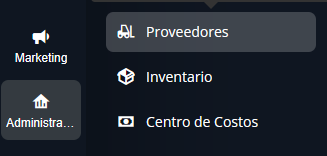
Si tienes una lista extensa de proveedores, utiliza el campo de búsqueda en la parte superior de la aplicación para encontrar al proveedor deseado de manera rápida.
2. Visualiza los movimientos del proveedor
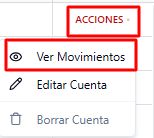
Una vez que hayas localizado al proveedor, haz clic en el menú de Acciones (ubicado a la derecha del proveedor) y selecciona Ver Movimientos.
3. Selecciona las facturas a pagar
Dentro de la vista de movimientos del proveedor, marca las casillas de las facturas que deseas vincular al pago que vas a registrar.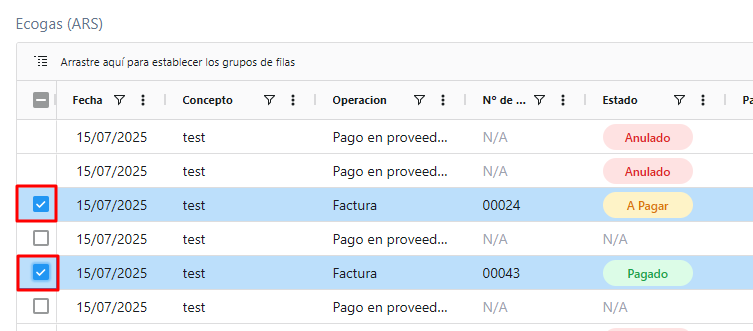
4. Inicia el proceso de pago
Después de seleccionar las facturas, haz clic en el botón Pagar comprobantes.
5. Completa los detalles del pago
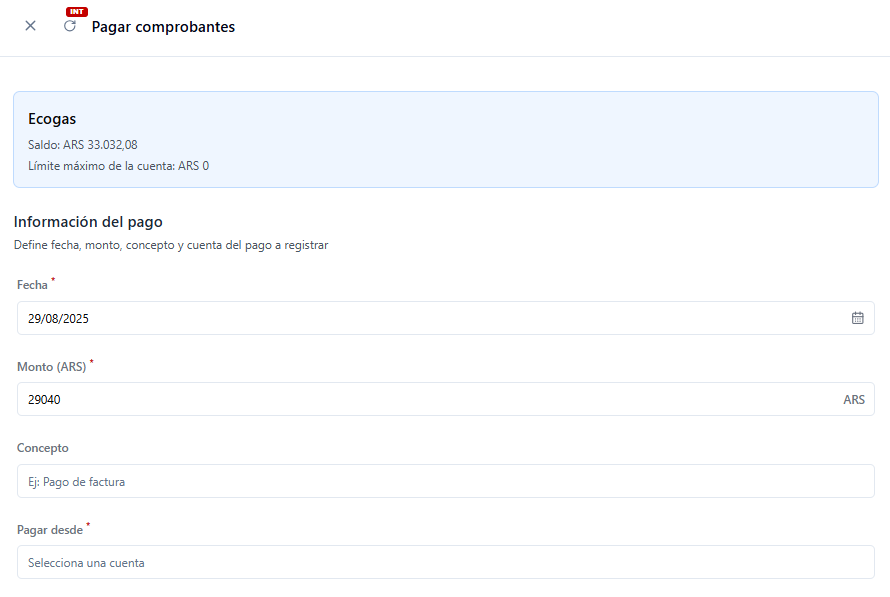
Aparecerá una ventana donde deberás ingresar la siguiente información:- Fecha: La fecha en que se registra el pago. Por defecto, se mostrará la fecha actual.
La fecha de registro del pago no puede ser posterior a la fecha en que se está realizando la carga.
- Moneda: Este campo es solo informativo y no editable, ya que cada proveedor está asociado a una única moneda.
- Total: El monto total del pago a registrar. Por defecto, se prellenará con la suma de los saldos pendientes de las facturas seleccionadas.
- Concepto: Una descripción breve para el pago.
- Pagar desde: Selecciona la cuenta contable desde la cual se realizará este pago.
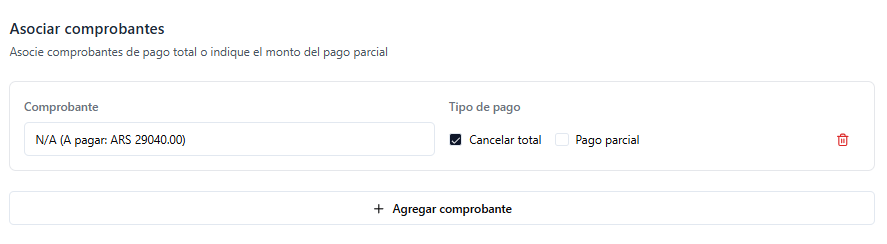
- Asociar a comprobante: Aquí se listarán todas las facturas seleccionadas que tengan un saldo pendiente mayor a cero.
6. Registra el pago
Una vez que hayas completado todos los campos requeridos, haz clic en el botón Registrar pago.
7. Verifica el registro del pago
El pago registrado aparecerá ahora en el historial de movimientos del proveedor. Este monto también se descontará de la cuenta contable seleccionada.
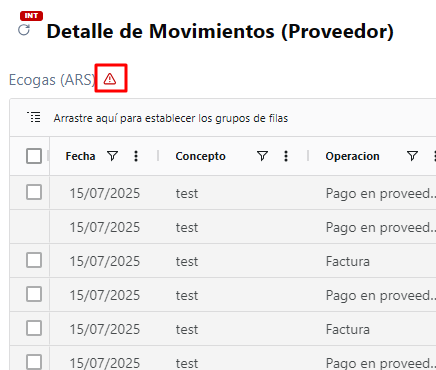
Los cambios pueden tardar unos minutos en reflejarse completamente. Si los campos aparecen en gris y con un ícono de alerta, indica que el sistema aún está procesando los cálculos.