¿Cómo registrar una nueva consulta?
En esta guía aprenderemos cómo registrar una consulta.-
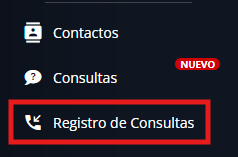
Desde el hub CRM, accede a la función Registrar consulta.
-
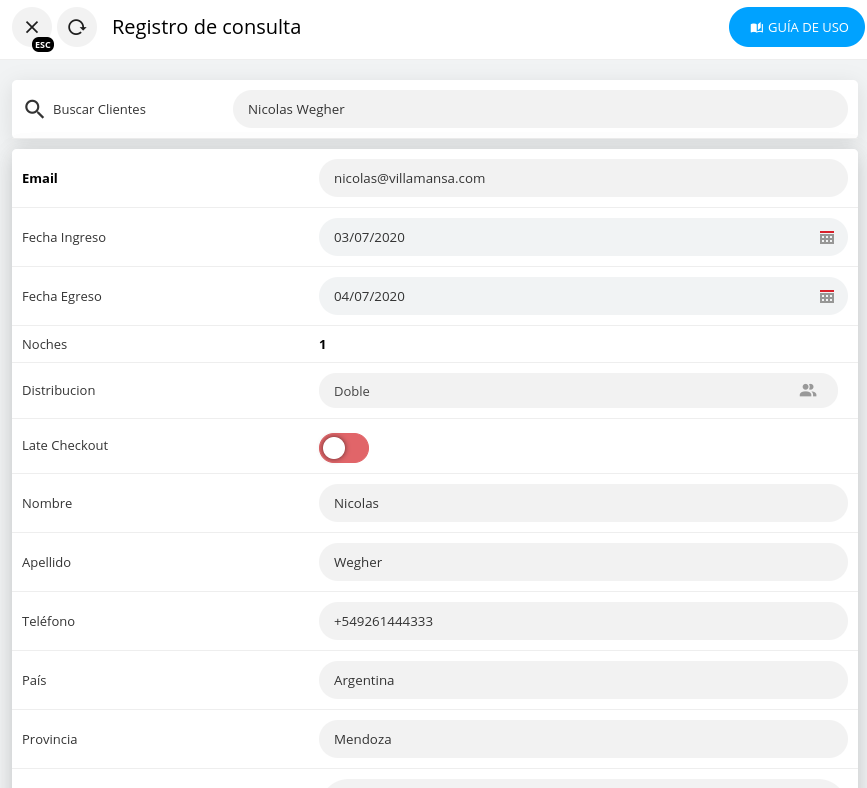
Se abrirá la siguiente pestaña:
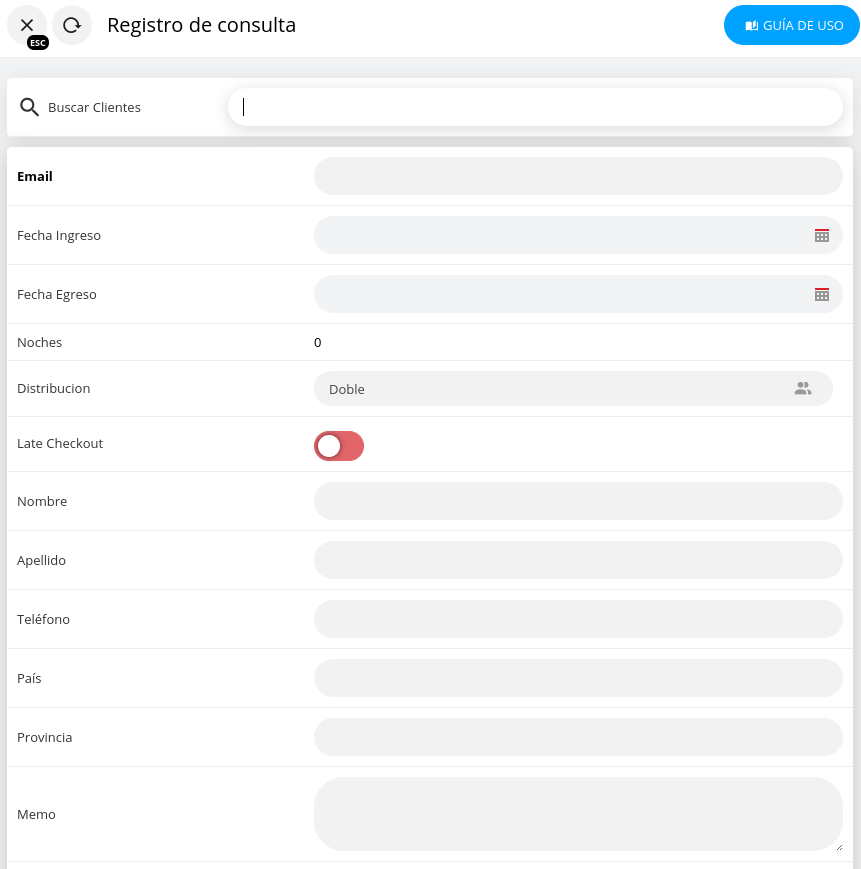
Una vez abierta, puedes buscar clientes preexistentes o, como en el caso que mostraremos, completar una nueva consulta desde cero.
-
Completa los datos más importantes: email, fecha de check-in, check-out, nombre, cantidad de personas, memo. Al finalizar, guarda los cambios. Los campos a completar son:
- Fecha de ingreso
- Fecha de egreso
- Cantidad de pasajeros
- Late Checkout
- Nombre
- Apellido
- Teléfono
- País
- Provincia
- Memo (aclaraciones)
- Etiqueta (por qué medio fue generada la consulta)
-
Selecciona Guardar Cambios.

-
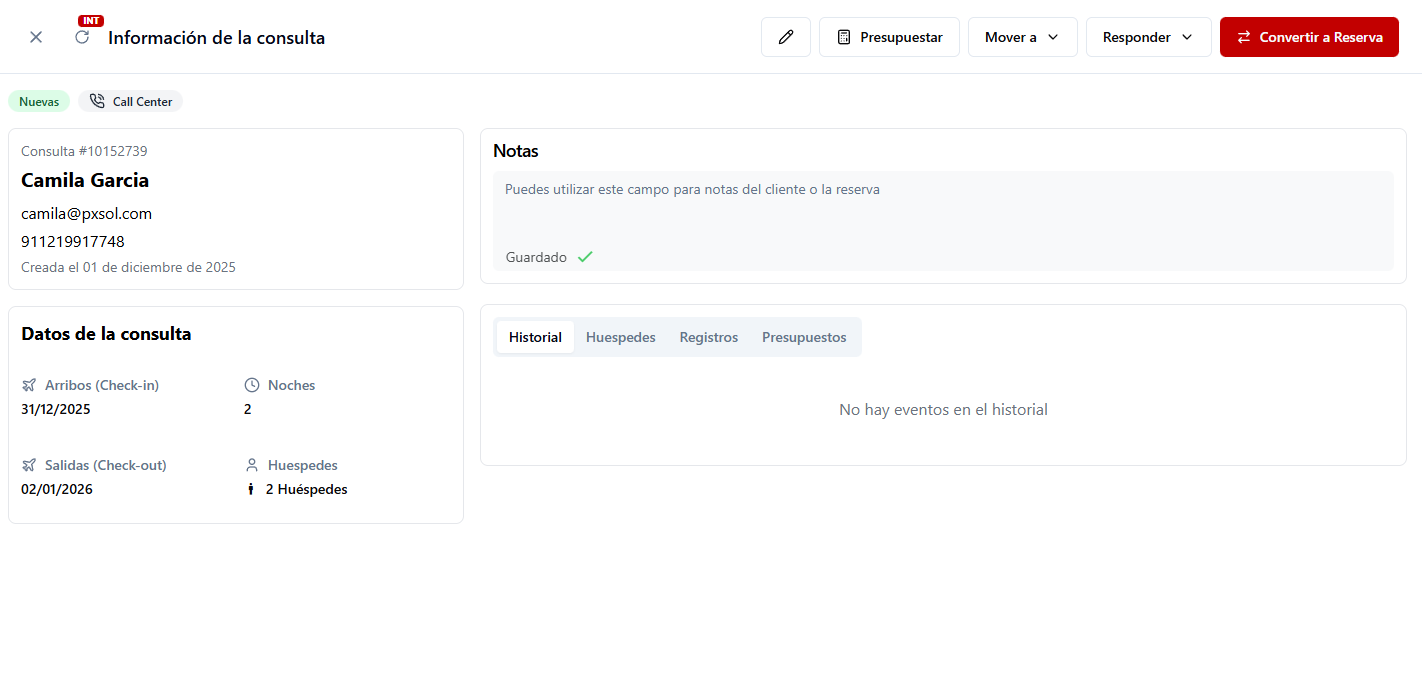
Una vez guardado, tienes la opción de ir a la consulta seleccionando VER Consulta en la parte inferior izquierda de la página para poder elaborar el correspondiente presupuesto o encontrarla en la carpeta de consultas.
Ver consulta: Te lleva a la transacción para que puedas presupuestar, responder y enviar el correspondiente recordatorio automático.