

¿Cómo importar contactos a partir de archivo CSV?
En esta guía explicaremos cómo importar contactos a partir de un archivo en formato CSV.Acceder a la aplicación
Para ingresar a la aplicación, puedes hacerlo de las siguientes maneras:- Desde el buscador omnibox:
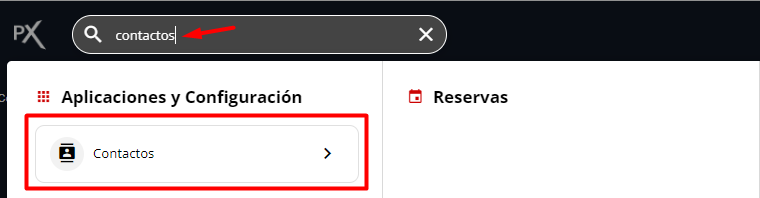
- Desde el menú lateral en los apartados Conversaciones o Marketing:

Seleccionar tipo de contacto
Una vez abierta la aplicación, en el Menú de acciones de lista, ubicado en la parte superior, selecciona si quieres importar contactos tipo personas o empresas: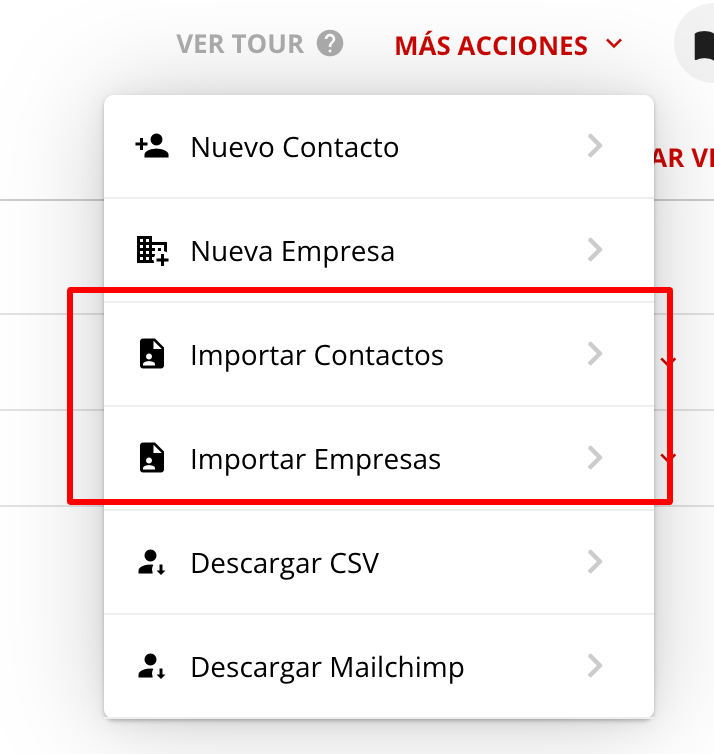
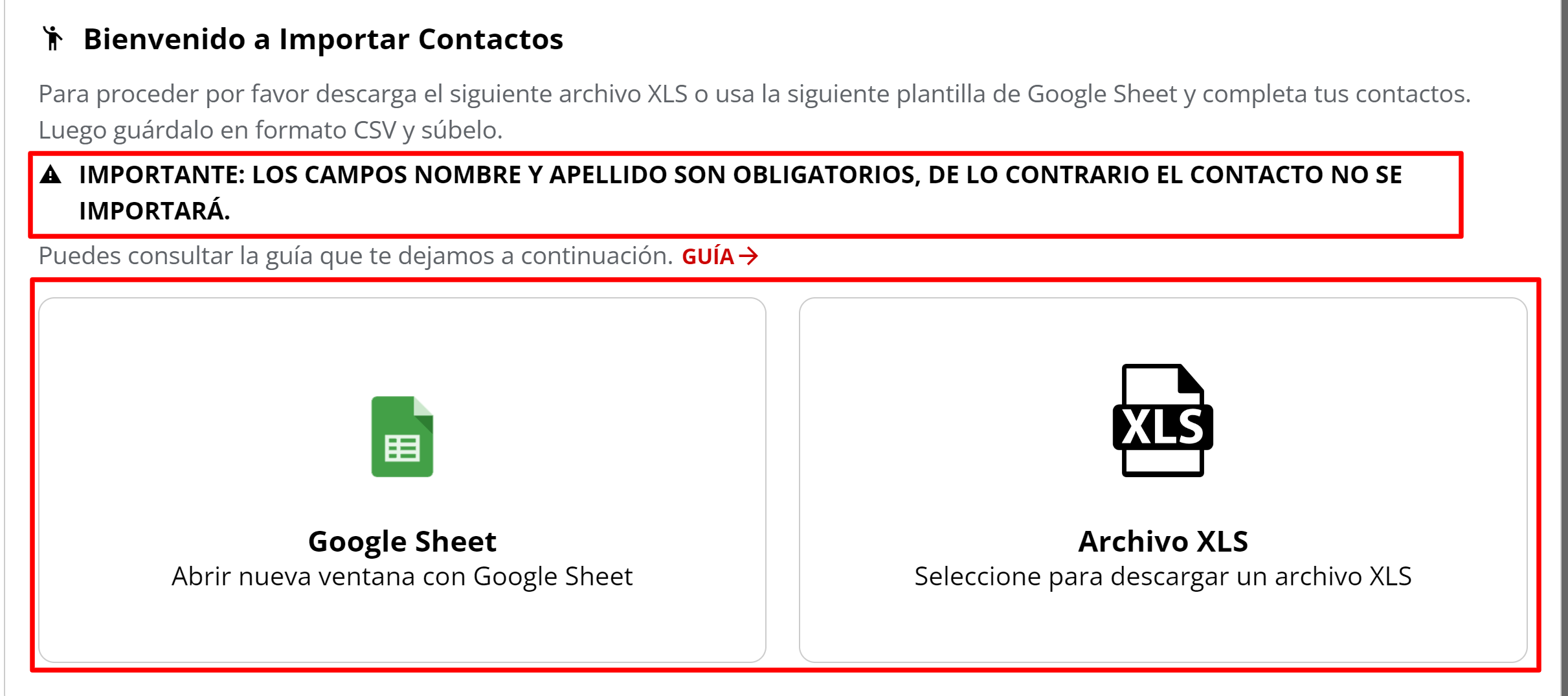
Descargar y completar plantilla
Descarga el archivo Excel con los campos que puedes completar para cada contacto.IMPORTANTE: Los campos Nombre y Apellido para contactos de tipo persona, y los campos Nombre Comercial y Nombre Fantasía para contactos de tipo empresa son obligatorios para que el contacto se cargue correctamente.

Guardar en formato CSV
Guarda el archivo completado en formato CSV.El archivo no debe exceder un tamaño máximo de 5MB ni tener más de 6000 líneas.

Subir y analizar archivo
En la aplicación de contactos, sube el archivo que guardaste en formato CSV. Haz click en el botón SUBIR Y ANALIZAR: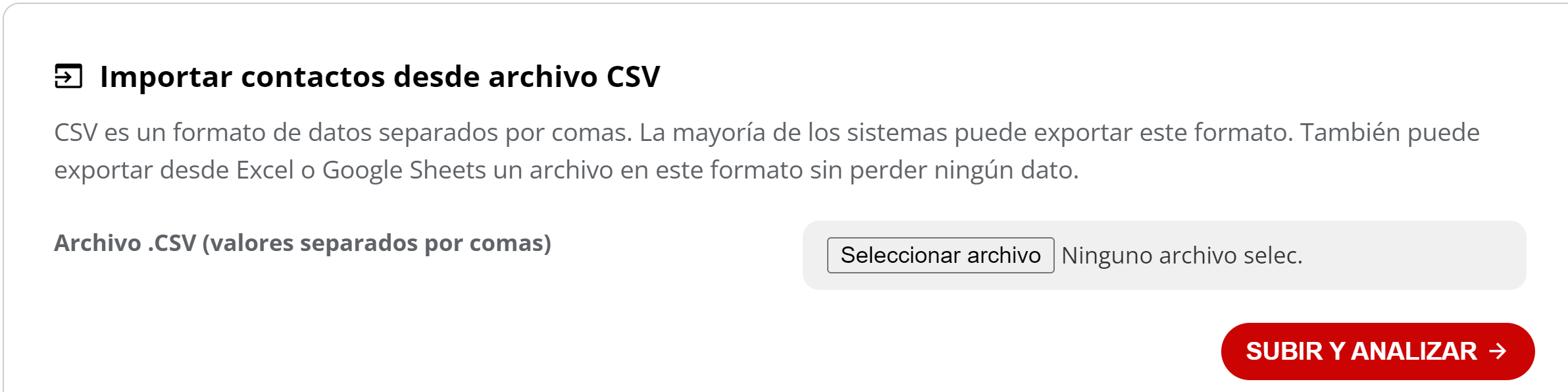
Importar contactos
Finalmente, haz click en el botón IMPORTAR: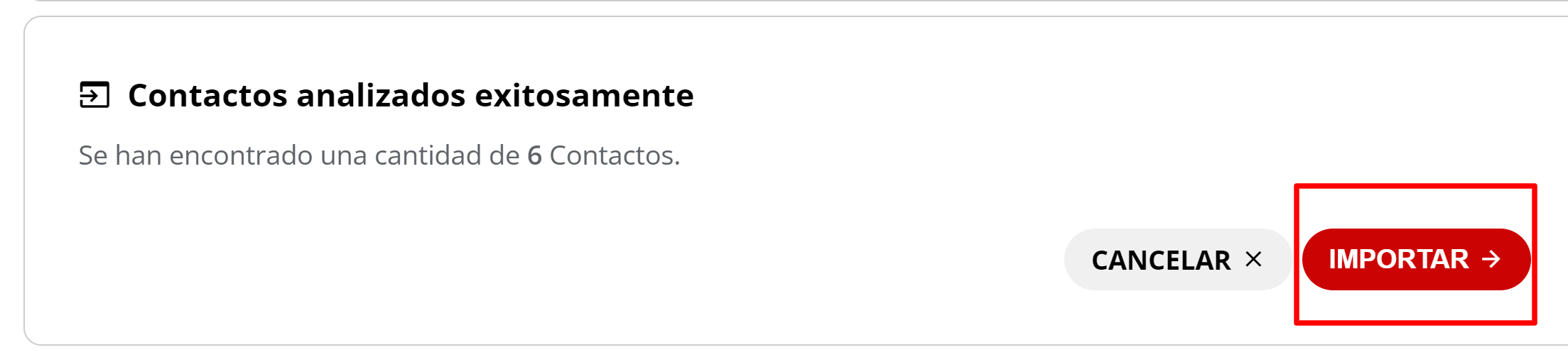
El sistema mostrará una notificación indicando los contactos que han sido agregados exitosamente y cuántos tuvieron errores debido a datos mal cargados o campos vacíos.