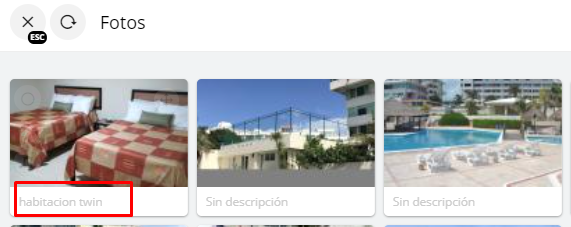
1
Ingresa a la configuración
Selecciona el ícono de Configuración. Luego, selecciona el Panel de Configuración.
2
Accede a la aplicación de Fotos
Dentro del panel, selecciona la aplicación de FOTOS.
3
Visualiza tus imágenes
Se mostrarán todas las imágenes cargadas en tu cuenta.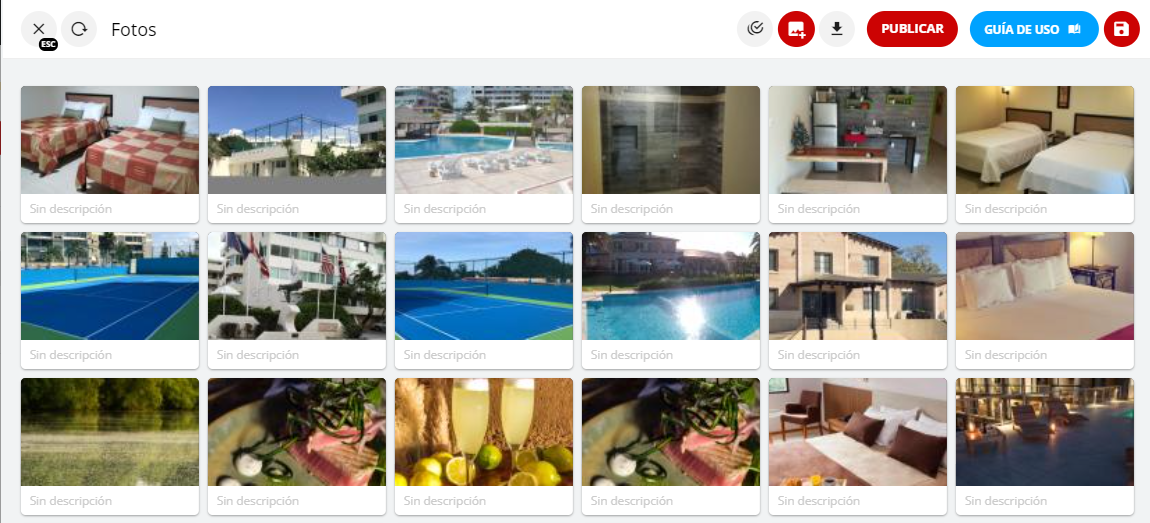
4
Edita la imagen deseada
Posiciónate sobre la imagen a la que deseas añadirle una descripción y selecciona el ícono de EDITAR.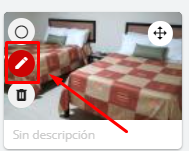 Al seleccionarlo, se abrirá una ventana lateral con la foto y un campo en la parte inferior para añadir la Descripción.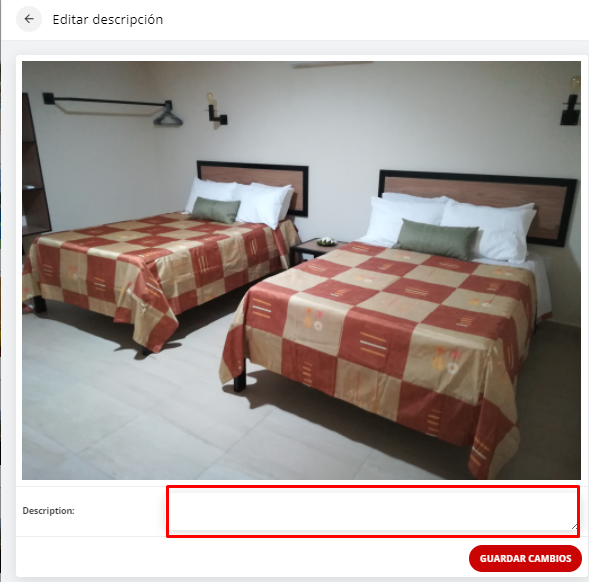
5
Guarda los cambios
Una vez que hayas completado el campo de descripción, presiona GUARDAR CAMBIOS. Aparecerá un mensaje en la esquina superior izquierda indicando que los cambios se han guardado correctamente.
6
Verifica la descripción
Al regresar al módulo de fotos, observarás la descripción que has añadido en el pie de la imagen.