> ## Documentation Index
> Fetch the complete documentation index at: https://ayuda.pxsol.com/llms.txt
> Use this file to discover all available pages before exploring further.
# ¿Cómo agregar y configurar un Header en el Editor Web?
> Aprende cómo agregar, editar y publicar el módulo de Header en tu sitio web desde el editor.
## Introducción
El **Header** es la sección superior de tu sitio web. Desde aquí, los visitantes pueden ver la identidad de tu marca y acceder a las principales secciones del sitio.
Desde el editor web puedes:
* Agregar un header a tu página.
* Configurar el logo y los datos de contacto.
* Activar los íconos de redes sociales.
* Personalizar el menú de navegación.
* Definir comportamientos visuales, como el **header fijo al hacer scroll**.
### Antes de comenzar
Antes de continuar, asegúrate de tener:
* Acceso al **Editor Web**.
* Permisos para **editar y publicar componentes del sitio**.
## ¿Dónde se encuentra esta función?
Puedes acceder a esta función desde el **Menú principal → Editor web → Página seleccionada → pestaña Header**.
## Cómo agregar y configurar el Header
Sigue estos pasos para añadir y personalizar el header de tu sitio.
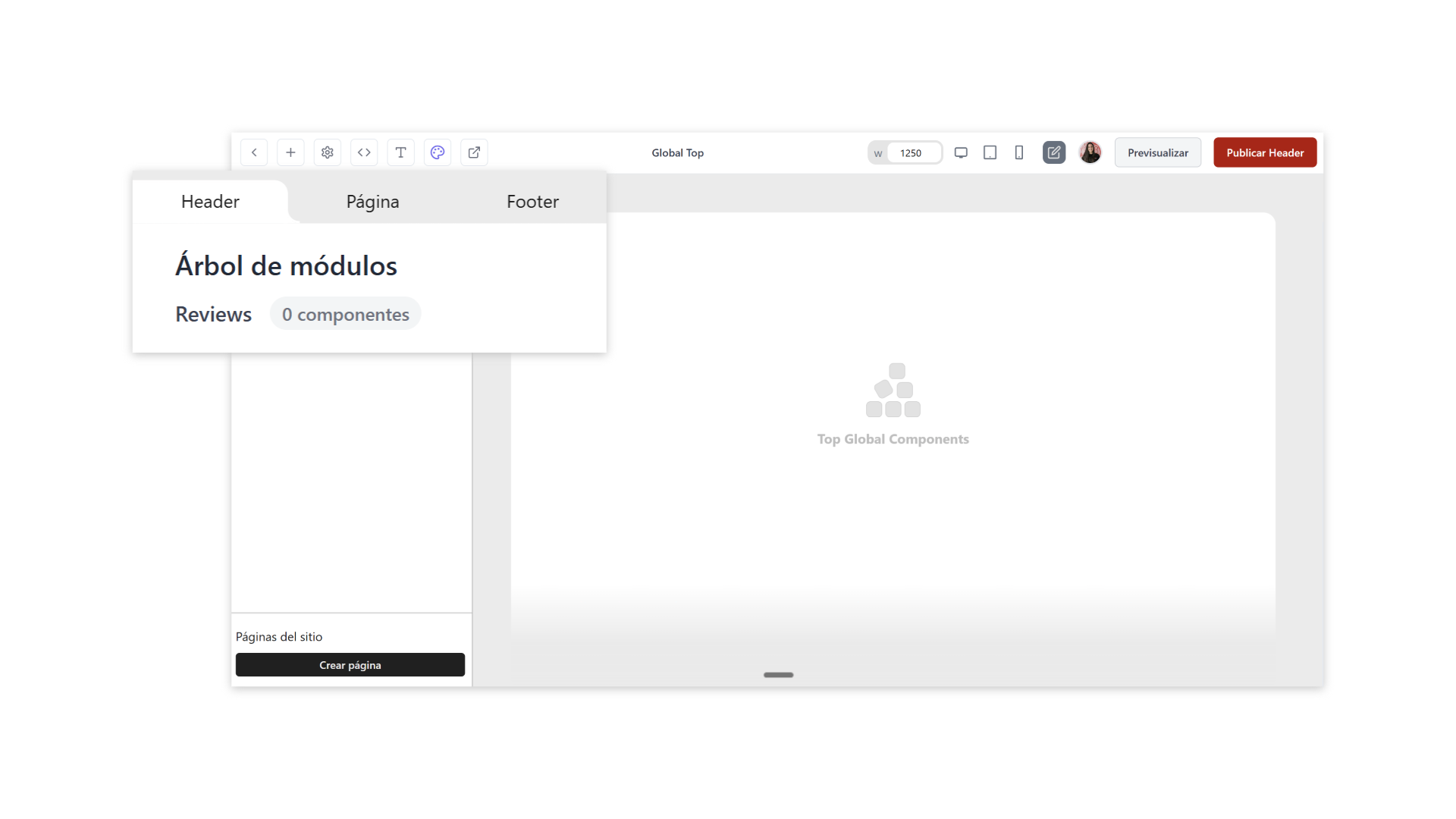
Dentro del editor web, al editar una página, asegúrate de estar en la pestaña **Header**.
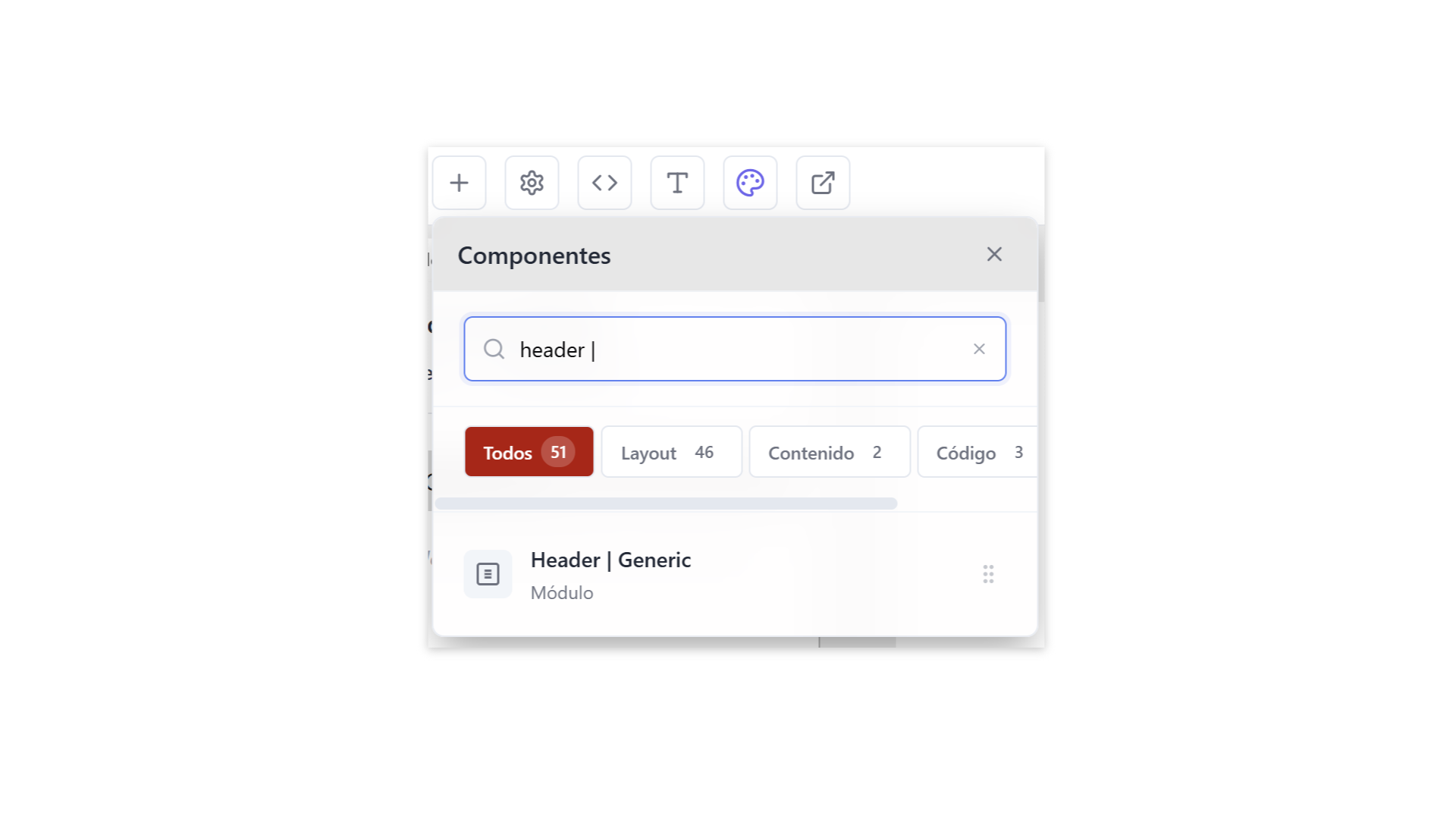
 En la parte superior izquierda, haz clic en el botón **“+”** para abrir el panel de componentes. Luego:
1. Escribe **header** en el buscador.
2. Ubica el módulo **Header**.
3. Arrástralo hacia la página para agregarlo.
En la parte superior izquierda, haz clic en el botón **“+”** para abrir el panel de componentes. Luego:
1. Escribe **header** en el buscador.
2. Ubica el módulo **Header**.
3. Arrástralo hacia la página para agregarlo.
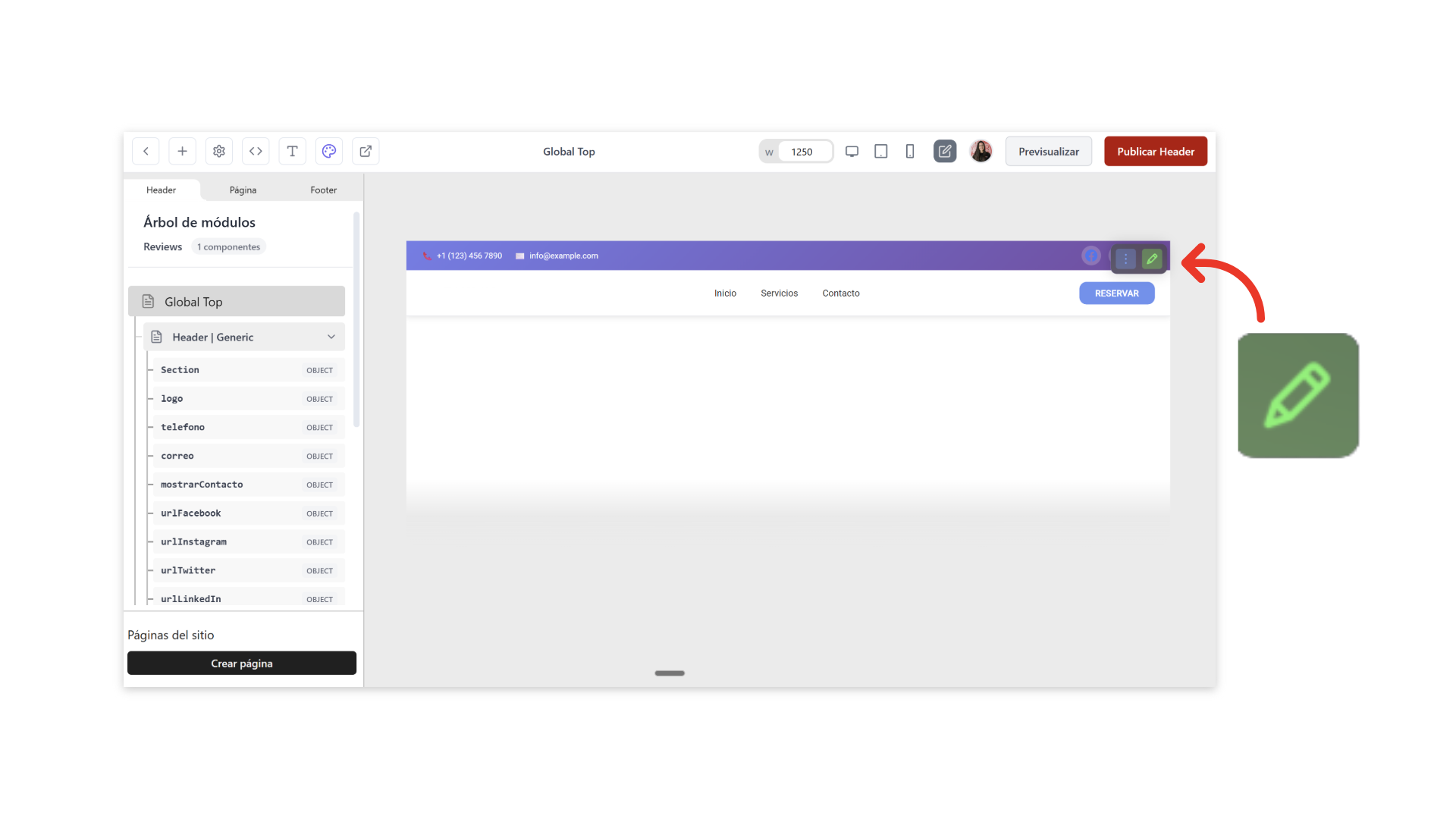
 Una vez agregado el componente, haz clic en el botón **Editar** que aparece sobre él.
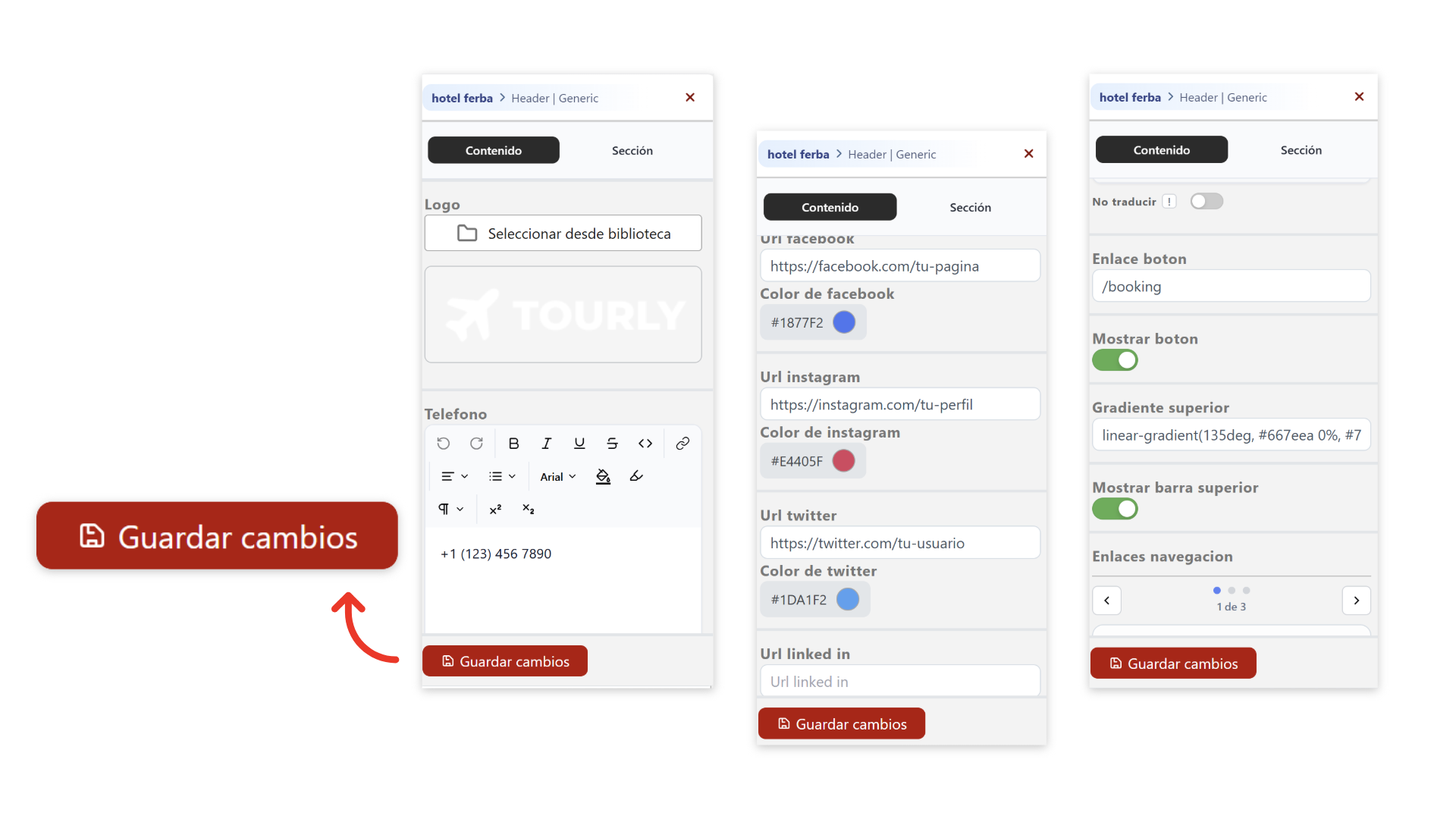
 Se abrirá un panel de configuración donde podrás modificar los siguientes elementos:
* **Logo**: Sube la imagen de tu marca que se mostrará en el header.
* **Teléfono**: Ingresa el número de contacto principal.
* **Email**: Ingresa la dirección de correo electrónico de contacto.
* **Mostrar/Ocultar**: Activa o desactiva la visibilidad de estos datos.
Agrega los enlaces a tus perfiles de Instagram, Twitter, Facebook, LinkedIn y YouTube. También puedes definir si se muestran o no en el header.
* **Mostrar búsqueda**: Habilita una barra de búsqueda en el header.
* **Mostrar menú móvil**: Activa el menú de navegación para dispositivos móviles.
* **Header fijo al hacer scroll**: Fija el header en la parte superior de la pantalla mientras el usuario se desplaza (sticky header).
* **Texto del botón**: Define el texto del botón de llamada a la acción.
* **Enlace del botón**: Asigna la URL de destino.
* **Mostrar/Ocultar**: Controla la visibilidad del botón.
* **Estilo visual**: Configura el gradiente de color de la barra superior.
* **Navegación del sitio**: Define los enlaces personalizados del menú principal, como "Inicio", "Servicios" o "Contacto".
Se abrirá un panel de configuración donde podrás modificar los siguientes elementos:
* **Logo**: Sube la imagen de tu marca que se mostrará en el header.
* **Teléfono**: Ingresa el número de contacto principal.
* **Email**: Ingresa la dirección de correo electrónico de contacto.
* **Mostrar/Ocultar**: Activa o desactiva la visibilidad de estos datos.
Agrega los enlaces a tus perfiles de Instagram, Twitter, Facebook, LinkedIn y YouTube. También puedes definir si se muestran o no en el header.
* **Mostrar búsqueda**: Habilita una barra de búsqueda en el header.
* **Mostrar menú móvil**: Activa el menú de navegación para dispositivos móviles.
* **Header fijo al hacer scroll**: Fija el header en la parte superior de la pantalla mientras el usuario se desplaza (sticky header).
* **Texto del botón**: Define el texto del botón de llamada a la acción.
* **Enlace del botón**: Asigna la URL de destino.
* **Mostrar/Ocultar**: Controla la visibilidad del botón.
* **Estilo visual**: Configura el gradiente de color de la barra superior.
* **Navegación del sitio**: Define los enlaces personalizados del menú principal, como "Inicio", "Servicios" o "Contacto".
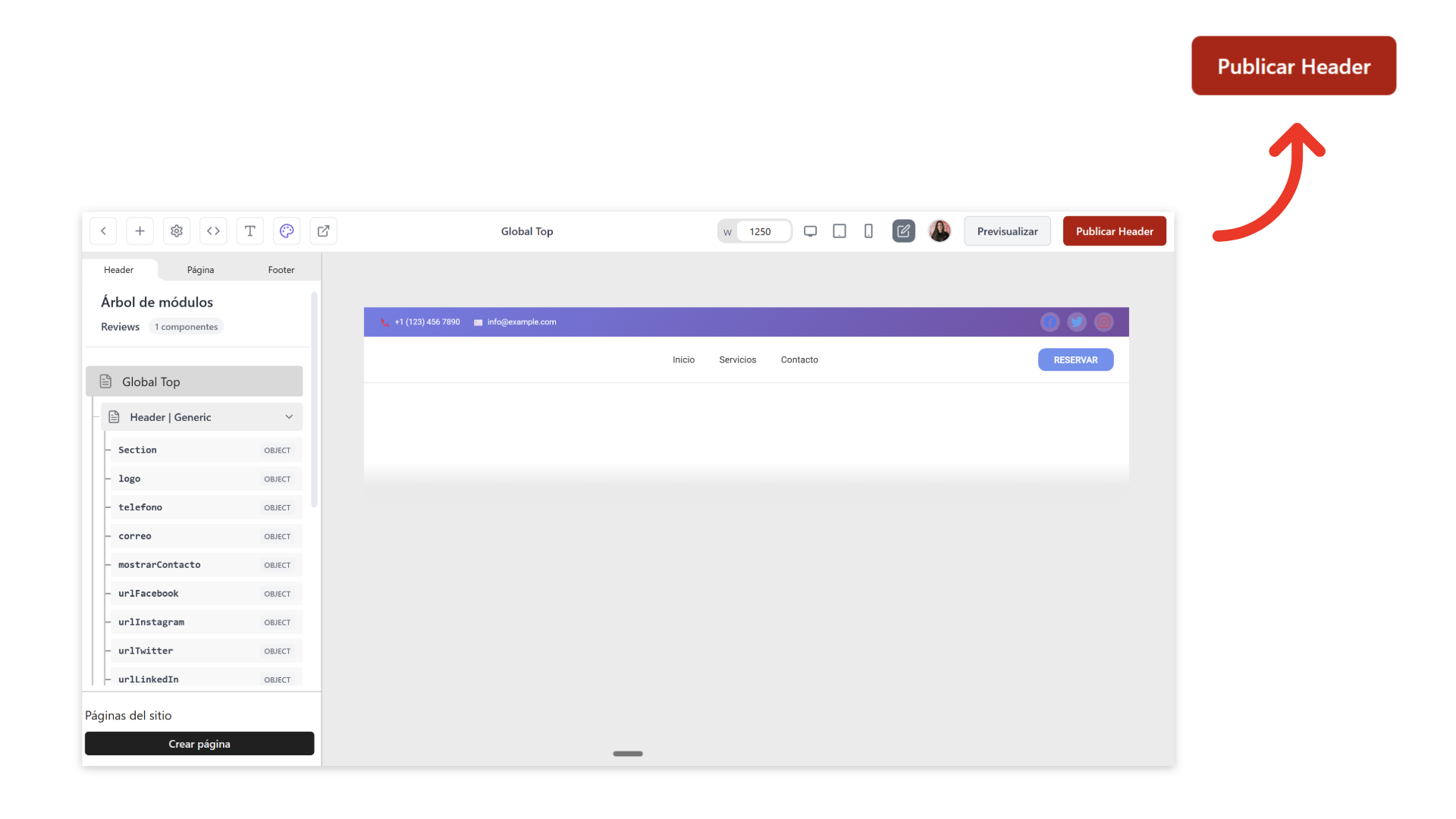
 Una vez completada la configuración del header:
1. Haz clic en **Guardar cambios** para salvar tu trabajo.
2. Luego haz clic en **Publicar header** para aplicar las modificaciones en todo el sitio web.
Una vez completada la configuración del header:
1. Haz clic en **Guardar cambios** para salvar tu trabajo.
2. Luego haz clic en **Publicar header** para aplicar las modificaciones en todo el sitio web.
 ### Resultado esperado
Al completar estos pasos, el header estará visible y configurado en tu sitio. Verificarás que:
* El header aparece correctamente en todas las páginas.
* Se muestra el logo y la información de contacto configurada.
* El menú de navegación y los enlaces a redes sociales funcionan como se espera.
* Las opciones visuales, como el header fijo, se aplican correctamente.
### Consideraciones importantes
* El header es un **componente global**. Cualquier cambio se reflejará en todas las páginas de tu sitio web.
* Debes hacer clic en **Guardar cambios** y luego en **Publicar header** para que tus modificaciones sean visibles para los visitantes.
* Si desactivas un elemento como el botón de acción o las redes sociales, no se mostrarán en el header publicado.
### Preguntas que responde esta guía
* ¿Cómo agregar un header en una página?
* ¿Dónde se configura el logo y los datos de contacto del header?
* ¿Cómo activar las redes sociales o el menú móvil?
* ¿Cómo publicar los cambios del header en todo el sitio?
### Resultado esperado
Al completar estos pasos, el header estará visible y configurado en tu sitio. Verificarás que:
* El header aparece correctamente en todas las páginas.
* Se muestra el logo y la información de contacto configurada.
* El menú de navegación y los enlaces a redes sociales funcionan como se espera.
* Las opciones visuales, como el header fijo, se aplican correctamente.
### Consideraciones importantes
* El header es un **componente global**. Cualquier cambio se reflejará en todas las páginas de tu sitio web.
* Debes hacer clic en **Guardar cambios** y luego en **Publicar header** para que tus modificaciones sean visibles para los visitantes.
* Si desactivas un elemento como el botón de acción o las redes sociales, no se mostrarán en el header publicado.
### Preguntas que responde esta guía
* ¿Cómo agregar un header en una página?
* ¿Dónde se configura el logo y los datos de contacto del header?
* ¿Cómo activar las redes sociales o el menú móvil?
* ¿Cómo publicar los cambios del header en todo el sitio?