> ## Documentation Index
> Fetch the complete documentation index at: https://ayuda.pxsol.com/llms.txt
> Use this file to discover all available pages before exploring further.
# Paypal, ¿cómo obtener las credenciales para integrar con Pxsol?
> Esta guía detalla cómo obtener las credenciales: Client ID y Secret Key desde tu cuenta de Paypal para integrar a Pxsol.
##
Sigue estos pasos para obtener las credenciales:
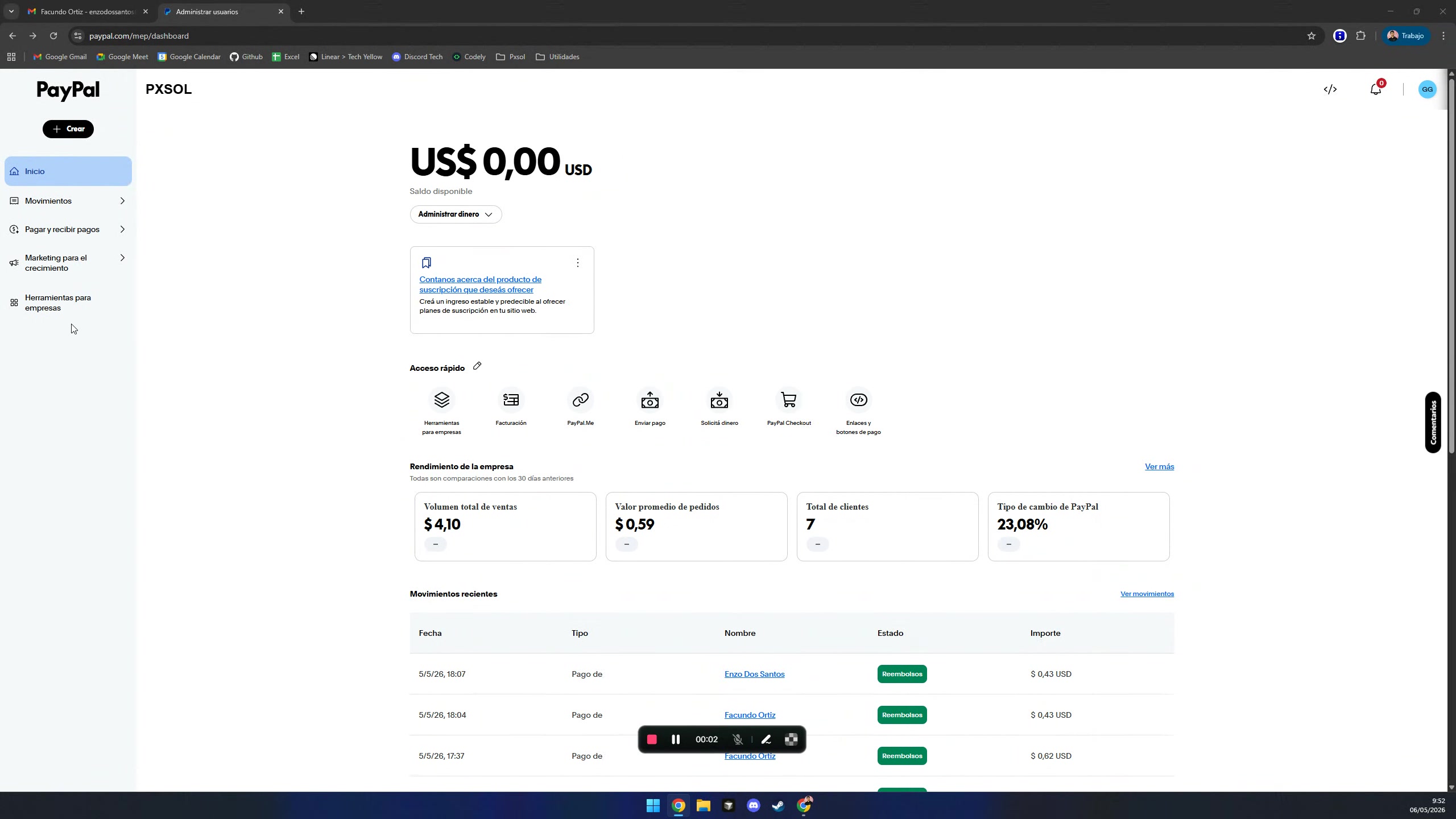
En el menú de navegación principal, en el panel lateral izquierdo, selecciona la opción "Herramientas para empresas". Esto te llevará a la sección de configuraciones avanzadas y de integración.
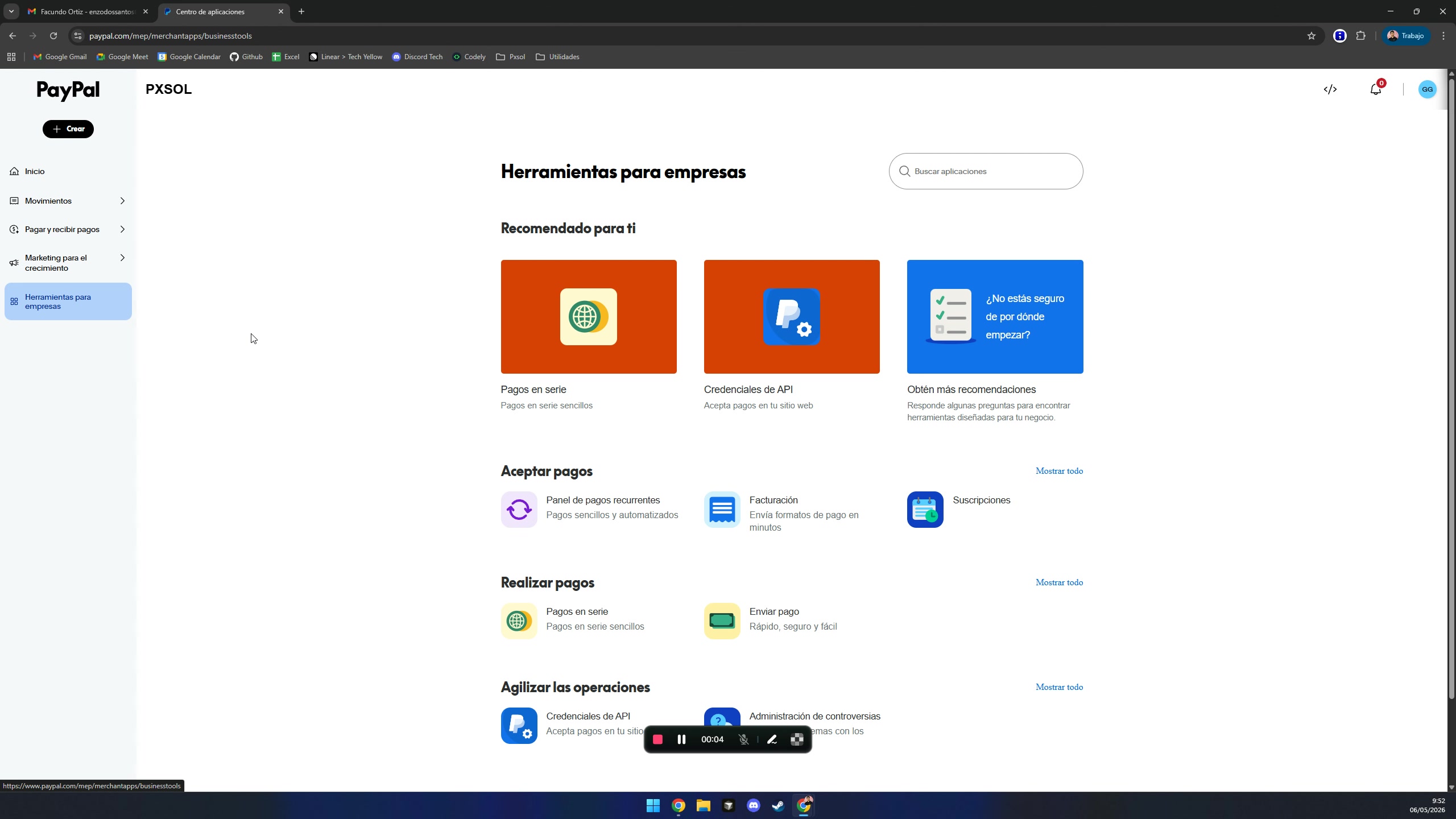
 En la pantalla de "Herramientas para empresas", localiza y selecciona el recuadro titulado "Credenciales de API". Esto te dirigirá a la página de gestión de claves de integración.
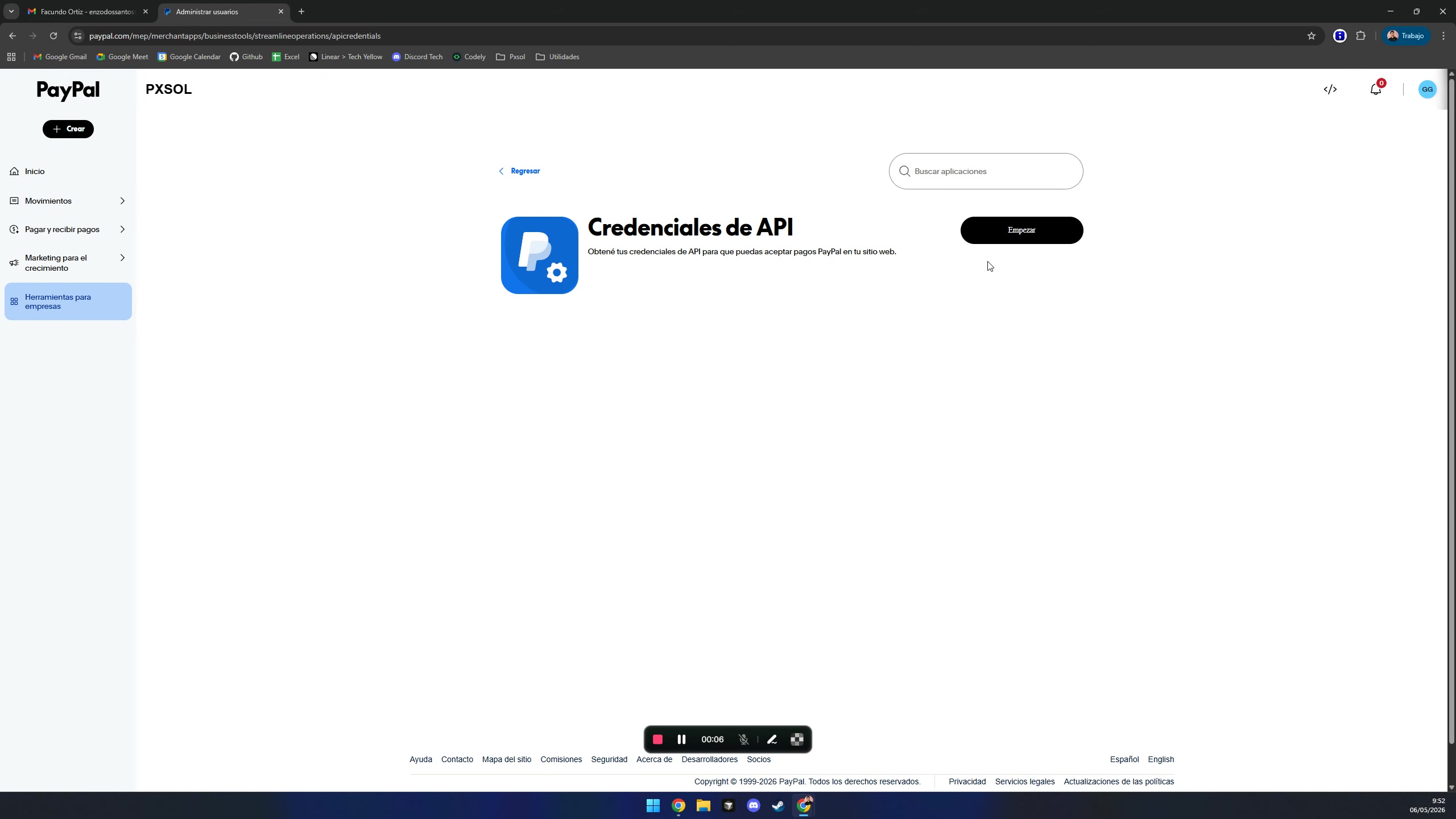
 En la página de "Credenciales de API", haz clic en el botón "Empezar". Esto abrirá una nueva pestaña que te redirigirá al portal de desarrolladores.
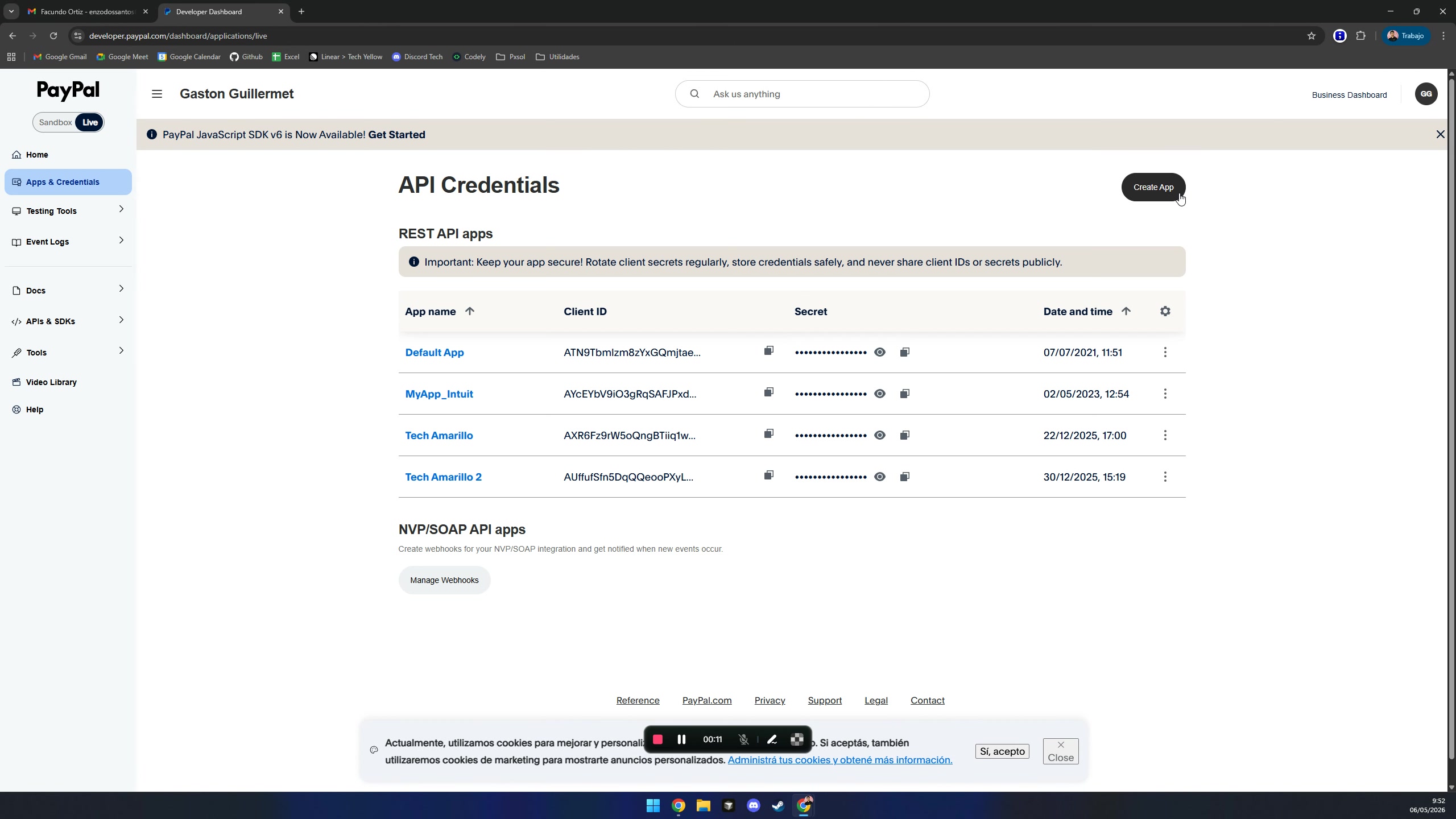
 Dentro del portal de desarrolladores, en la sección "API Credentials", haz clic en el botón "Create App", ubicado en la esquina superior derecha de la tabla.
 En la ventana modal "Create App", ingresa un nombre descriptivo para la nueva aplicación en el campo de texto "App Name".
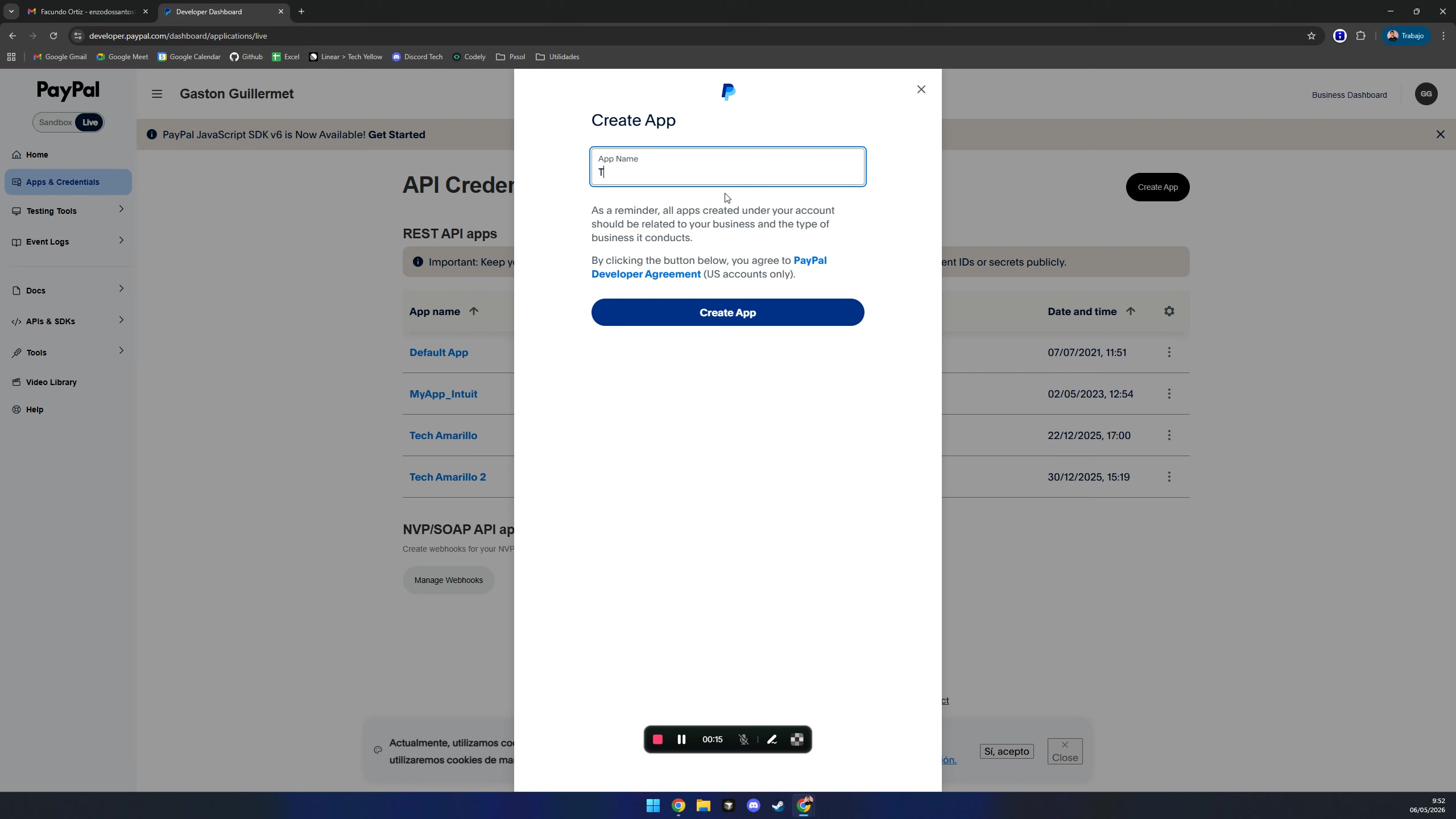 Utiliza un nombre claro y conciso para facilitar la identificación de las credenciales en el futuro.
Una vez ingresado el nombre de la aplicación, haz clic en el botón azul "Create App" dentro de la misma ventana.
Utiliza un nombre claro y conciso para facilitar la identificación de las credenciales en el futuro.
Una vez ingresado el nombre de la aplicación, haz clic en el botón azul "Create App" dentro de la misma ventana.
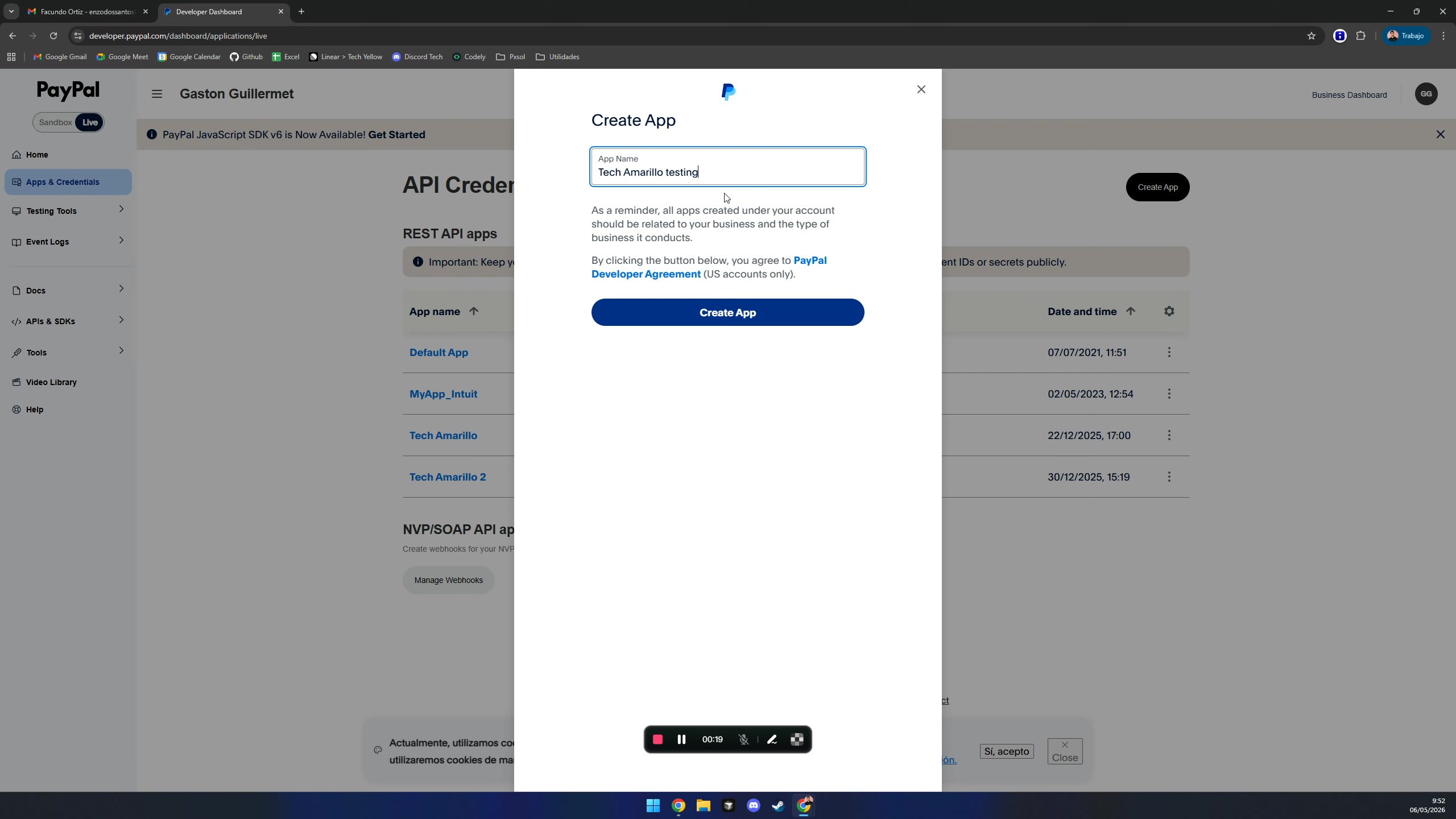 Después de crear la aplicación, el sistema te redirigirá a una pantalla que muestra los detalles de las credenciales generadas, incluyendo el "Client ID" y la "Secret key 1"
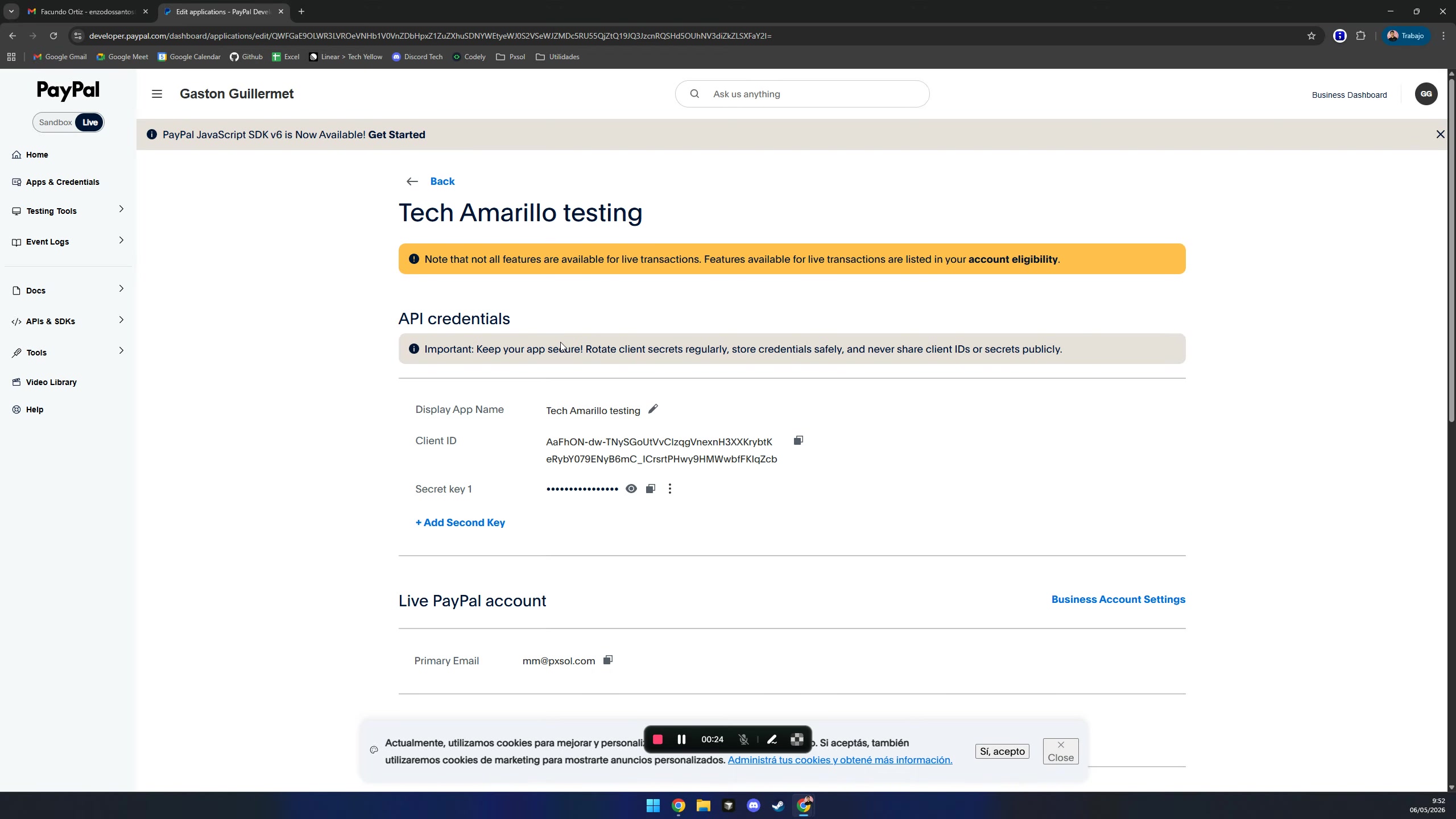 Obtené el “Client ID” y la “Secret Key” de PayPal y configuralos en Pxsol.