> ## Documentation Index
> Fetch the complete documentation index at: https://ayuda.pxsol.com/llms.txt
> Use this file to discover all available pages before exploring further.
# Integración y configuración de PayPal como Medio de Pago
> Sigue esta guía paso a paso para integrar y configurar PayPal como método de pago en tu motor de reservas.
##
Esta guía detalla el proceso de integración de la pasarela de pagos de PayPal con el motor de reservas. Incluye desde la vinculación de credenciales hasta la configuración completa del medio de pago, para que tus huéspedes puedan utilizar PayPal al momento de realizar sus reservas.
### 1: Vinculación de Credenciales de PayPal
Sigue estos pasos para instalar y configurar las credenciales de PayPal:
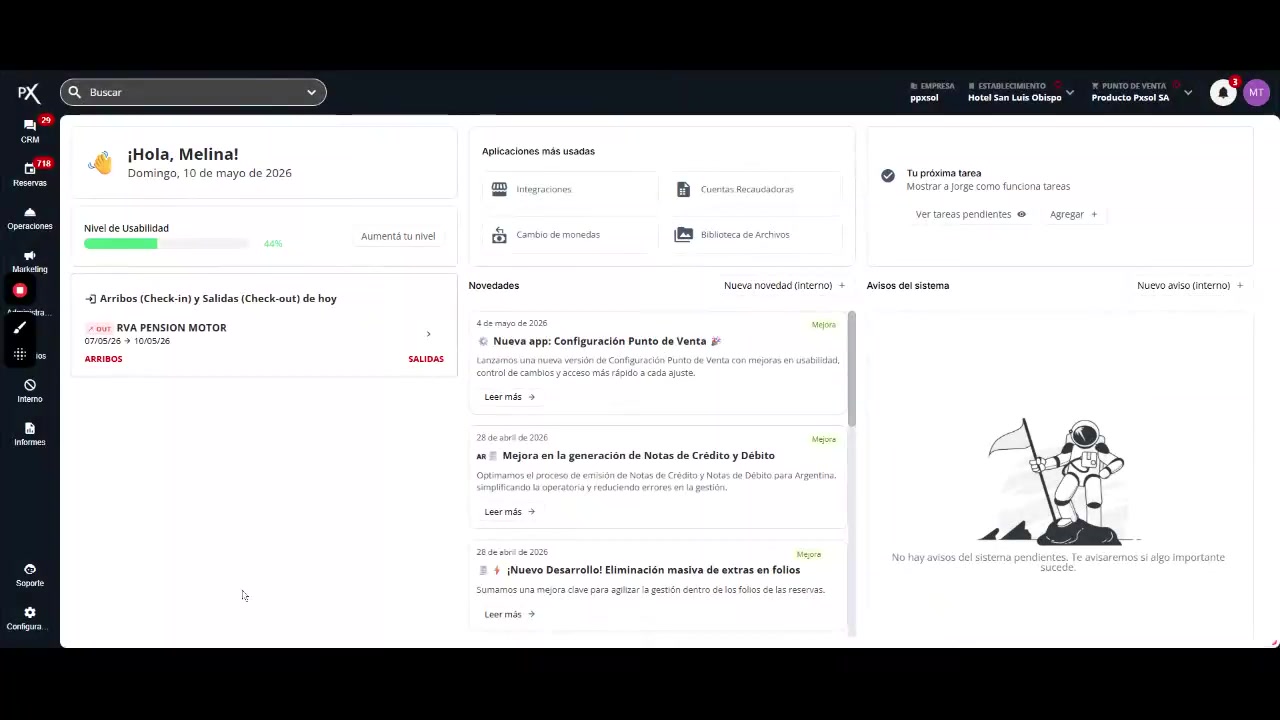
Dirígete al menú lateral izquierdo y selecciona la opción "Configuración". Esto desplegará un submenú con diversas opciones de configuración del sistema.
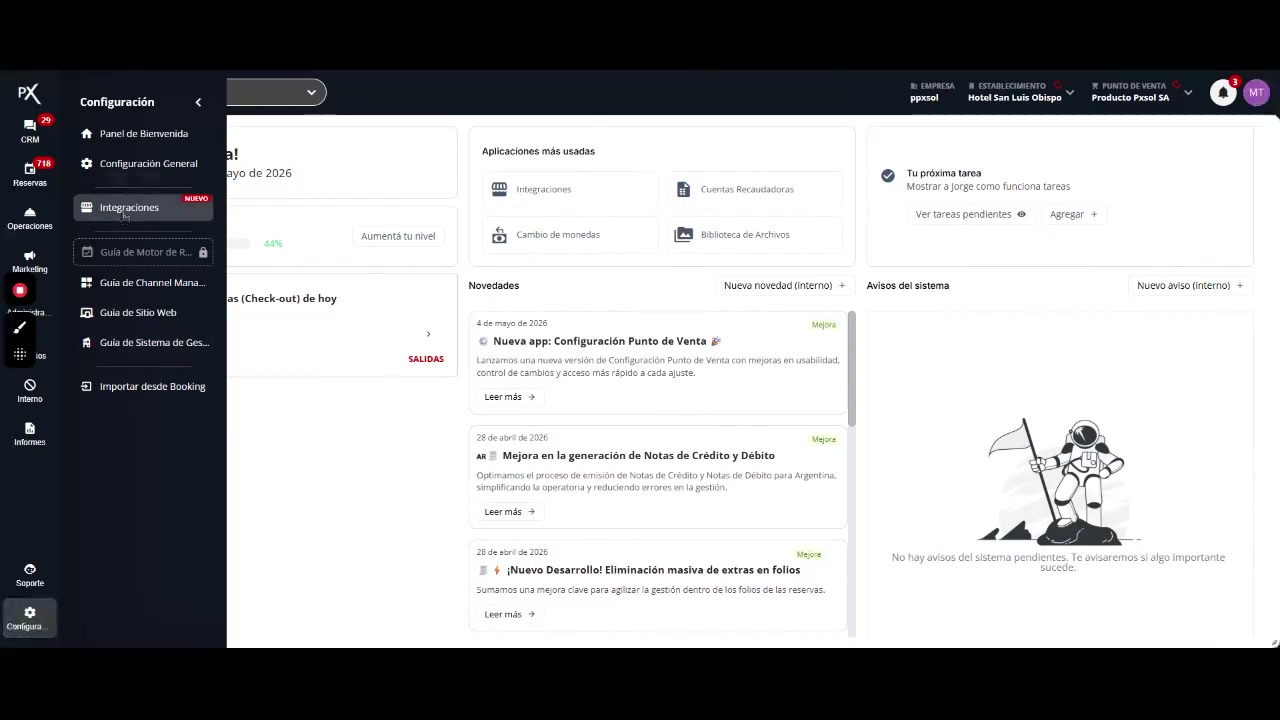
 Dentro del submenú de "Configuración", haz clic en "Integraciones". Se cargará una nueva página que muestra un catálogo de todas las aplicaciones y servicios externos disponibles para conectar con el sistema.
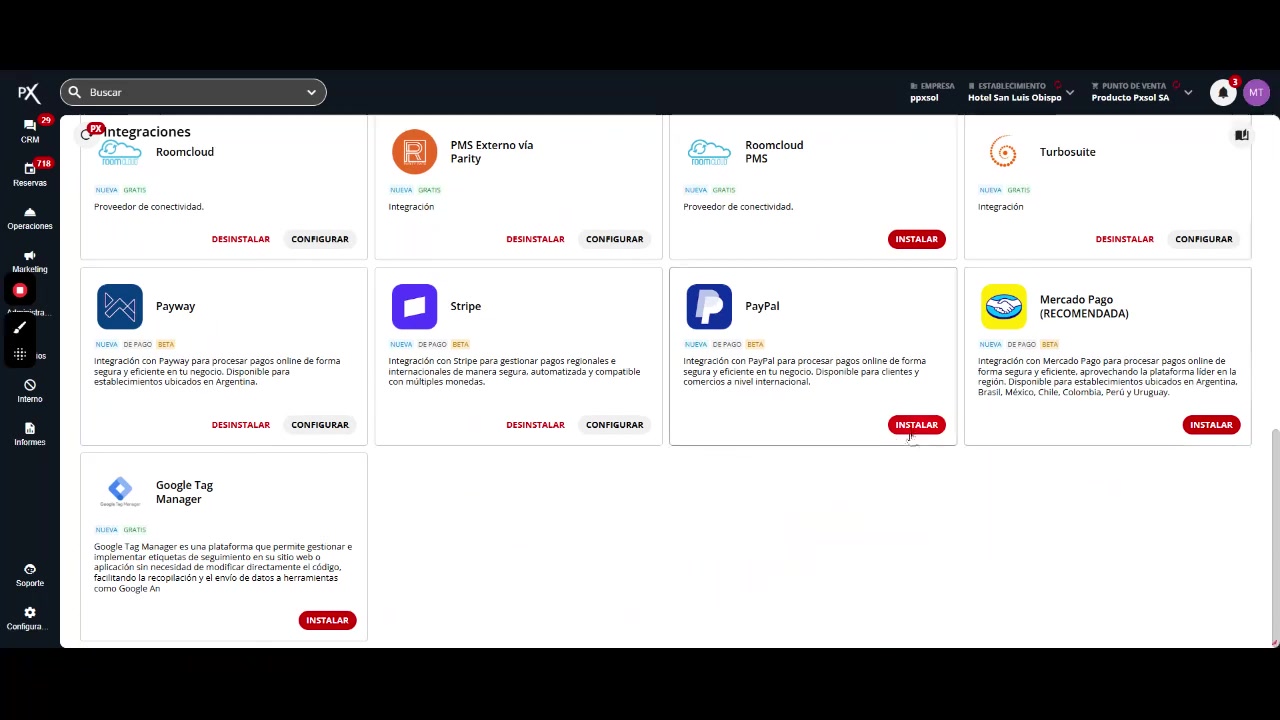
 Explora el listado de integraciones hasta encontrar la tarjeta correspondiente a "PayPal". Una vez localizada, haz clic en el botón rojo "Instalar" ubicado en la esquina inferior derecha de la tarjeta.
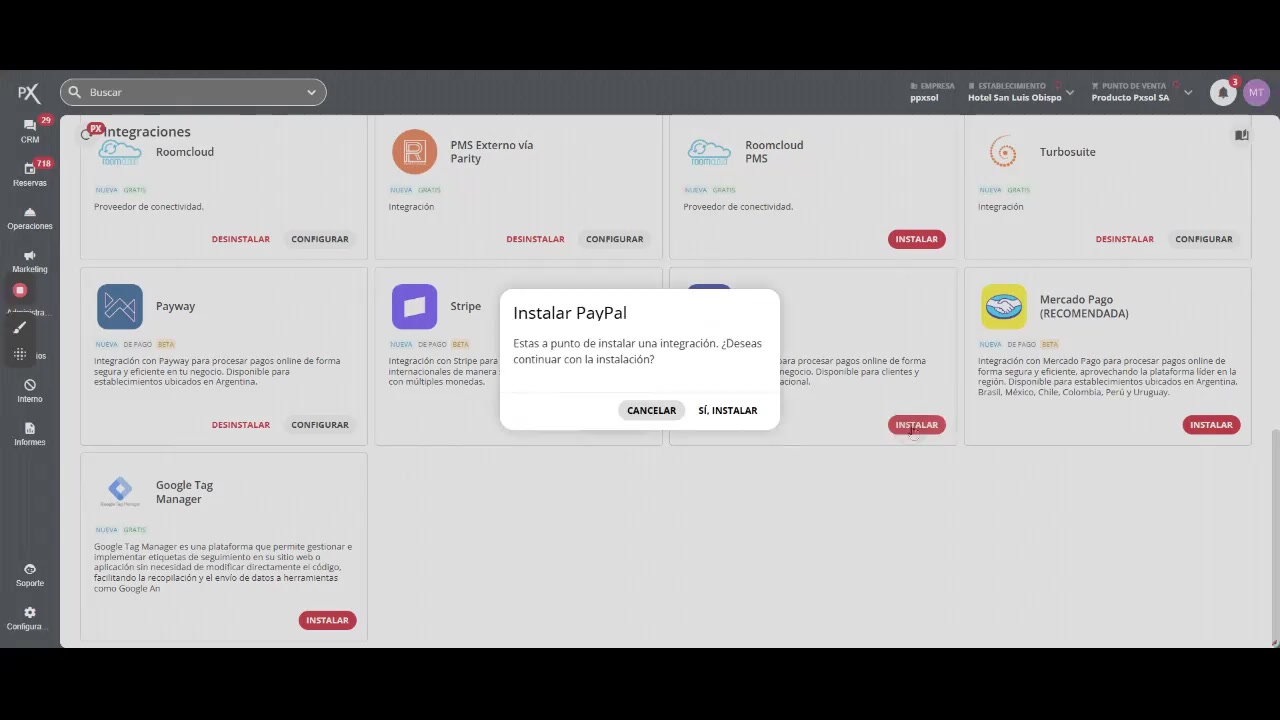
 Aparecerá una ventana emergente de confirmación con el mensaje "Instalar PayPal". Confirma la acción haciendo clic en el botón "Sí, Instalar".
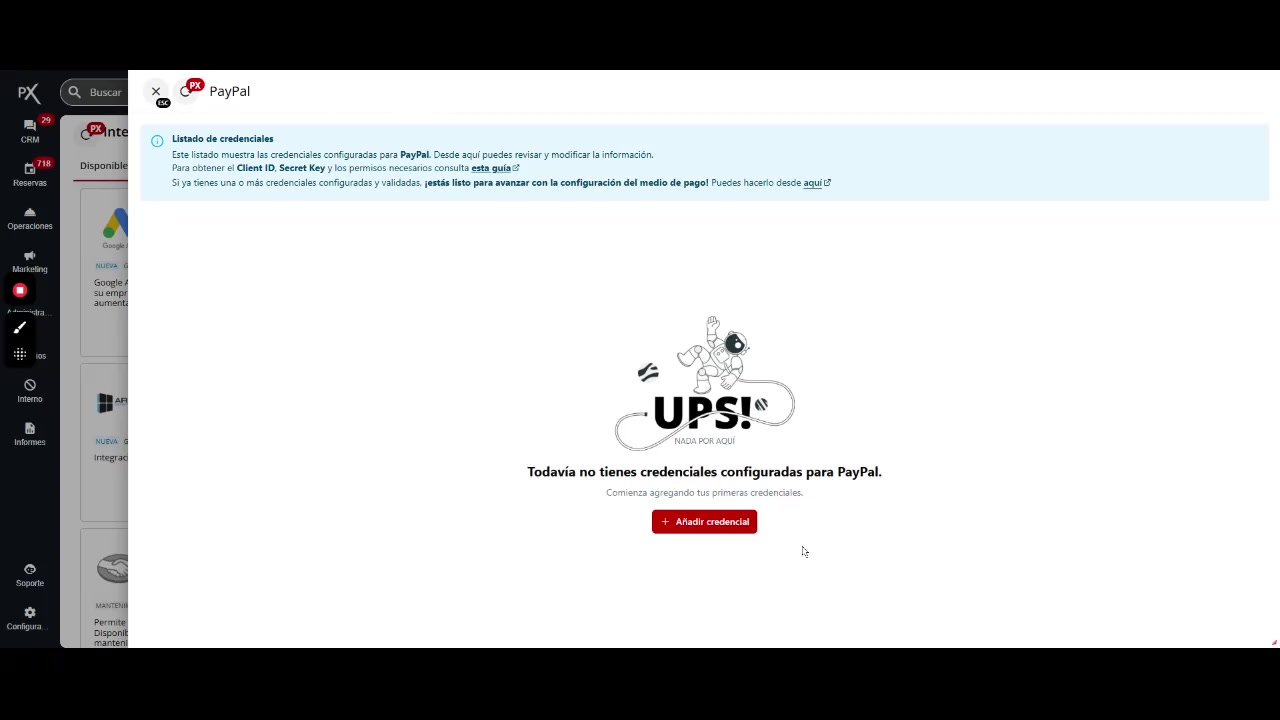
 Una vez completada la instalación, se abrirá automáticamente un panel lateral titulado "Listado de credenciales". Dentro de este panel, haz clic en el botón rojo "+ Añadir credencial" para iniciar el proceso de vinculación de tu cuenta de PayPal.
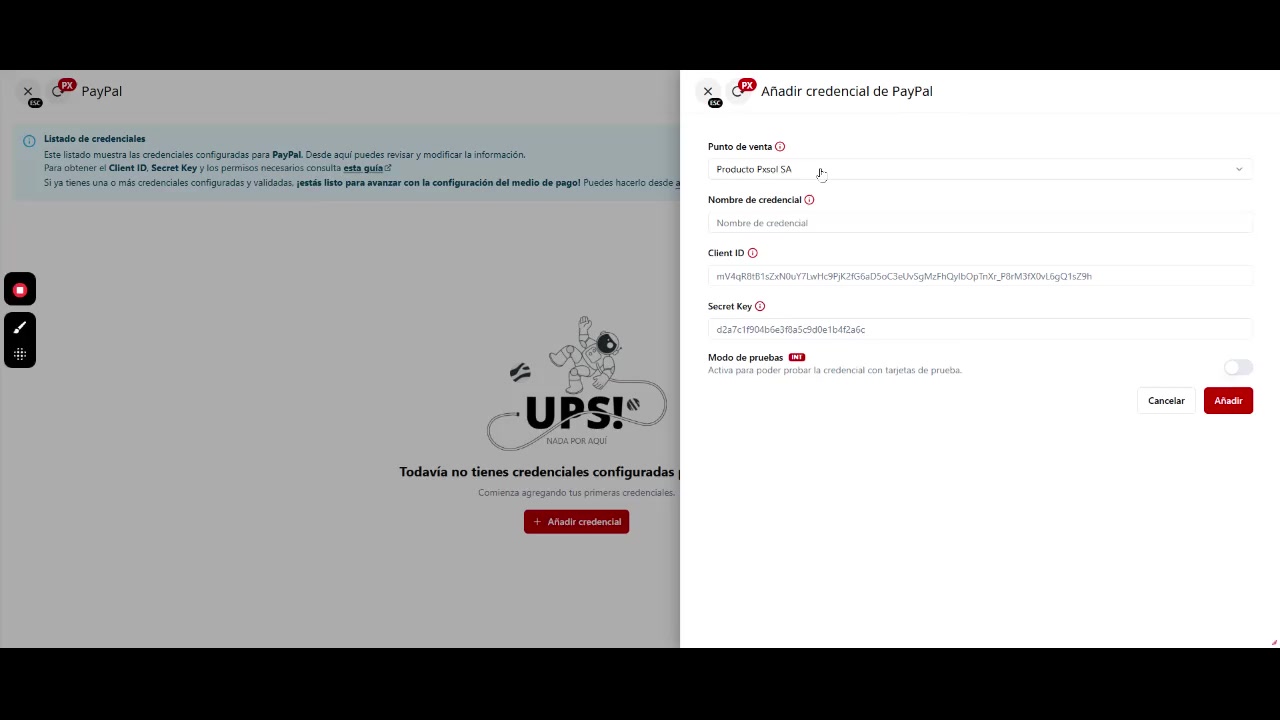
 Se abrirá un segundo panel lateral llamado "Añadir credencial de PayPal". En este formulario, primero selecciona el "Punto de venta" al que deseas asociar esta credencial desde el menú desplegable.
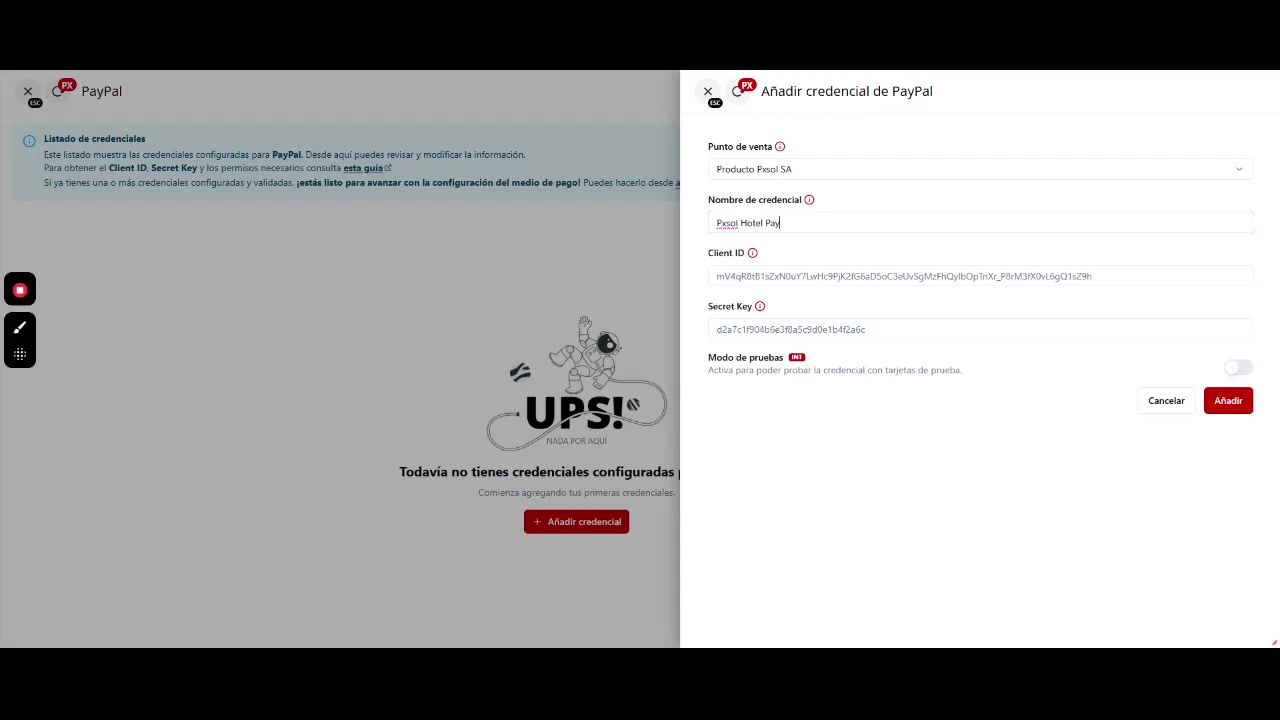
 Ingresa un "Nombre de credencial" que te permita identificarla fácilmente. A continuación, deberás pegar el `Client ID` y la `Secret Key` que obtuviste previamente de tu cuenta de desarrollador de PayPal. Estos valores son esenciales para autenticar la conexión entre el sistema y tu cuenta de PayPal.
Si no sabes cómo obtener las credenciales desde tu cuenta de PayPal, puedes consultar la [siguiente guía](https://ayuda.pxsol.com/integraciones/paypal_como_obtener_las_credenciales#paypal-como-obtener-las-credenciales-para-integrar-con-pxsol "Paypal, ¿cómo obtener las credenciales para integrar con Pxsol?").
Ingresa un "Nombre de credencial" que te permita identificarla fácilmente. A continuación, deberás pegar el `Client ID` y la `Secret Key` que obtuviste previamente de tu cuenta de desarrollador de PayPal. Estos valores son esenciales para autenticar la conexión entre el sistema y tu cuenta de PayPal.
Si no sabes cómo obtener las credenciales desde tu cuenta de PayPal, puedes consultar la [siguiente guía](https://ayuda.pxsol.com/integraciones/paypal_como_obtener_las_credenciales#paypal-como-obtener-las-credenciales-para-integrar-con-pxsol "Paypal, ¿cómo obtener las credenciales para integrar con Pxsol?").
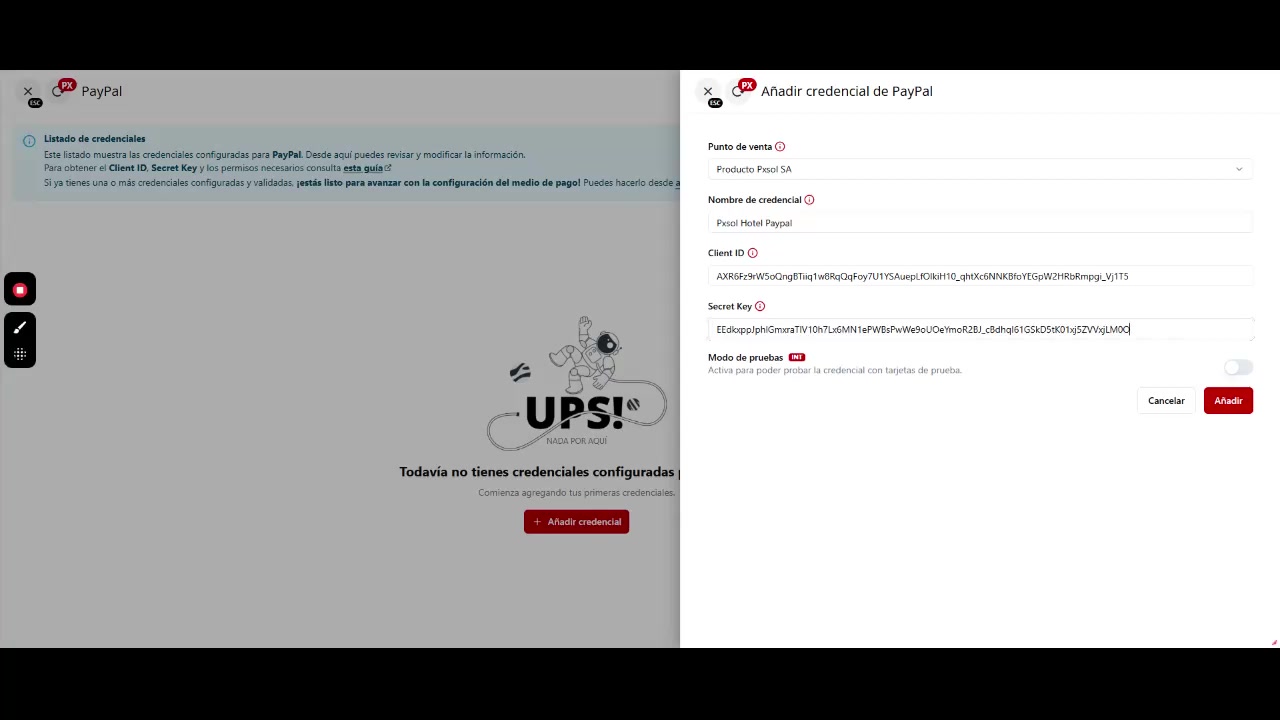
 Tras pegar el `Client ID` y la `Secret Key`, haz clic en el botón "Añadir" para guardar las credenciales. El sistema intentará validar los datos con PayPal. Si la validación falla, se mostrará un mensaje de error indicando que las credenciales son inválidas, lo que requerirá que verifiques y corrijas los datos ingresados.
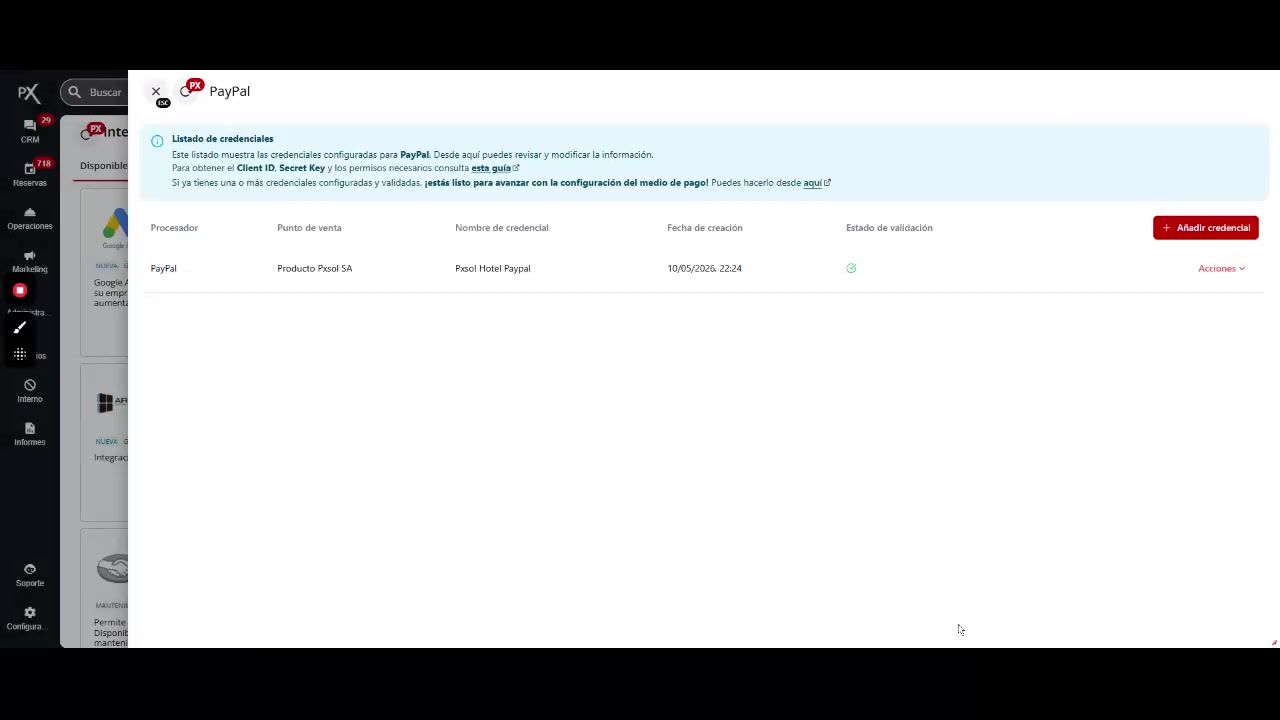
 Una vez que las credenciales son validadas y guardadas correctamente, el panel se actualizará y verás la nueva credencial listada, mostrando el procesador, punto de venta, nombre de la credencial, fecha de creación y un estado de validación exitoso, indicado con un ícono verde.
 ### 2: Creación del Medio de Pago
Sigue estos pasos para configurar el medio de pago PayPal en el sistema:
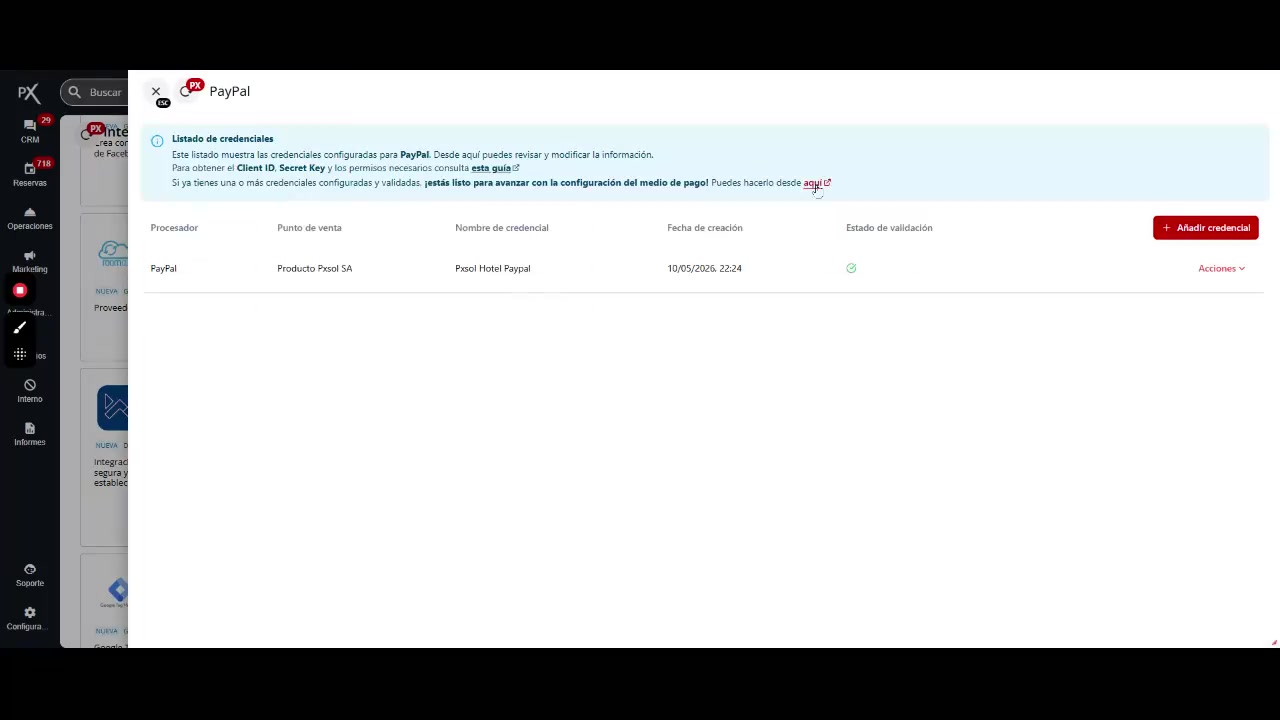
Dentro del mismo panel lateral "Listado de credenciales", haz clic en el enlace "hacerlo desde aquí" ubicado en el texto informativo superior. Esta acción te redirigirá a la sección de "Medios de pago" para completar la configuración, creando el método de pago que los clientes verán.
### 2: Creación del Medio de Pago
Sigue estos pasos para configurar el medio de pago PayPal en el sistema:
Dentro del mismo panel lateral "Listado de credenciales", haz clic en el enlace "hacerlo desde aquí" ubicado en el texto informativo superior. Esta acción te redirigirá a la sección de "Medios de pago" para completar la configuración, creando el método de pago que los clientes verán.
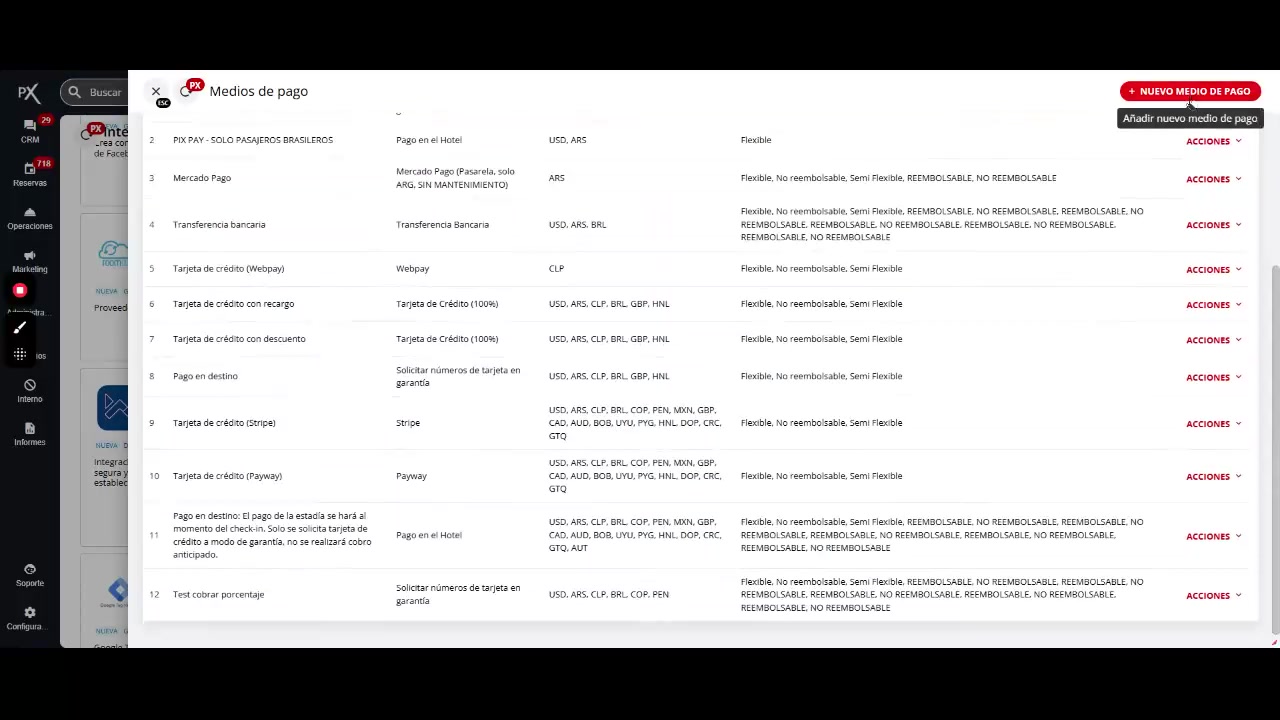
 En la página de "Medios de pago", haz clic en el botón rojo "Nuevo medio de pago" ubicado en la esquina superior derecha. Esto abrirá un panel lateral con un formulario para crear y configurar todos los detalles del nuevo método de pago.
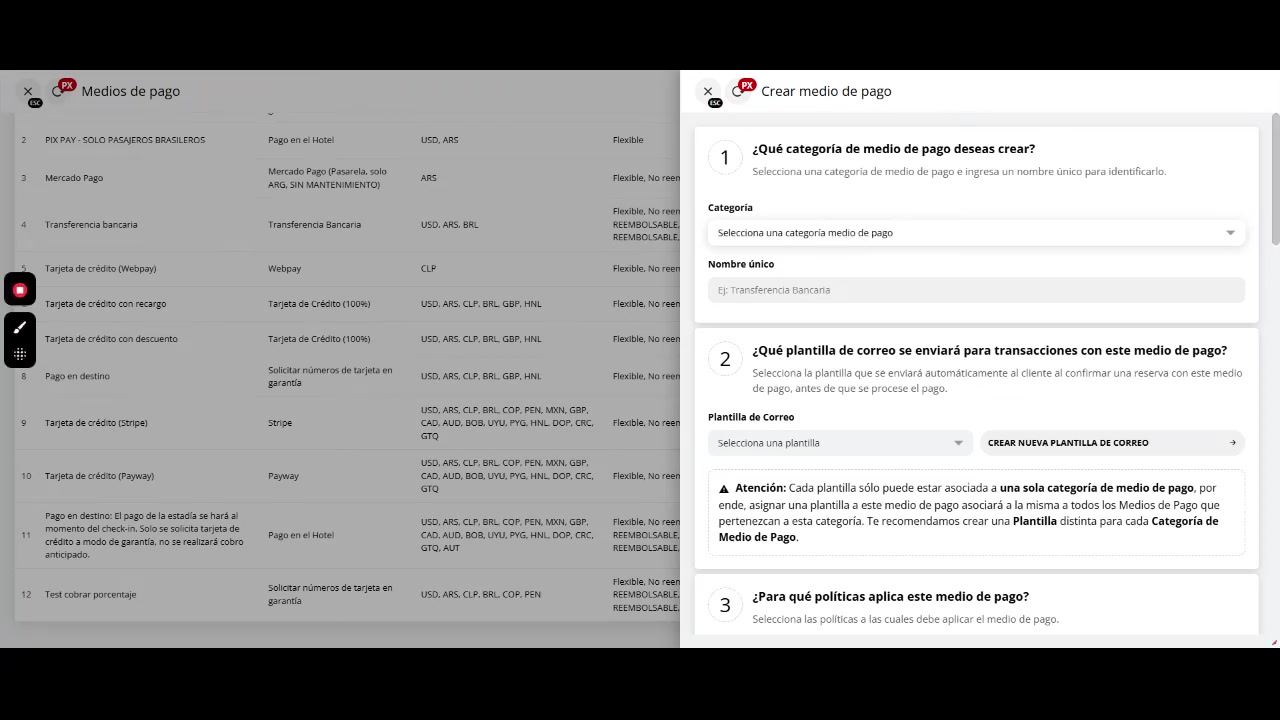
 En el panel "Crear medio de pago", en la primera sección, selecciona la "Categoría". Despliega el menú y elige "Paypal - Pasarela de pagos". Luego, asigna un "Nombre único" que será visible para los clientes en el motor de reservas, por ejemplo, "Paypal".
 En la sección 3, "Credencial de pasarela de pago", despliega el menú "Selecciona una credencial" y elige la credencial de PayPal que creaste en los pasos anteriores. Esta acción es fundamental, ya que vincula este medio de pago con tu cuenta específica de PayPal para procesar las transacciones.
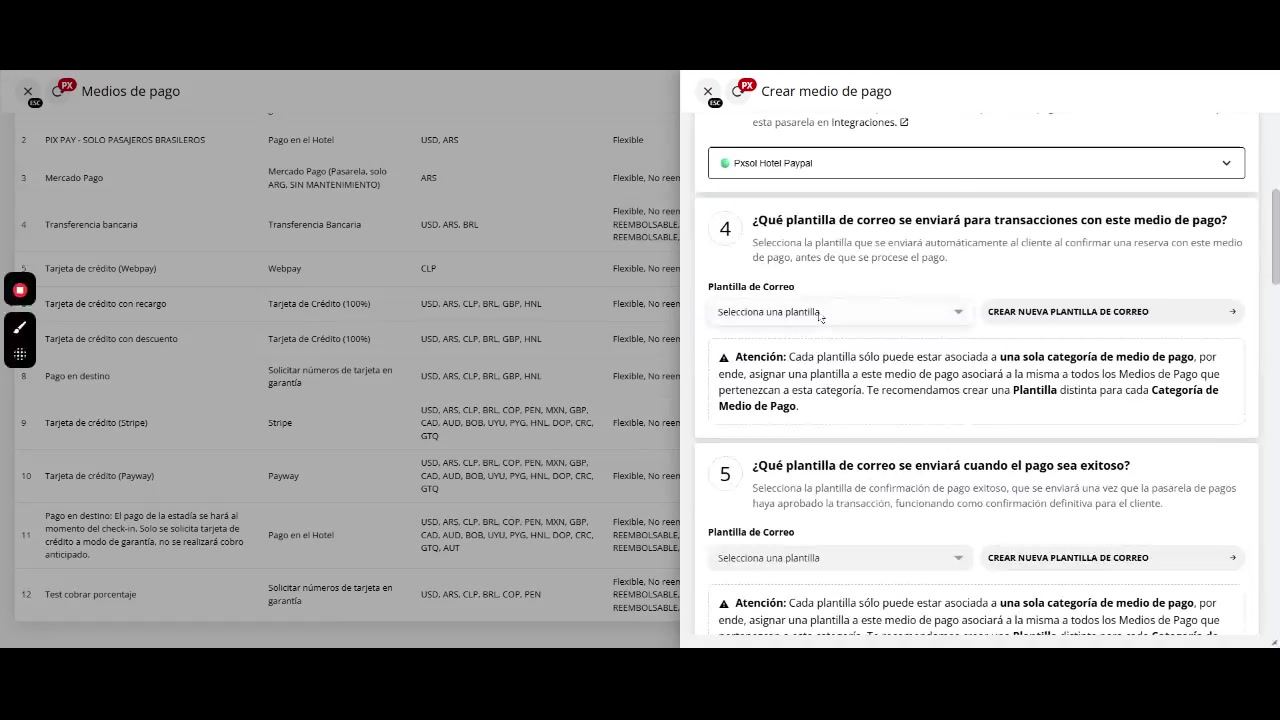
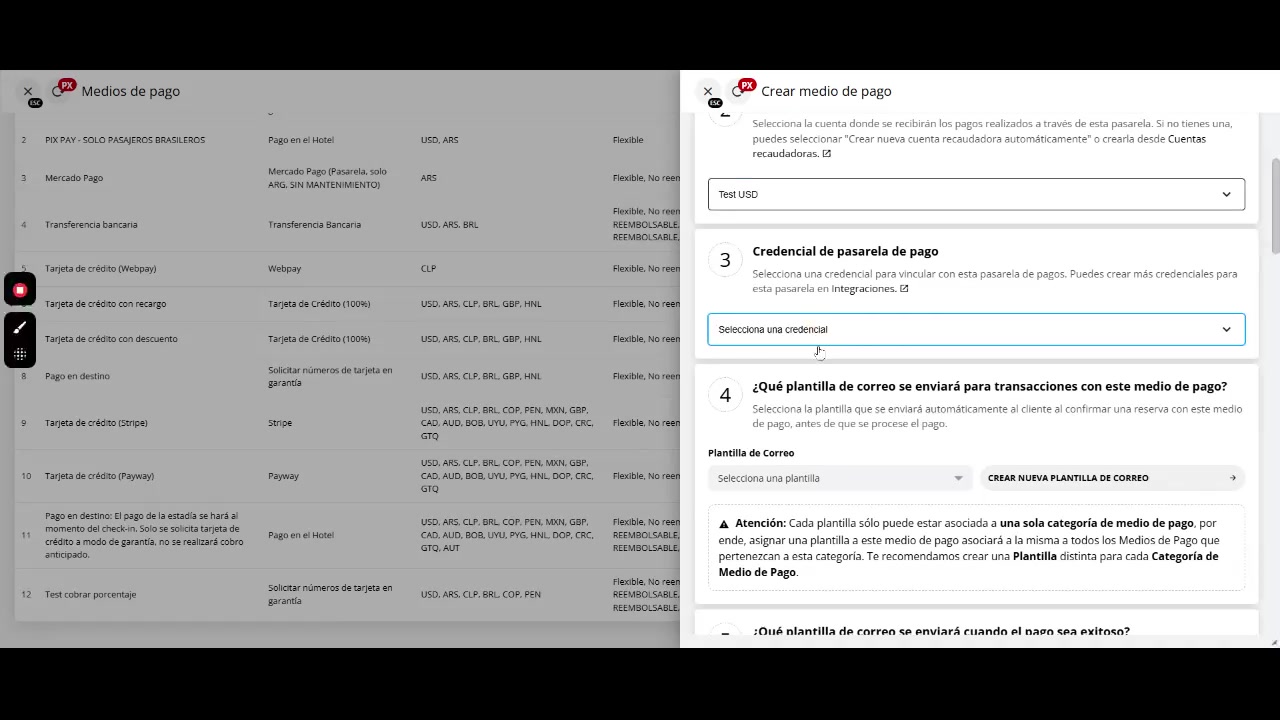 Configura las plantillas de correo para notificar al cliente sobre el estado del pago. Deberás seleccionar una plantilla para la transacción inicial, una para cuando el pago sea exitoso y otra para cuando ocurra un problema con el pago. Estas plantillas se envían automáticamente en cada escenario.
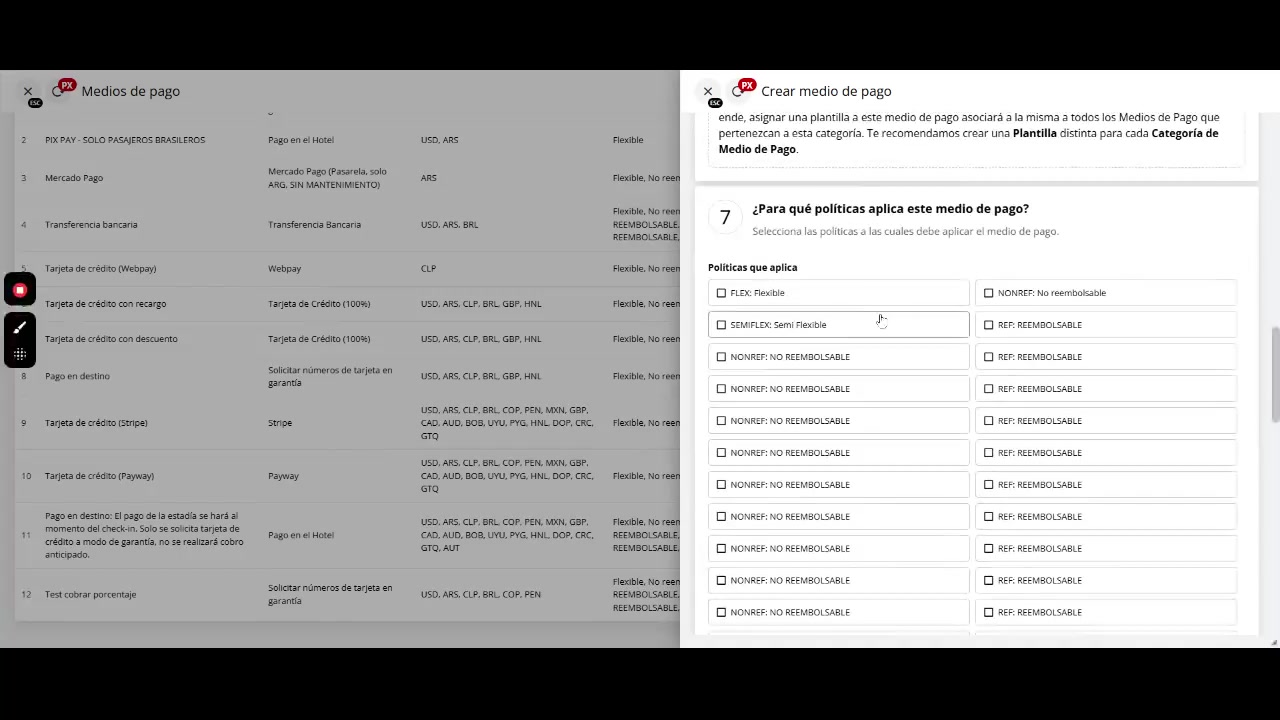
 En la sección 7, define a qué políticas de cancelación y pago aplicará este medio de pago. Marca las casillas correspondientes a las políticas deseadas. Solo las reservas con estas políticas podrán utilizar PayPal como opción de pago.
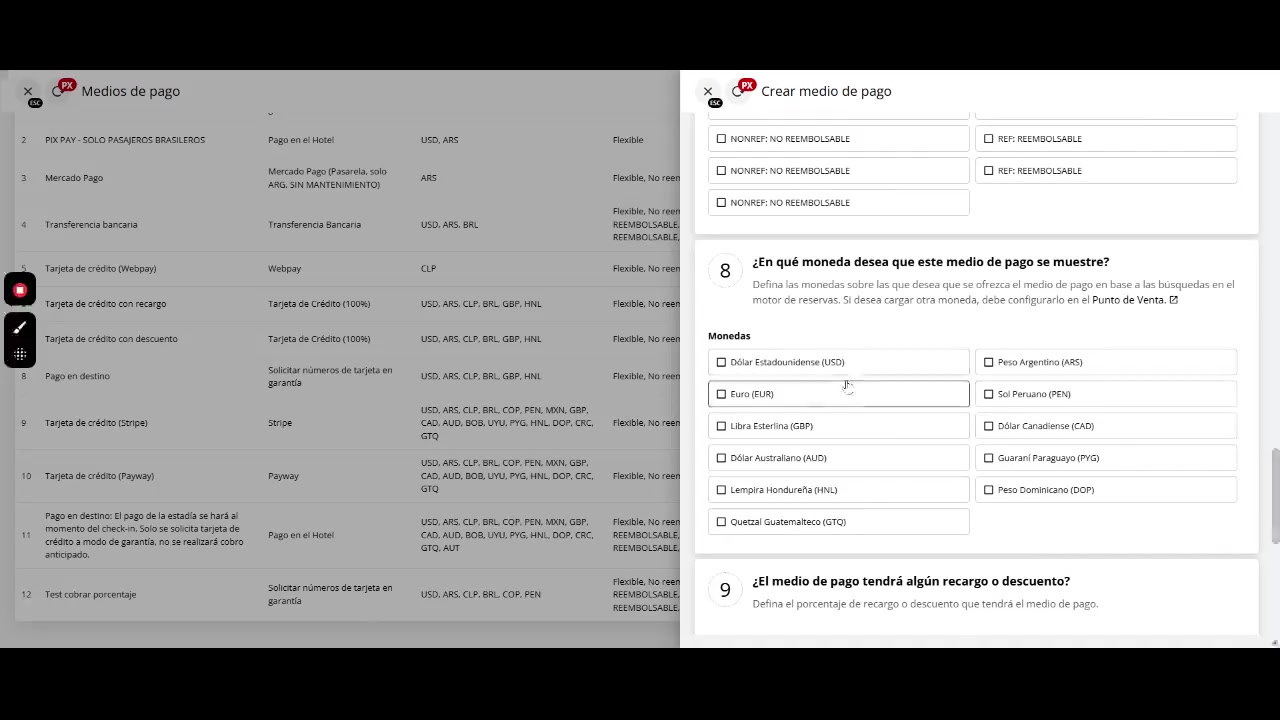
 En la sección 8, especifica en qué monedas deseas que este medio de pago esté disponible para los clientes en el motor de reservas. Marca las casillas de las monedas que necesites. Es importante saber que, aunque el cliente vea el precio en su moneda local, la transacción final en PayPal se procesará en dólares.
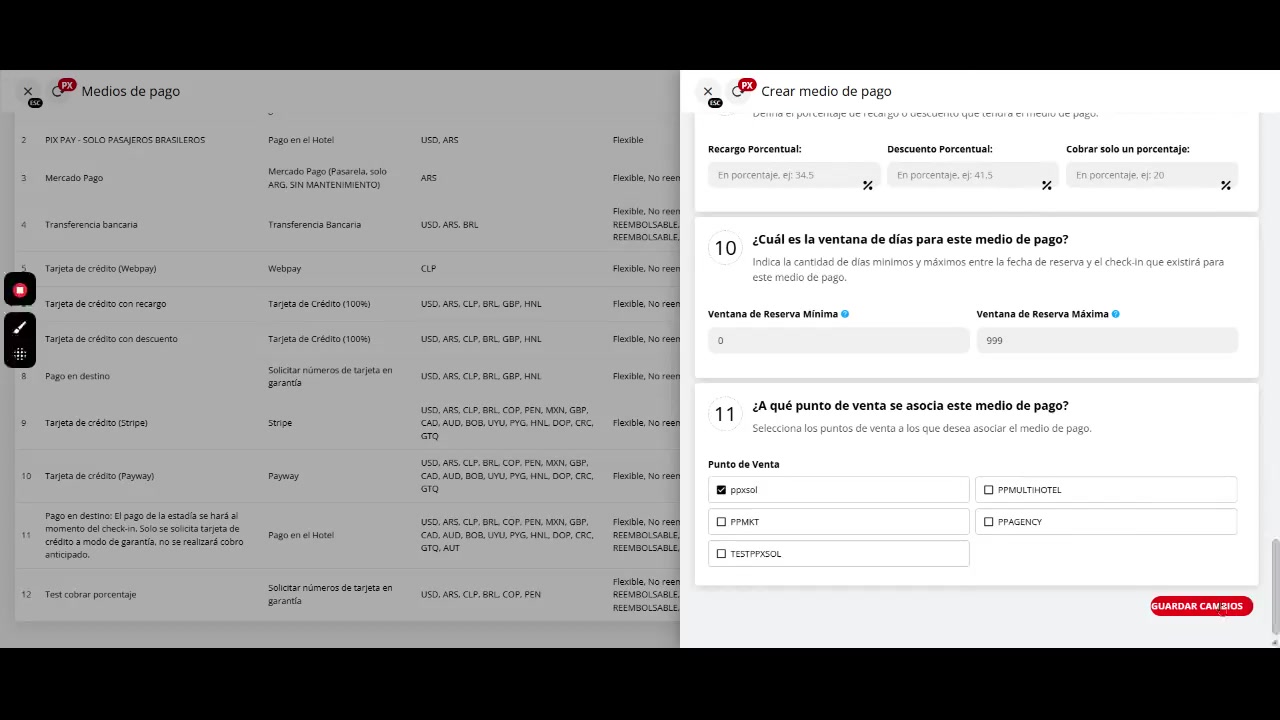
 Finalmente, asocia el medio de pago a los puntos de venta correspondientes y haz clic en "Guardar cambios". El sistema guardará la configuración y el medio de pago de PayPal estará activo y listo para ser utilizado en tu motor de reservas.
 Recuerda que para completar este proceso, necesitas tener una cuenta de PayPal y haber generado las credenciales API necesarias (`Client ID` y `Secret Key`).